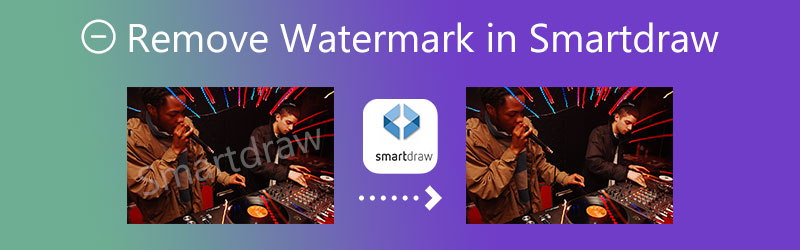
SmartDraw のウォーターマークを消す方法:3 つのステップでできること
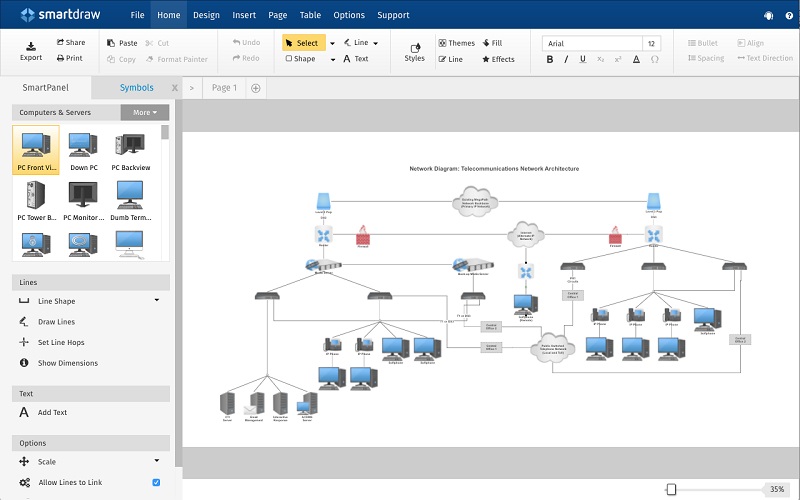
SmartDraw は、チャート、フローチャート、エンジニアリング図面、建設マッピングなど、あらゆるデータを図式化したい人にとって非常に優れたウェブサイトです。ユーザーは、思いつくほとんどあらゆるオブジェクトを作図できます。ただし、このプログラムの体験版にはウォーターマークが入ります。
この記事では、画像からSmartDraw のウォーターマークを削除する方法について解説します。さまざまなツールを取り上げ、手順をステップごとに紹介します。

パート 1. SmartDraw(有料版)でウォーターマークを削除する方法
ウォーターマークを削除するには、製品版のプログラムを購入する必要があります。製品版を利用してはじめて、ドキュメントはウォーターマークなしで表示されるようになります。
手順 1: SmartDraw を購入して PC にインストールします。インストールが完了したら、SmartDraw を起動します。
手順 2: SmartDraw を開くと、画面上部に複数のオプションが表示されます。ファイルをクリックし、開くを探します。ウィンドウが表示されますので、フォルダーから目的のファイルを探して SmartDraw にアップロードします。これで、そのプロジェクトにはウォーターマークが表示されなくなります。
手順 3: 最後に、ウォーターマークの入っていない新しいドキュメントまたは画像を PC に保存できます。
パート 2. 無料でウォーターマークを削除する方法
1. Vidmore Video Converter
ソフトウェアを使った作業があまり得意でない場合、SmartDraw は少し扱いづらいと感じるかもしれません。幸いなことに、ファイルに入っているウォーターマークを削除するのを助けてくれるプログラムが存在します。そのあとで、Vidmore 動画変換 という別のソフトウェアを試してみることもできます。これは、動画からウォーターマークを消去するための、非常に有効な代替ソリューションです。
このソフトにはグラフィカルユーザーインターフェースが備わっており、編集ツールもわかりやすく簡単に使えます。Vidmore Video Converter は複数の作業を同時にこなせるため、便利なオールインワンショップのように機能します。以下のポイントを確認すると、このウォーターマーク除去機能の特徴について、さらに理解を深めることができます。
◆ 写真や動画をプロ仕様のムービーに仕上げることができます。
◆ コラージュの作成が可能です。
◆ 100 種類以上のさまざまなファイル形式に対応し、変換することができます。
◆ シンプルなユーザーインターフェースにより、非常に使いやすくなっています。
◆ 動画の高画質を維持します。
◆ 元の動画のクオリティを損なうことなく、ウォーターマークを除去できます。
Vidmore Video Converter で変換した動画に入っているウォーターマークを消したい場合は、次の詳細なチュートリアルに従ってください。
手順 1: 無料ダウンロード オプションを選んで Vidmore Video Converter をダウンロードします。その後、ランチャーをインストールし、完了したら実行を許可します。正常に起動できれば、プログラムを自由に使用できます。
手順 2: Vidmore Video Converter のユーザーインターフェースを見ると、ウィンドウ上部に 4 つのタブがあります。ツールボックス に進み、動画ウォーターマーク除去を探してクリックすると、ウォーターマーク除去ツールにアクセスできます。
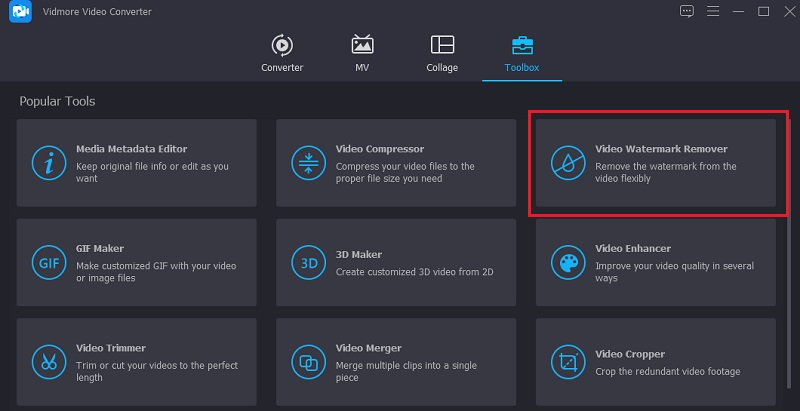
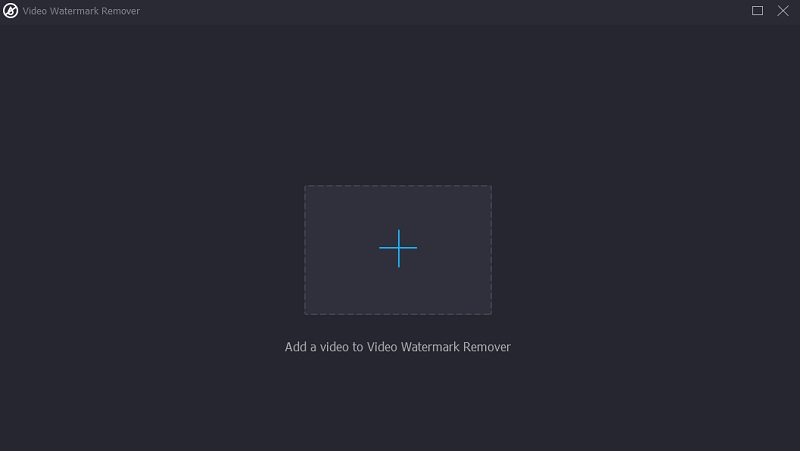
動画ウォーターマーク除去オプションを選択すると、まもなく画面中央にプラスアイコンが表示されます。それをタップすると、すぐに動画のアップロードを開始できます。
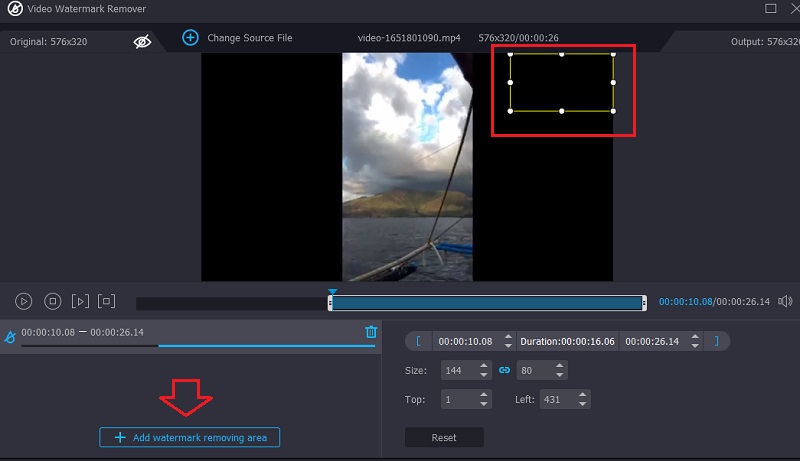
手順 3: 動画が画面のメインインターフェースに大きく表示されると、追加されたウォーターマークを消去するための領域が見えるようになります。そこにあるシンボルをクリックすると、ウォーターマーク除去用の長方形の枠が表示されます。ウィンドウに長方形のフレームが現れたら、動画内のウォーターマークがある部分を覆うように位置を調整します。
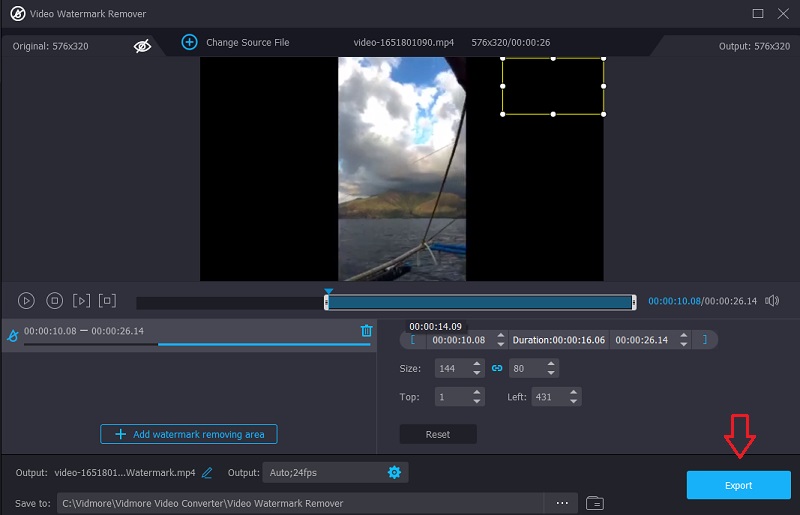
手順 4: フレームをウォーターマークの上にうまく配置し、ウォーターマークのない動画を問題なく確認できたら、下部にある書き出しボタンをクリックする準備が整います。
2. 123 Apps
123 Apps は、現在利用可能な他のオンラインウォーターマーク除去ツールと比べても信頼できる選択肢です。このプログラムでは、ユーザーに対し複数の専門的な処理コースが用意されています。ユーザーは動画や音声ファイルをさまざまな形式に変換したり、編集したりできます。そのうえ、123 Apps には、動画の全体的な画質を劣化させないウォーターマーク削除機能が備わっています。さらに、さまざまな形式の動画ファイルに対応しており、簡単にアクセスできます。このサイトに追加されたウォーターマークを削除する方法を知りたいとしましょう。その場合、以下のデモ動画が参考になるでしょう。
手順 1: 123Apps.com の公式 URL にアクセスし、サイト内でウォーターマーク除去ツールを探します。その後、画面に表示されるメニューからファイルを開くオプションを選択します。
手順 2: 動画の再生を開始したら、画面上にウォーターマークが表示されている部分を探します。そのあと、画面右上にあるトリミングボタンを探してクリックします。すると、保存したい動画の一部分を選択できるメニューが表示されます。
手順 3: トリミングを完了したら、動画プレーヤーの下にある保存ボタンをクリックして、動画をデバイスに保存できます。
3. Media.io
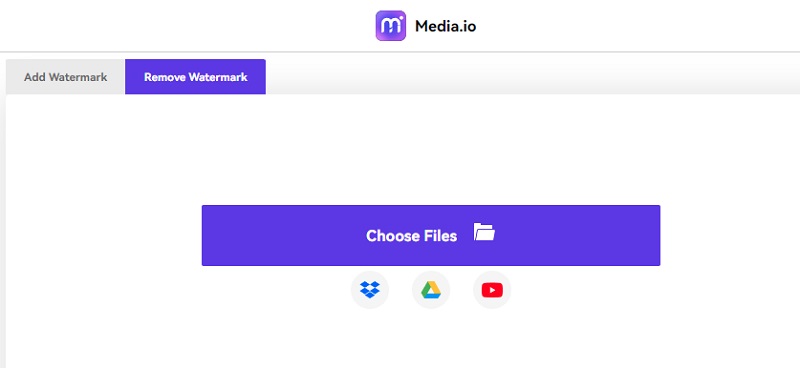
あらゆるコンピューターからアクセスできる Media.io のようなシンプルなオンライン動画編集プログラムを使えば、動画からウォーターマークを削除することも可能です。一般的な複数の動画フォーマットで撮影された動画からウォーターマークを消去できます。ウォーターマーク部分を正確に選択すると、ボタンひとつで素早く効率的に削除してくれます。ウォーターマーク除去に加えて、このツールは動画や画像から音声を削除したり、編集したりすることもできます。また、画像や動画のカット、アニメーション GIF の作成など、その他の作業にも対応しています。
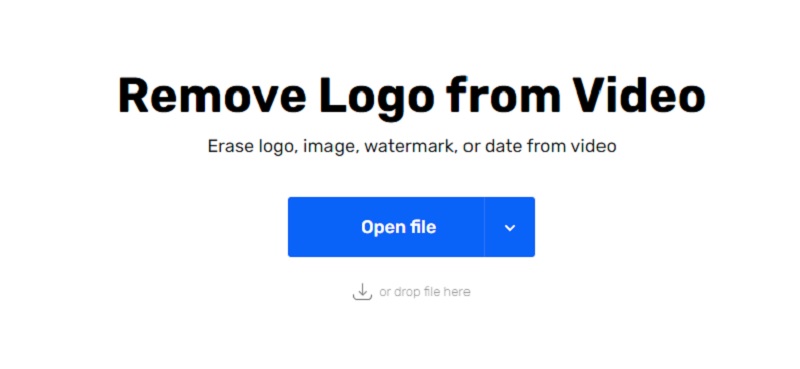
手順 1: ウェブブラウザーから Media.io にアクセスし、ファイルを選択オプションの下に表示されるファイル一覧からアップロードしたいクリップを選びます。
手順 2: 動画が反映されたら、前のページに戻り、領域を追加を選択してから、ループツールを使ってウォーターマークが入っている部分を切り取ります。必要であれば、複数のウォーターマークを自由に覆うこともできます。
手順 3: 結果に満足できたら、ウォーターマークを削除ボタンを選択することで、動画からウォーターマークを取り除くことができます。
パート 3. ウォーターマーク除去ツールの比較表
上記のウォーターマーク除去ツールの長所と短所を把握するために、以下の比較を確認できます。
- 機能
- 多くのファイル形式をサポート
- インターネット接続がなくても動作
- 動画の画質を維持
| Vidmore Video Converter(ビドモア・ビデオコンバーター) | 123 Apps | Media.io |
パート 4. SmartDraw のウォーターマーク削除に関するよくある質問
ウォーターマークを削除するのは違法ですか?
一部の人にはウォーターマークを削除することは大した問題ではないように思えるかもしれませんが、ほとんどの企業にとってそれは実際には法律に違反する行為です。
SmartDraw は高価ですか?
Windows アプリを選択する場合、スタンダードプランは一度限りの料金が $297、ビジネスプランは $397、エンタープライズプラン(開始価格)は $2,995 となります。利用可能な他のいくつかの作図ツールと比べると、Visio スタンダードおよびビジネスアプリケーションはかなり高額です。それでも、そのコストは Visio の Windows 版ソフトウェア($299.99)と同程度です。
Visio と SmartDraw はどちらが優れていますか?
Visio と Smartdraw のどちらも、チーム内の他のメンバーとの共同作業を簡単に行えるようになっています。しかし、リアルタイム機能に関しては、Smartdraw よりも Visio の方がはるかに充実しています。
まとめ
SmartDraw は、ユーザーがあらゆる図面やチャートを作成できる最新のウェブサービスです。しかし、SmartDraw の体験版では、ファイルを書き出すとウォーターマークが入ります。ユーザーは SmartDraw のライセンスを購入することも、Vidmore Video Converter をダウンロードして使用し、無料でウォーターマークを削除することもできます。Vidmore Video Converter なら、ワンクリックでウォーターマークを消去可能です。ここまでで、上記のプログラムを使ってSmartDraw のウォーターマークを取り除く方法がわかったので、自分に最適な方法を選べます。