【解決済み】Shootproof のウォーターマークを削除する方法
もしオンラインで購入できる美しい写真をお探しなら、Shootproof はあなたの助けになるかもしれません。このサイトには、販売者が制作した数多くの見事な写真が掲載されています。Shootproof は、写真家が自分のギャラリーをオンラインで共有できることでよく知られているサービスです。さらに、写真家はオンラインショップを開設して、自分の写真を販売することもできます。
しかし、プレミアムアカウントに登録すれば、ウォーターマークなしでアクセスすることができ、これが唯一の方法です。ただ、心配しないでください。ここでは、このページで確認できるShootproof のウォーターマークを削除する方法を案内します。


パート1.Shootproof のウォーターマークを削除する方法
Shootproof に用意されているウォーターマーク機能を使えば、写真にウォーターマークを追加したり削除したりできます。アップロードした写真をほかのユーザーに勝手に所有されないようにしたい場合は、写真にテキストを追加してウォーターマークとして機能させることができます。ギャラリー内のウォーターマークは、横にある更新ボタンをクリックすることで変更できます。これにより、ロゴを変更したり、Shootproof のウォーターマークを消去したりできます。以下の手順に従って、Shootproof のウォーターマークを削除または変更してください。
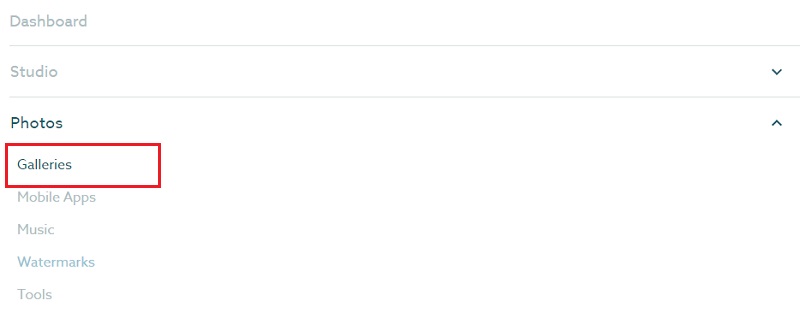
手順1: Shootproof のウェブサイトにアクセスし、アカウントを作成します。その後、Photos(写真)に進み、メニューからGalleries(ギャラリー)オプションを選択します。
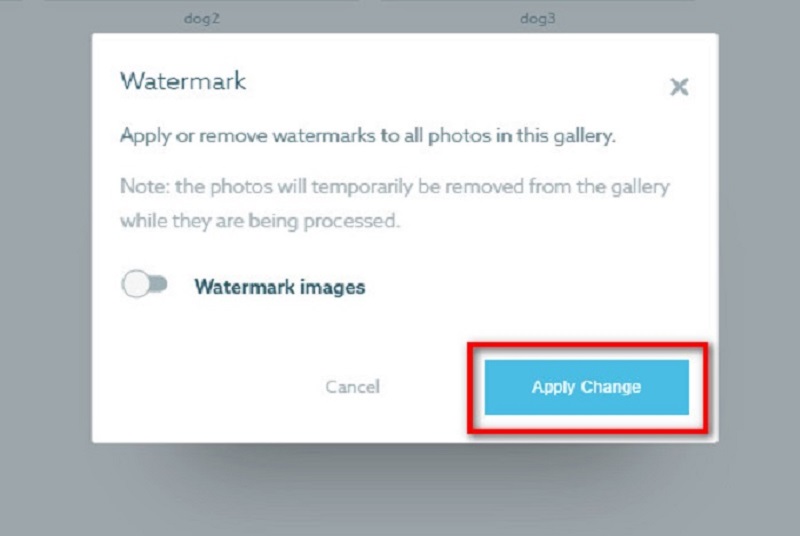
手順2: ギャラリー内でさらに操作するには、画面右上のMore Actions(その他の操作)ボタンをクリックします。その後、Refresh Watermark(ウォーターマークを更新)オプションを選択し、アップロードした各写真に表示されているウォーターマークを削除します。
手順3: スライダーバーをオフにするだけでウォーターマークを消去できます。さらに、ウォーターマークを変更したいだけの場合は、New Watermark(新しいウォーターマーク)オプションを選択します。編集が完了したら、Apply Change(変更を適用)ボタンをクリックして変更内容を保存します。
パート2.Shootproof のウォーターマークを無料で削除する方法
1.Free Watermark Remover Online
また、写真編集ソフトに不慣れな人でも、当社のウォーターマークリムーバーは使いやすいと感じるはずです。公開後も、写真のファイル形式は元のまま維持されます。さらに、この機能を利用するためにサインインや会員登録を行う必要はありません。こうした手軽さが、多くのユーザーに支持されている理由です。
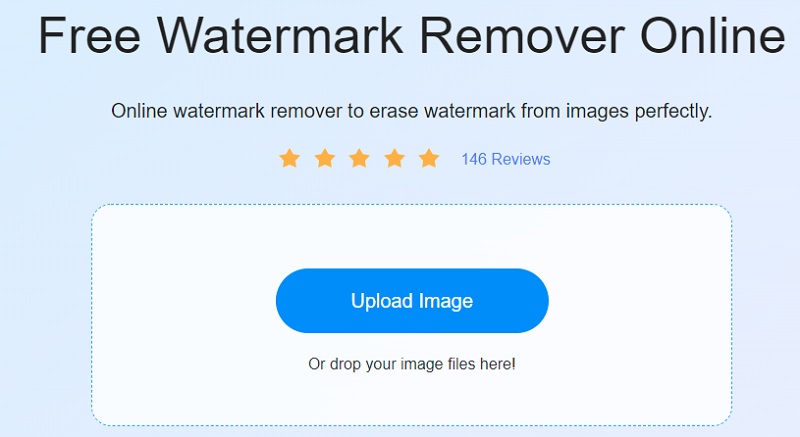
手順1: まず、ブラウザーを開き、検索バーで無料のオンラインウォーターマークリムーバーを探します。その後、メイン画面に進み、Upload Image(画像をアップロード)オプションを選択して、ウォーターマークを削除したい画像をアップロードします。
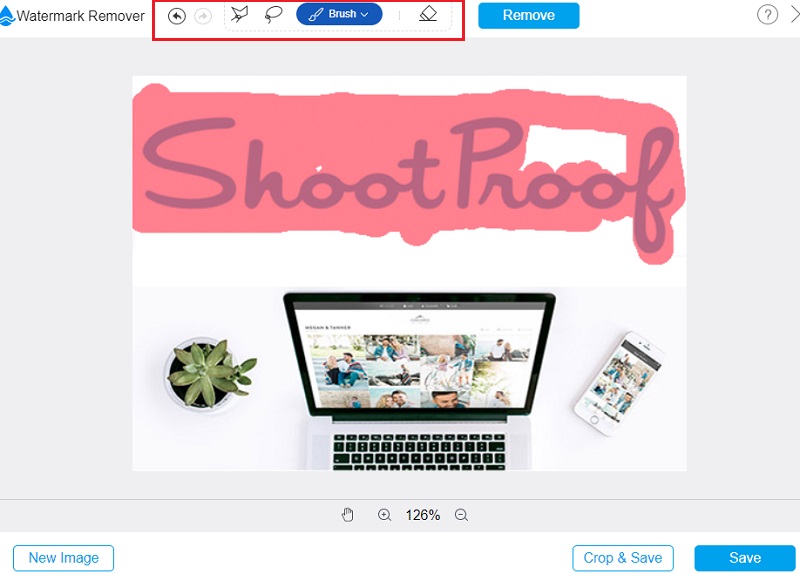
手順2: 次に、写真のウォーターマークを削除するために使用したい削除ツールを選択します。多角形、なげなわ、ブラシから選ぶことができます。その後、写真のウォーターマーク部分をなぞって指定します。選択が完了したら、Remove(削除)オプションをクリックします。すると、画像からマークが消えているのが分かります。
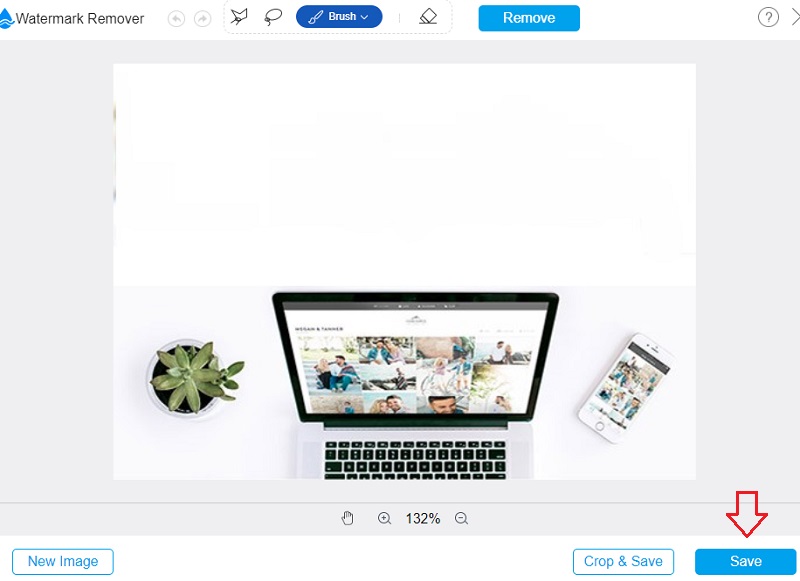
手順3: 最後に、Save(保存)オプションをクリックして、出力結果をデバイスに保存します。これで完了です。これらの簡単な手順を踏むだけで、ウォーターマークも Shootproof の印もない写真が手に入ります。
2. Media.io
Media.io は、使いやすいウォーターマークリムーバーです。ユーザーフレンドリーなデザインと専用機能のおかげで、安心して利用できます。ウォーターマークやバナーも削除できます。どの画像形式のウォーターマークでも削除可能で、互換性のあるファイルタイプであれば問題なく処理できます。
手順1: ブラウザーの検索バーに Media.io ウォーターマークリムーバーと入力します。アプリのメイン画面にあるChoose Files(ファイルを選択)ボタンをクリックします。
手順2: 写真を、プログラムのメイン画面にドラッグ&ドロップしてアップロードします。
手順3: 最後に、Add Region(領域を追加)オプションを選択し、ウォーターマークとして使用されている部分を指定します。ウォーターマークを削除するには、ドロップダウンメニューからExport(書き出し)オプションを選択します。

3.Apowersoft Online Watermark Removers
有名なツールである Apowersoft Online Watermark Remover を使えば、画像からあらゆるウォーターマークを削除できます。シンプルで整理されたユーザーインターフェースを備えているため、非常に使いやすいウェブアプリケーションです。さらに、主な画像形式のほとんどに対応しています。このオンラインツールを使用してもファイルが危険にさらされることはないため、データの安全性について心配する必要はまったくありません。加えて、動画からウォーターマークを消去できる機能も備えています。
一方で、インターネット接続が不安定な場合は、ファイルのアップロードや書き出しに非常に時間がかかることがあります。
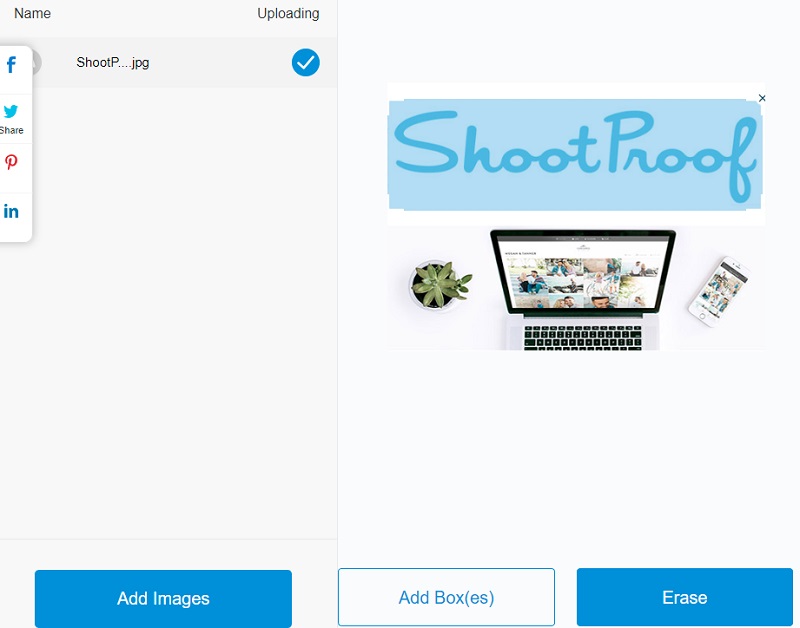
手順1: ブラウザーで Apowersoft Online Watermark Remover を検索します。その後、公式サイトのトップページに進みます。Remove Watermark From Image(画像からウォーターマークを削除)オプションをクリックします。
手順2: 次の画面に、ウォーターマーク削除用のボックスが表示されます。これを、ウォーターマークが付いている部分に配置してください。
手順3: Erase(消去)ボタンをクリックするだけで、写真についているウォーターマークを取り除くことができます。
パート3.比較表
- 機能
- 編集ツール付き
- 無料で利用可能
- 無制限にウォーターマークを削除
| Shootproof | 無料オンライン透かし削除 | Media.io | Apowersoft Online Watermark Remover |
パート4.Shootproof のウォーターマーク削除に関するよくある質問
Pixieset と Shootproof はどちらが良いですか?
大量の比較的小さい写真をアップロードする必要がある場合は、Pixieset のほうが優れた選択肢です。ごく少数の非常に大きな写真をアップロードする場合は、ShootProof のほうが適しています。ShootProof が Pixieset より有利になるのは、1枚あたりの画像サイズの平均が30メガバイトを超える場合です。
ShootProof に動画を投稿することはできますか?
テキストエディター内の三点リーダーのアイコンをタップするだけで、投稿に動画を追加できます。その後、表示されるドロップダウンメニューから「メディアを埋め込む」オプションを選択してください。
ShootProof で自分の写真をダウンロード可能にするにはどうすればよいですか?
Free Digital rights を有効にしたギャラリーにアクセスした顧客は、注文やチェックアウトの手続きを行うことなく、ワンクリックで写真をダウンロードできます。画像の上にカーソルを載せて、画像下部にあるダウンロードアイコンをクリックするだけで、ダウンロードが完了します。
まとめ
以上で完了です。Shootproof のウォーターマークは削除可能です。上で紹介した一流のウォーターマークリムーバーのいずれかを使えば、簡単に取り除けます。Shootproof のプレミアムアカウントを取得できなくても、なぜ悩む必要があるでしょうか。無料で消せるのであれば、なおさらです。