4 つの異なる方法で PDF からウォーターマークを削除する
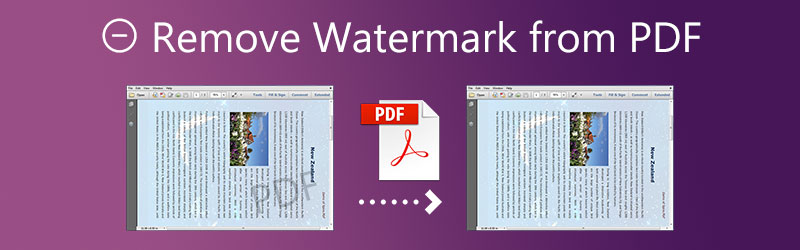
Adobe Inc. は柔軟なドキュメントファイル形式である PDF フォーマットを設計し、普及させました。Microsoft Word と並んで、PDF は最も広く使われている文書形式の 1 つです。適切なツールがあれば、PDF はさまざまな用途に利用できます。たとえば、PDF を結合・変換・抽出・サイズ変更・トリミング・分割・回転することができます。しかも、これらはすべて無料で行えます。PDF のもう 1 つの便利な点は、ウォーターマークを追加したり削除したりできることです。この記事では、PDF からウォーターマークを削除する方法を解説します。

パート 1.PDF からウォーターマークを削除する方法
1.Google ドキュメント
Google ドキュメントは、Google が提供するウェブベースのワードプロセッサです。ユーザーはオンラインでファイルを作成・編集・公開することができ、インターネットに接続されたあらゆるデバイスから閲覧できます。Android や iOS 用のデバイス向けアプリも用意されています。Google ドキュメントの共同編集機能は、主なデスクトップ競合である Microsoft Word と比べた際の大きな特徴です。また、オンラインでの共同編集機能を提供した初期のワープロソフトの 1 つでもあります。Google は、ウェブブラウザを使ってデバイス間で文書を共有し、リアルタイムで共同作業することを非常に簡単にしました。
さらに、Google ドキュメントではウォーターマークの追加および削除も行えます。以下の手順をガイドとして利用できます。
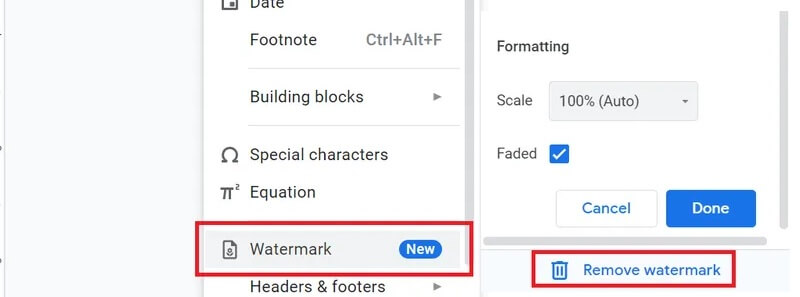
手順 1: パソコンで Google ドキュメントで作成した文書を開きます。その後、メニューバーから[挿入]オプションに進み、リストを下にスクロールして ウォーターマーク オプションを選択します。
手順 2: 画面右側の Google ドキュメント編集画面に、ウォーターマーク用のコンテナが表示されます。
手順 3: 同じウォーターマークボックス内の書式設定オプションの下に、ウォーターマークを削除オプションがあります。このボタンをクリックするだけで、Google ドキュメントの背景からウォーターマークが削除されます。
2.Adobe Reader
このプログラムを開発したのが Adobe であることからもわかるように、PDF ファイルを扱う際に最もよく使用されているアプリケーションです。しかし現代では、場合によっては Acrobat アプリよりも優れたパフォーマンスを提供する代替ツールも存在します。Adobe Reader を使えば PDF ファイル形式にウォーターマークを追加できますが、ウォーターマークを削除する代表的な方法の 1 つでもあります。Adobe Reader で文書からウォーターマークを削除するには、次の手順を実行します。
手順 1: まず Adobe Acrobat DC プログラムをダウンロードして起動します。その後、ツールメニューからPDF を編集オプションを選択します。
手順 2: 次に、ウォーターマークオプションを選択し、削除オプションを選びます。PDF からウォーターマークを削除するには、メニューからファイルを追加オプションを使用します。
手順 3: 出力オプションメニューから、PDF を保存する別の保存先を選択します。最後に、メニューから OK を選択して PDF ファイルからウォーターマークを削除します。
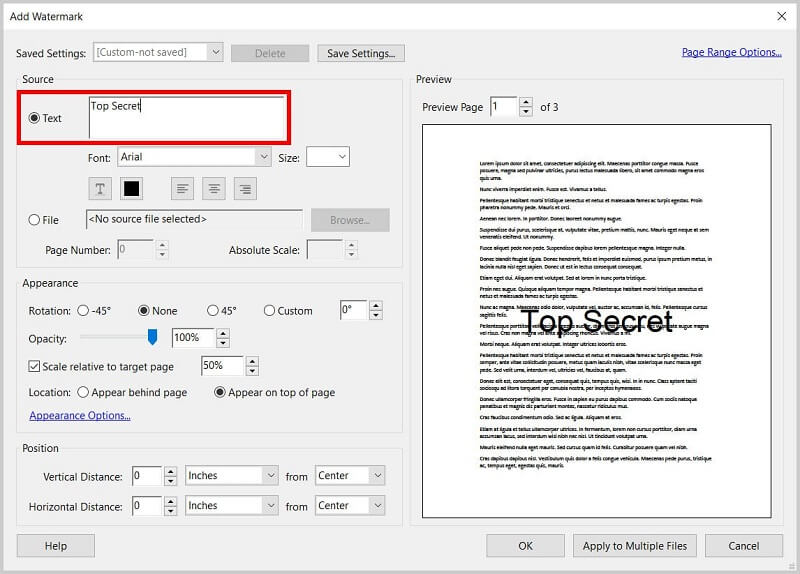
3.Apowersoft オンライン画像ウォーターマークリムーバー
Apowersoft は Windows または Mac オペレーティングシステムで動作するウォーターマーク除去ツールです。この方法を使用すると、動画や画像からウォーターマークを削除できます。ウォーターマークの削除方法は 3 種類から選択できます。動画などでウォーターマークシンボルの一部だけを削除し、他の部分を残したままにすることも可能です。
Apowersoft はほとんどの一般的な動画形式に対応しています。そのため、パソコンのストレージからアプリケーション内へドラッグ&ドロップするだけで動画を取り込むことができます。
ステップ 1: Apowersoft Online Image Watermark Remover にアクセスし、ウォーターマーク入りの画像をアップロードします。その後、画面中央にある Remove Watermark from Image(画像からウォーターマークを削除) ボタンをクリックします。
ステップ 2: 画像上で、以前テキストがあった部分にボックスが表示されます。そのボックスをドラッグして、ウォーターマークの上にくるように配置します。
ステップ 3: 最後に、Erase(消去) オプションをクリックして、画像から削除したいウォーターマークを選択します。

パート 2.画像からウォーターマークを削除する革新的な方法
Free Watermark Remover Online は、画像からウォーターマークを削除する際に、最も先進的でありながら最も簡単に使える方法です。これは、サブスクリプションなしで利用できる画像用ウォーターマーク除去ツールです。Free Watermark Remover は他のウォーターマーク除去ツールとは異なり、使用前にサブスクリプションやライセンス料を支払う必要がありません。他のウォーターマーク除去ツールはこのような仕組みになっていることが多いですが、本ツールはそうではありません。
この方法は最も先進的であり、かつ非常に優れています。人工知能システムが組み込まれており、画像やファイルから自動的にウォーターマークを除去できます。このツールはユーザーの操作をそれほど必要としません。さらに、Free Watermark Remover Online はさまざまなファイル形式に対応しています。ウォーターマークリムーバーがファイルを処理できるのであれば、心配する必要はありません。
以下は、このツールの強力な機能の一部です。
◆ 画像からウォーターマークを削除し終えるとファイルを自動的に削除するため、ユーザーにとって 100% 安全です。
◆ 高品質なウォーターマーク除去機能を備えており、画像を元の状態に近いまま保つことができます。
◆ 高速な画像処理エンジンにより、画像のウォーターマークを非常に素早く削除できます。
◆ ユーザーは回数無制限でウォーターマークを削除できます。
Free Watermark Remover Online を使ってウォーターマークを削除する方法は、以下の簡単なガイドに従ってください。
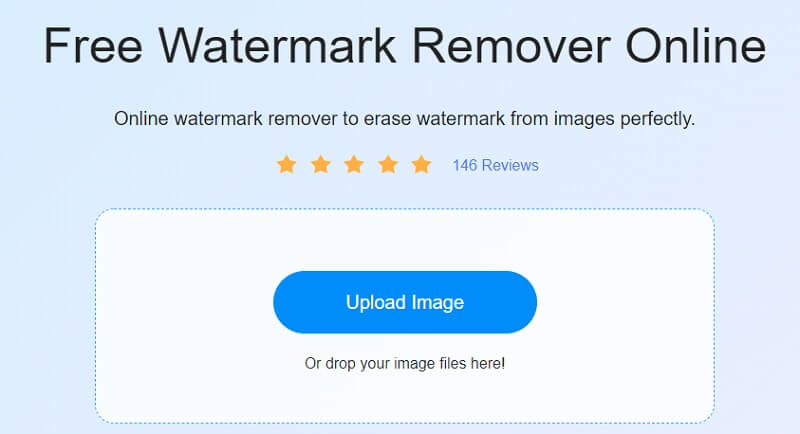
手順 1: まず、Vidmore が提供する Free Watermark Remover Online の公式ページにアクセスします。その後、画像をアップロードをクリックし、ウォーターマークが付いた画像を探してページにアップロードします。
手順 2: 画像が表示されたら、編集を開始できます。スタンプをなぞるには、画像上部にある投げなわボタンをクリックします。その後、ウォーターマーク部分に赤いマークを付けていきます。この赤いマークが、削除対象を示す印となります。上部の削除ボタンを押してください。

手順 3: さらに、画像のサイズを変更することもできます。トリミングして保存ボタンをタップすると四隅が強調表示されるので、画像の大きさを調整できます。

手順 4: ファイルにこれ以上の変更を加えたくない場合は、下部にある保存ボタンをクリックしてください。

パート 3.PDF のウォーターマーク削除に関する FAQ
PDF ウォーターマークの役割は何ですか?
PDFファイルに透かし(ウォーターマーク)を追加することで、そのファイルがオリジナルの複製であることや、評価用・請求書・その他どのような種類のPDFファイルであるかを識別できるようになります。これらはすべて、透かしを追加することで実現できます。さらに、PDFに透かしを入れることで、デジタルメディアを用いるいかなる方法であっても、文書の内容が変更されないようにする一助となります。
ウォーターマークは著作権侵害を抑止できますか?
透かし入れの手法は、現在用いられている技術が本来抱える技術的・運用上の問題をいったん脇に置いて考えたとしても、著作権の所有権や侵害に関する申し立てに対して完璧なデジタル防御策を提供することはできない。
ウォーターマークとロゴの違いは何ですか?
透かしとは、ワークピース(紙など)の表面に施された半透明の模様の刻印のことであり、紙を光に透かしたときにはじめて見えるものです。これに対して、ロゴとは商標として機能する標章やエンブレムを指します。
まとめ
上記のツールを利用すれば、PDF からウォーターマークを削除できるようになります。ウォーターマークを削除した後でも、高品質な画像を維持できることが保証されています。