Origin グラフのウォーターマークを消して、クリーンなインフォグラフィックに仕上げる
研究解析やプロット、グラフ作成などを行える OriginLab のツールのひとつが Origin Graph です。学生や研究者が文書作成をする際にとても役立ちます。ただし、グラフ自体は無料でダウンロードできるものの、Origin Graph の無料版を使用するとグラフ上にウォーターマークが表示されることに気づくでしょう。
グラフに埋め込まれたウォーターマークは、特にデモを行ったり資料を提出したりする際に、プロフェッショナルではないという印象を与えてしまいます。ウォーターマークが気になってグラフ作成をためらっているなら、まだあきらめる必要はありません。本記事では、Origin グラフのウォーターマークを取り除く実用的な方法を紹介します。以下を読んで、解決方法を確認しましょう。


パート1.Origin グラフからウォーターマークを削除する方法
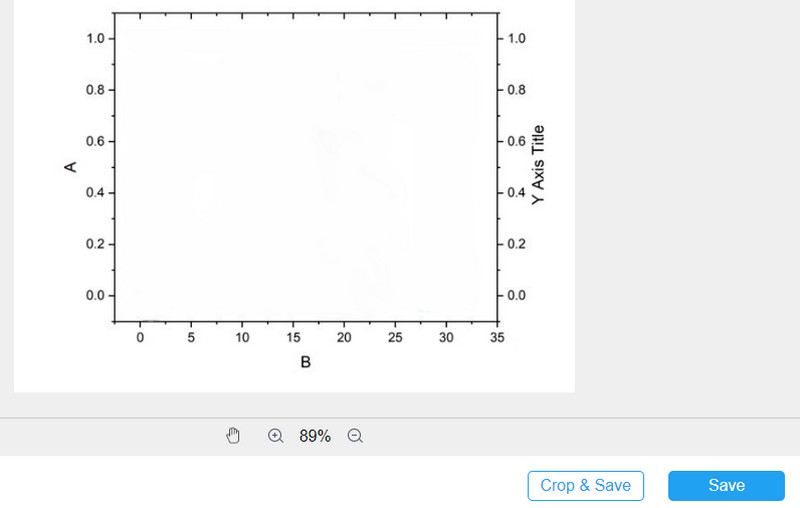
無料オンライン ウォーターマークリムーバー は、グラフ画像から厄介なウォーターマークを消すのに役立つオンラインツールです。ウォーターマークを正確に指定できる選択ツールが用意されており、多角形、なげなわ、ブラシツールから選べます。さらに、このツールを使えばテキスト、スタンプ、ステッカーなども削除可能です。加えて、1つのファイル内にある複数のウォーターマークを同時に消すこともできます。そのうえ、操作がシンプルでわかりやすく、短時間でウォーターマークを除去できます。では、Origin グラフからウォーターマークを削除する手順を紹介します。
手順 1. プログラムにアクセス
まず、Web ブラウザーを開いてツールのサイトにアクセスします。アドレスバーにプログラムのリンクを入力し、Enter キーを押してトップページに移動します。
ステップ2.グラフをインポート
ページが表示されたら、画像をアップロードボタンをクリックします。するとデバイスのフォルダーが開きますので、編集したい画像を選択し、ダブルクリックしてアップロードします。あるいは、画像をそのままツールのページにドラッグ&ドロップしてもかまいません。
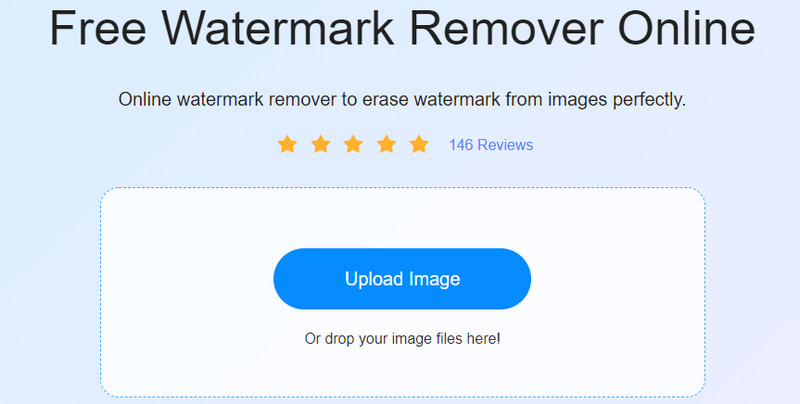
ステップ3. ウォーターマークを指定する
続いて、メニューから選択ツールを選び、ウォーターマークを囲みます。写真内のウォーターマークをすべてカバーするように指定してください。その後、選択ツールの横にある削除ボタンをクリックします。
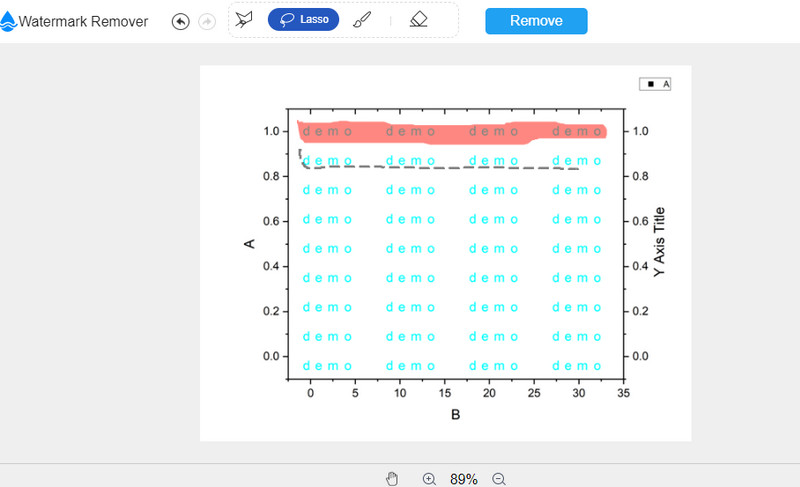
ステップ4.編集したグラフ画像を保存
ウォーターマークを消した画像を保存するには、保存ボタンをクリックし、保存先のフォルダを指定します。これで、その画像を各種ドキュメントに挿入して利用できます。
パート2.Origin グラフからウォーターマークを削除するその他の方法
より多くの方法を紹介するために、イラストから Origin グラフのウォーターマークを取り除ける、さらに効果的なツールについても調査しました。というわけで、引き続き読み進めて、他の便利なプログラムもチェックしてみてください。
1. Microsoft Word
Microsoft Word は文書作成用のワープロソフトですが、グラフやチャートを簡単に作成する機能も備えています。さらに、このアプリケーションを使って Origin グラフのウォーターマークを取り除くこともできます。以下の手順を読んで、その方法を確認しましょう。
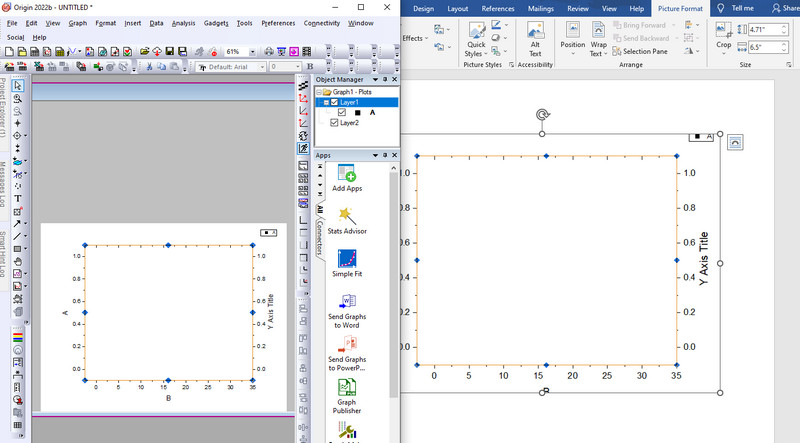
ステップ1:Origin を起動し、グラフの作成を開始します。必要な値を入力し、要件に合わせてグラフを編集します。
ステップ2:次に、スクリーンショットツール、またはパソコンに標準搭載されている切り取り & スケッチ(Snipping Tool)などを開きます。それから、Origin 上のグラフ部分をスクリーンショットで撮影します。
ステップ3:そのスクリーンショットを MS Word に貼り付けます。すると、グラフにはデモ版のウォーターマークが表示されていないことに気づくはずです。
2. Apowersoft Watermark Remover
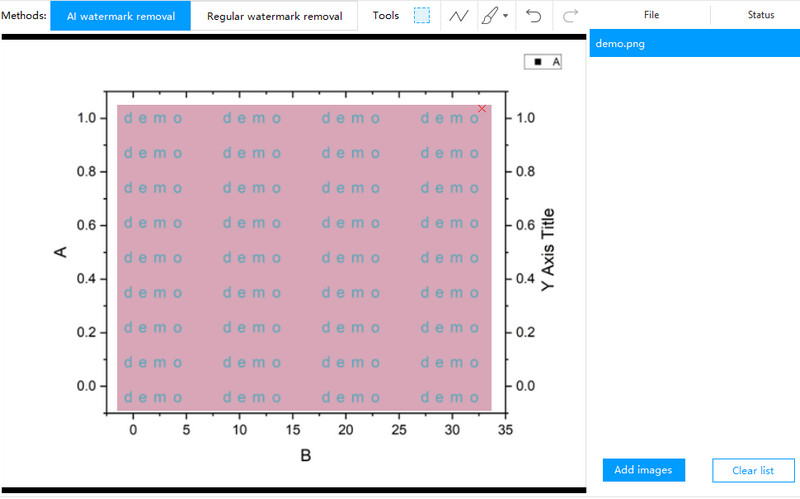
Apowersoft Watermark は、写真や動画からウォーターマークを削除する専用アプリです。1つのファイルから複数のウォーターマークをまとめて削除できるほか、複数の写真を一括処理して、すべての画像からウォーターマークを一度に消すことも可能です。それに加えて、プログラムのトリムツールを使えば、動画に表示されるウォーターマークの時間範囲を指定できます。以下の手順を参照して、Origin グラフからウォーターマークを削除する方法を学びましょう。
ステップ1:プログラムを入手してインストールし、パソコンで起動します。
ステップ2:続いて、画像からウォーターマークを削除オプションを選択し、編集したいグラフ画像をインポートします。
ステップ3:選択ツールを使ってウォーターマーク部分を指定し、右下の変換ボタンをクリックして編集済みの画像を保存します。
3. InPaint
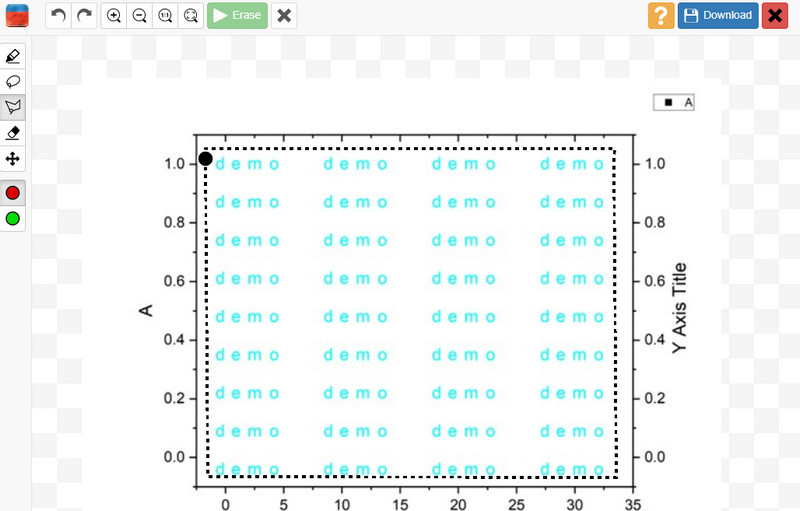
InPaint を使って Origin グラフのウォーターマークを消去することもできます。このツールには、なげなわツールや多角形選択ツールなど、いくつかの選択ツールが用意されており、ウォーターマーク部分を正確になぞることができます。このプログラムはオンラインで動作するため、ソフトウェアをインストールする必要はありません。以下のガイドラインに従って、Origin グラフのウォーターマークを取り除いてください。
ステップ1:任意のブラウザーでアドレスバーにリンクを入力し、ツールのサイトにアクセスします。
ステップ2:画像をアップロードボタンをクリックして Origin で作成したグラフをインポートし、対象となる画像を選択します。
ステップ3:その後、任意の選択ツールでウォーターマーク部分をマーキングし、消去ボタンをクリックします。
ステップ4:結果に満足したら、右上のダウンロードボタンをクリックします。
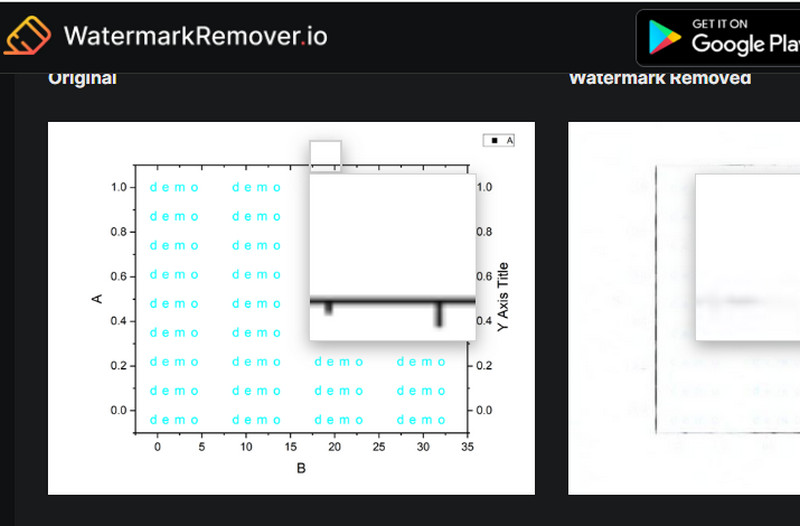
4. WatermarkRemover.io
WatermarkRemover.io もまた、Origin グラフのウォーターマークを無料でオンライン削除できるツールです。PNG、JPG、JPEG、WEBP など、さまざまな形式の画像に対応しています。さらに、AI 技術が搭載されており、人の手を加えなくても、高速にウォーターマークを自動削除してくれます。以下では、このプログラムの使い方をステップごとに解説します。
ステップ1:お好みのブラウザーでプログラムの公式サイトにアクセスします。
ステップ2:メインページで画像をアップロードボタンをクリックし、編集したい画像を選択します。
ステップ3:その後、任意の選択ツールでウォーターマーク部分をマーキングし、消去ボタンをクリックします。
ステップ4:画像がアップロードされると、ツールが自動的に画像からウォーターマークを削除します。その後、ダウンロードボタンをクリックして、編集後の画像をパソコンに保存します。
パート3.Origin グラフに関する FAQ
文書にグラフを貼り付けたあと、デモ版のウォーターマークが表示されるのはなぜですか?
無料版の Origin を使用している場合、グラフ上にデモ用のウォーターマークが表示されます。デモ用ウォーターマークを削除するには、有料のサブスクリプションプランを購入する必要があります。
Origin のデモ版表示をオフにするにはどうすればよいですか?
Origin のデモ版をオフにする唯一の方法は、プレミアムアカウントに登録することです。そうすることで、グラフからウォーターマークも削除されます。
Origin からグラフだけを取り出すことはできますか?
はい。グラフを画像としてコピーし、ご希望のドキュメントに貼り付けることができます。また、作成したグラフを直接 PowerPoint や Word に送ることも可能です。
まとめ
ウォーターマークを消すために、必ずしも有料版にアップグレードする必要があるとは限りません。Origin の場合、いくつかの工夫をすることでOrigin グラフのウォーターマークを取り除くことができます。重要なのは、効果的なツールを根気よく探すことです。一方で、本記事では、特におすすめできる有効なプログラムを厳選して紹介し、あなたの手間を大幅に省いています。