JPG と PNG から透かしを削除する方法:おすすめオンライン・オフラインツール
透かしは、写真の無断再利用に対する一般的なセキュリティ手段として機能します。所有権を主張し、知的財産を保護することで画像を守る役割を果たします。つまり、視覚コンテンツに透かしを組み込むことで、正当な所有者から適切な許可を得て画像を再利用しやすくなるということです。では、あなたが所有しているJPG から透かしを削除するにはどうすればよいのでしょうか。この疑問にお応えするために、以下で透かしを取り除くのに役立つ方法をご紹介します。
ありがたいことに、本チュートリアルでは、透かしを確実に削除するための手順付きで、優れたツールもあわせてご紹介します。これにより、この作業を効率的かつ確実に進められます。

パート1.JPG と PNG の透かしをオンラインで削除する方法
まずは、写真から透かしを取り除くためのオンラインソリューションを見ていきましょう。Vidmore Free Watermark Remover Online は、テキスト、画像、ロゴなど、写真内の不要な要素をシームレスに取り除ける高性能な Web ベースツールです。仕上がりに痕跡が残らないよう処理できます。さらに、高度な AI 技術を搭載しているため、このオンライン透かし除去ツールは、透かし部分を正確に識別し、精密に消し去ることができます。
また、JPEG、JPG、PNG、BMP、TIFF など、広く利用されているさまざまな画像形式に対応しています。透かし削除をより素早く簡単に行える、使いやすいインターフェースも大きな魅力です。画像をアップロードするだけで、このツールの効果をすぐに体感できるでしょう。
オンラインツールでありながら、この Vidmore Free Watermark Remover Online は高い安全性とプライバシー性を備えています。さらに、透かし削除と書き出しの処理も非常に高速です。そのため、JPG から無料で透かしを取り除く方法が気になっているはずです。そうであれば、次の簡単な手順に従ってください。
ステップ1.Webサイトへアクセス
まず最初に、オンライン透かし除去ツールの公式サイトにアクセスします。製品ページにあるさまざまなツールの中から、あなたが使いたいツールを選択してください。
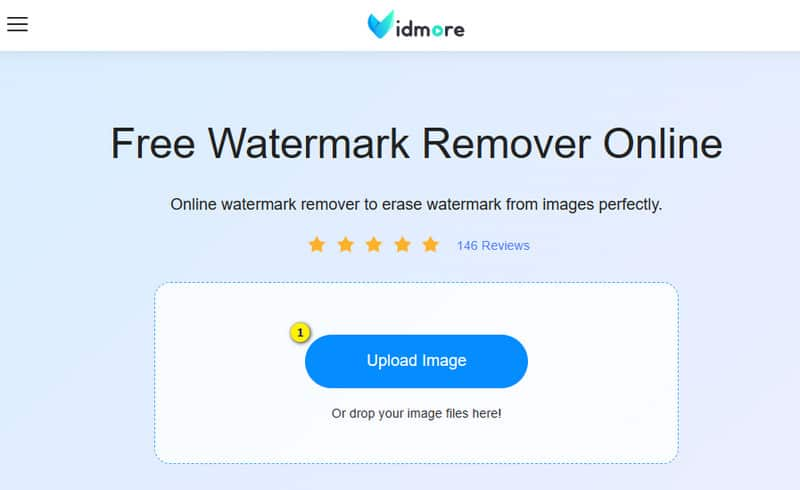
ステップ2.透かし入りの写真をアップロード
ページに移動したら、画像ファイルのアップロードを開始できます。画像をアップロードボタンをクリックするか、ファイルをインターフェース上にドラッグ&ドロップしてください。
ステップ3.透かしを削除
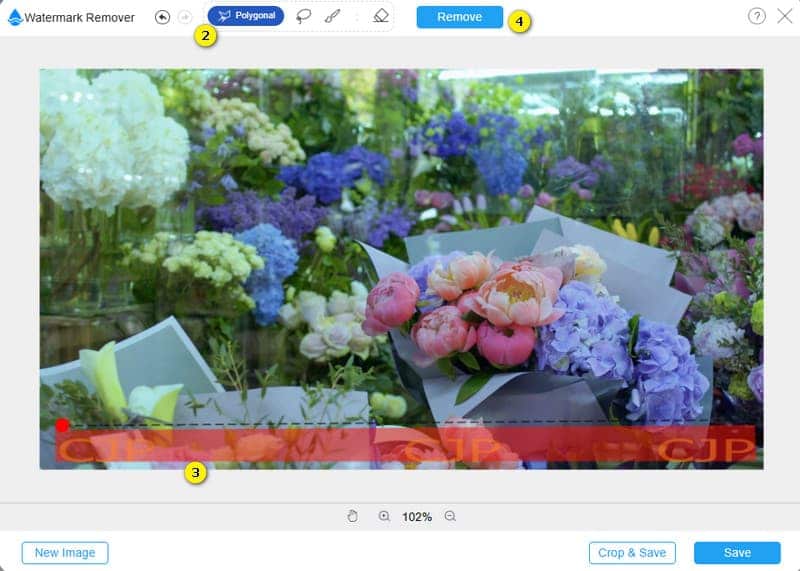
写真がアップロードされたら、好みの除去モードを選びます。以下のサンプル写真ではポリゴンツールを使用し、削除したい透かし部分をなぞっています。その後、削除ボタンをクリックします。
ステップ4.出力を保存
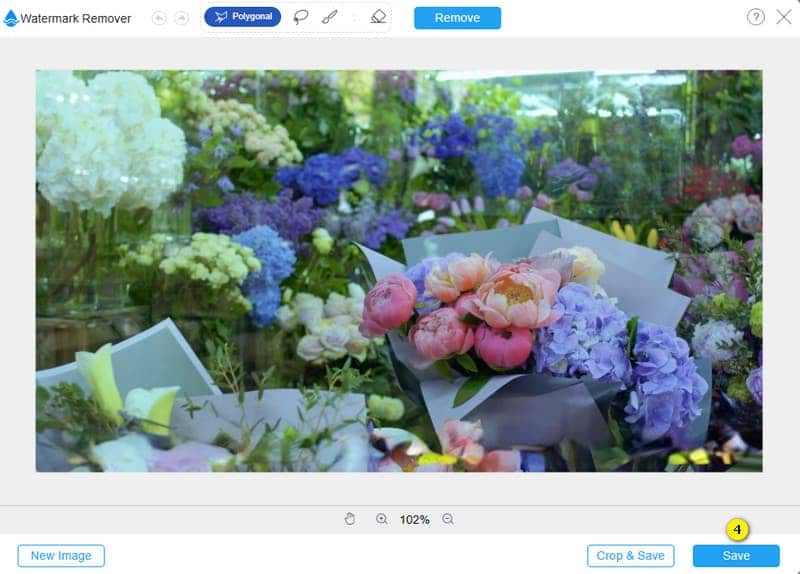
これで、JPG から透かしを無料で削除できました。では、どのように書き出せばよいのでしょうか。保存ボタンをクリックするだけです。
パート2.オフラインツールで写真の透かしを削除する方法
Photoshop はプロ向けソフトウェアで、透かしの削除を含むさまざまな機能を提供しています。その中でも信頼性の高いツールのひとつがコピースタンプツール(Clone Stamp)です。コピースタンプツールは、画像のある部分から別の部分へ色やディテールを違和感なく転写できるため、透かし除去に非常に優れた機能です。同一画像内で適用できるのはもちろん、類似した質感を持つ任意の開いているドキュメント上の別エリアにも拡張して適用できます。
さらに、このツールは異なるレイヤー間の領域を塗り重ねることも可能です。そのため、欠陥の修正や画像の微調整、オブジェクトの複製において非常に重宝します。特に、正確さが求められる場面で、デザイナーや写真家は画像のある部分から別の部分へ、色やディテールを厳密にコピーするためにこの機能をよく利用します。
加えて、Photoshop のコピースタンプツールは、別のエリアからピクセルをコピーして貼り付けることで、写真から不要な部分を取り除くのにも適しています。これにより、画像を改善・洗練できます。ただし、Photoshop は主にプロフェッショナル向けのソフトであることを念頭に置いてください。とはいえ、ここでは PNG と JPG 画像から透かしを削除するために、Photoshop のコピースタンプを使う手順を以下にまとめました。
ステップ1. 編集ソフトを開き、透かし入りの画像を読み込みます。読み込みが完了したら、下部にある新規レイヤーを追加ボタンをクリックします。
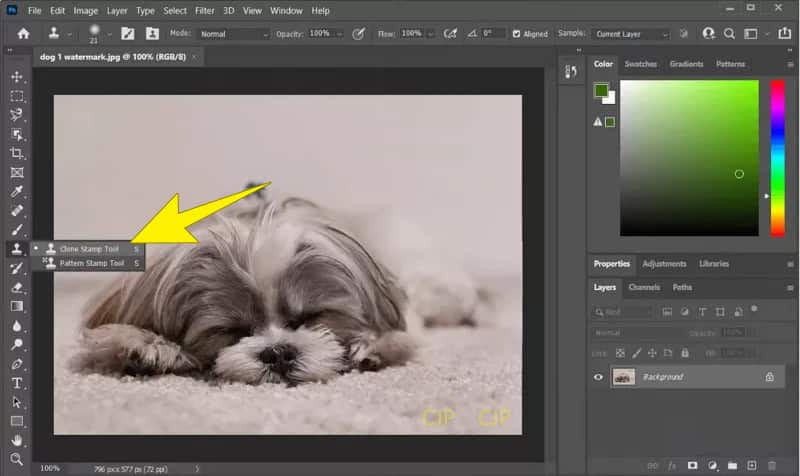
ステップ2. 新しいレイヤーを追加したら、左側のツールオプションに移動します。そこからコピースタンプツールを選択します。その後、透かし部分にカーソルを合わせ、キーボードのALTキーを押し続けます。
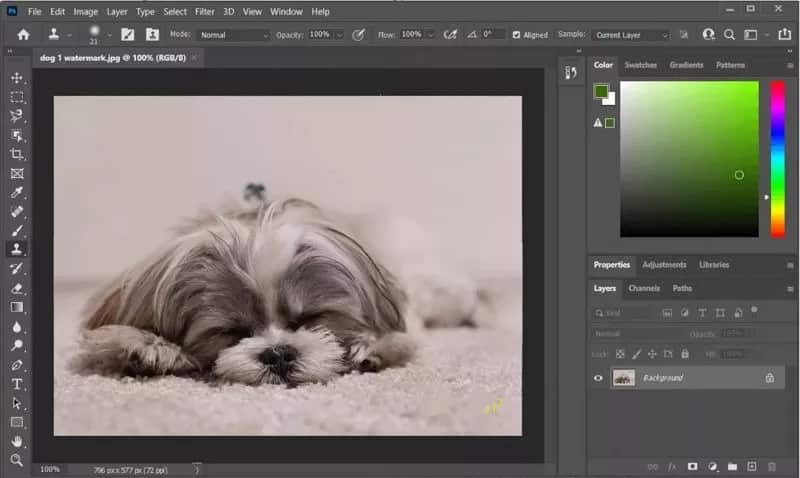
ステップ3. ALTキーを押しながら、抽出したいサンプルピクセル上でカーソルを動かしてクリックします。その後、透かし部分をスタンプして塗りつぶし、削除していきます。
オンライン版とオフライン版の透かし除去ツールの比較表
オンラインとオフラインの両方のツールを使って、PNG と JPG 画像から透かしを削除する方法を学んだところで、このパートでは、写真から透かしを取り除く際にどちらを選ぶべきか判断する手助けをします。以下に比較表をご用意しました。
| 機能 | Vidmore 無料ウォーターマーク削除ツール(オンライン) | Photoshop のコピースタンプツール |
| 価格 | 完全無料。 | 価格は月額 $19.99 ~ $22.99 から |
| 使いやすさ | 操作手順がわかりやすい。 | やや習得が難しい場合がある。 |
| 特化分野 | 透かし除去に特化している。 | 画像のレタッチやクローン作成など、汎用的な目的に対応している。 |
| 入力ファイルの対応形式 | PNG、JPG、TIFF、BMP など. | JPG、TIFF、PNG、BMP、PSD. |
| 操作性と精度 | 透かし除去に十分なコントロール機能がある。 | 透かし除去やクローン作成を細かく調整できる高度なコントロール機能がある。 |
パート3.写真の透かし削除に関するよくある質問
透かしを自動で消すにはどうすればよいですか?
透かしを削除することは、著作権や知的財産権の侵害につながる可能性がある点を忘れてはいけません。そのため、法的な問題を避けるには、コンテンツ制作者から事前に許可を得ることが望ましいです。現在のところ、透かしを完全自動で削除する方法はありません。透かし除去用のツールを使用する必要があります。
写真から透かしを削除できる無料アプリはありますか?
はい。Vidmore Free Watermark Remover Online は、写真から不要なマークを取り除くために使える無料のオンラインアプリです。パソコンにソフトウェアをダウンロードする必要はなく、ブラウザ上で利用できます。
最も簡単な透かし除去ツールはどれですか?
ツールの使いやすさは人によって異なりますが、人気が高く、直感的に操作できる透かし除去ツールのひとつが Vidmore Free Watermark Remover Online です。したがって、最適な透かし除去ツールを選ぶ際は、自分のニーズやスキルレベルに合ったものを選ぶようにしましょう。
まとめ
ここまでが、JPG から透かしを削除する方法のガイドラインです。手順さえ押さえておけば、あっという間に実行できます。信頼できるツールを把握していれば、写真から不要な透かしを取り除く作業を安心して進められるでしょう。オンラインとオフラインの両方の方法をご紹介しましたので、利用する環境やプラットフォームに合わせて自由に選択できます。