写真からウォーターマークを削除する 4 つの効果的な方法
写真からウォーターマークを削除したいですか?多くのユーザーはウォーターマーク付きの画像を保存しますが、それが他人の目にはわずらわしく感じられることがあります。画像内の邪魔な要素のせいで、満足のいく閲覧体験が得られないこともあります。そのため、写真から邪魔な要素を取り除きたい場合は、優れた画像用ウォーターマーク削除ツールを使うのが最善の解決策です。ありがたいことに、本記事では利用できるさまざまなツールをご紹介します。目的を達成するための最適な手順も学べます。詳しく知りたい方は、このブログ記事を読み進めてください。

ページコンテンツ
パート 1. Vidmore Free Watermark Remover Online で写真からウォーターマークを削除する
価格: 無料
おすすめの用途: 写真からウォーターマークやその他の煩わしい要素を取り除くのに最適。
対応環境: Webベース
主な機能:
- ウォーターマーク、ロゴ、テキスト、ステッカーなど、さまざまな要素を削除できます。
- ウォーターマーク削除の処理が高速です。
- ウォーターマークを消すためのさまざまなツールを利用できます。
写真からウォーターマークを消したい場合は、Vidmore Free Watermark Remover Online を利用できます。このウェブベースのツールを使えば、画像内のあらゆる邪魔な要素を効果的に除去できます。さらに、なぞり消し用の「なげなわ」「ブラシ」「多角形」など、さまざまなウォーターマーク削除ツールを使用できます。加えて、削除処理は高速で、数秒で最終結果を取得できます。優秀なウォーターマーク削除ツールをお探しなら、このツールを検討してみてください。画像からウォーターマークを削除する方法については、以下の簡単な手順をご覧ください。
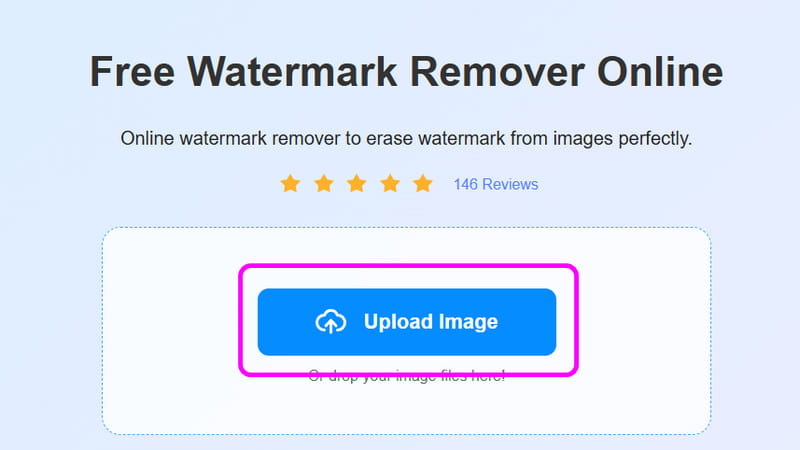
手順 1. ブラウザを開き、Vidmore Free Watermark Online にアクセスします。その後、「画像をアップロード」をクリックし、表示されたファイルフォルダーからウォーターマーク付きの画像を選択します。
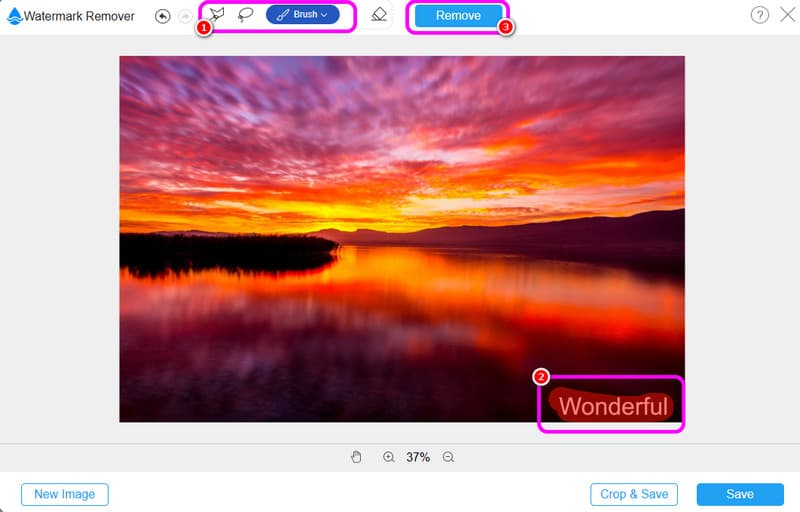
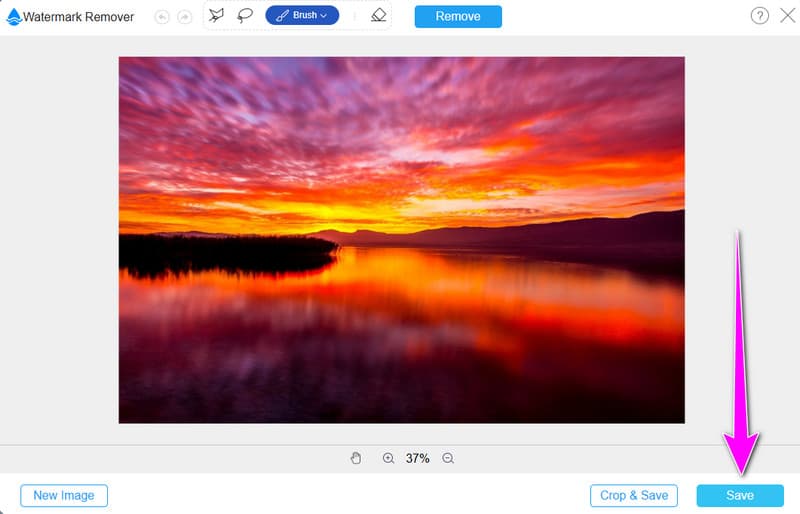
手順 2. 画像をアップロードしたら、お好みのウォーターマーク削除ツールを選択します。「多角形」「なげなわ」「ブラシ」ツールから選べます。次に、ウォーターマーク部分を選択し、「削除」をクリックして画像からのウォーターマーク除去を開始します。
手順 3. ウォーターマークが消えたら、「保存」ボタンをクリックして、最終画像をパソコンにダウンロードします。この高速なウォーターマーク削除プロセスにより、理想の結果を得ることができます。
長所
- シンプルなインターフェースのおかげで、画像からウォーターマークを削除する操作が簡単です。
- 画像内の煩わしい要素を効果的に取り除くためのさまざまなツールにアクセスできます。
- 画像を拡大表示できるため、細部をはっきり確認できます。
デメリット
- ツールを利用するには、安定した高速インターネット接続が必要です。
パート 2. Watermark Remover で写真のウォーターマークを消す方法
価格: $7.90 から
おすすめの用途: 写真からウォーターマークを自動で削除したい場合に最適。
対応環境: Webベース
主な機能:
- 写真からウォーターマークを自動で除去できます。
- ツールの性能を確認するためのサンプル画像が用意されています。
- PNG、JPG、WEBP など、さまざまな画像形式に対応しています。
Watermark Remover を使えば、JPG、PNG などさまざまな形式の画像からウォーターマークを削除できます。このツールの特徴は、自動的にウォーターマークを取り除いてくれる点です。ウォーターマーク付きの画像をアップロードすると、ツールが自動で処理を開始するため、ユーザーにとって非常に便利です。さらに、最大 5000 × 5000 ピクセルまでの高解像度画像もアップロード可能です。どのような画像でも、このウェブベースのウォーターマーク削除ツールに任せられます。写真からウォーターマークを消す手順は、以下を参照してください。
手順 1. ブラウザを起動し、Watermark Remover の公式サイトにアクセスします。
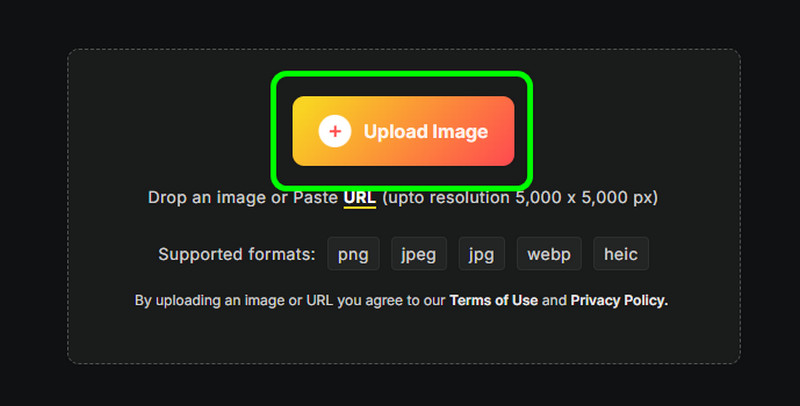
手順 2. その後、「画像をアップロード」をクリックして、フォルダーから写真をアップロードします。すると、ツールがウォーターマーク削除の処理を開始します。
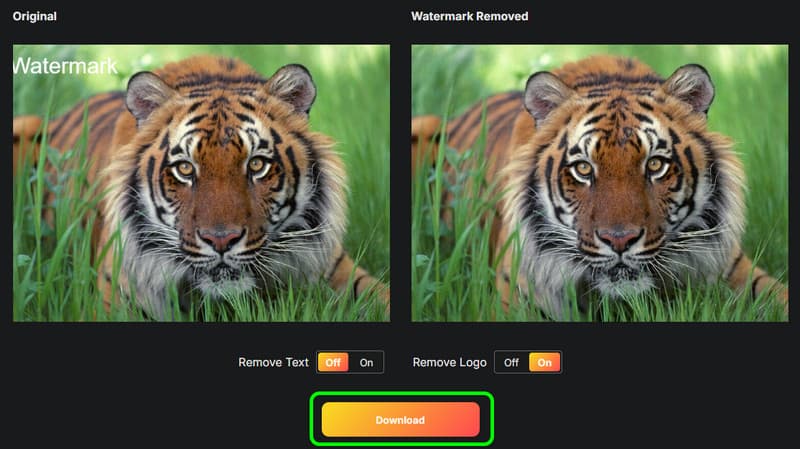
手順 3. 処理が完了したら、「ダウンロード」をクリックして、ウォーターマークのない画像を保存します。
長所
- ウォーターマークをすぐに消したいユーザーに最適なツールです。
- デザインがわかりやすく、操作しやすいツールです。
- ほぼすべてのウェブプラットフォームからウォーターマーク削除ツールにアクセスできます。
デメリット
- 一部のウォーターマークについては、完全に削除できない場合があります。
- 画像のアップロード処理が遅いことがあります。
- 無料版には制限があります。
パート 3. DeWatermark を使って写真からウォーターマークを削除する
価格: $12.00 から
おすすめの用途: ウォーターマークを消しつつ、高品質で結果を保存したい場合に最適。
対応環境: Webベース
主な機能:
- 画像からすぐにウォーターマークを削除できます。
- バッチ処理で複数のウォーターマークを一括削除できます。
- 高速なアップロード処理が可能です。
DeWatermark も、画像からウォーターマークを削除するのに効果的なツールです。写真をすぐにアップロードして、あとはツールに修復作業を任せられます。さらに、ツールの実力を試したい場合は、用意されている無料のストック画像を使用できます。最終結果は高画質でダウンロードできるため、優れた閲覧体験が期待できます。
手順 1. DeWatermark のサイトにアクセスし、「画像をアップロード」ボタンをクリックして画像ファイルをアップロードします。ツールの性能を確認したい場合は、下部にあるストック画像を利用することも可能です。

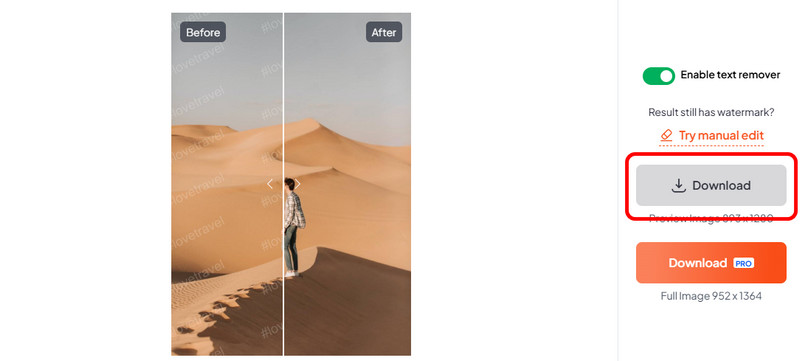
手順 2. アップロード後、ツールが自動でウォーターマークを削除した状態が表示されます。「ダウンロード」をクリックして、写真をデバイスに保存します。
長所
- このツールは自動で処理を完了できるため、画像からウォーターマークを削除する操作が簡単です。
- ツールはファイルの安全性を確保しています。アップロードされた画像は 1 時間後に削除されます。
- ユーザーは写真を高画質のまま保存できます。
デメリット
- 手順の途中で、さまざまな広告が画面に表示されます。
- 無料版では、1日に透かしを削除できる回数は3回までに制限されています。
パート 4. TinyWow で写真からウォーターマークを取り除く
価格: 無料
おすすめの用途: 画像からウォーターマークやその他の邪魔な要素を取り除きたい場合に最適。
対応環境: Webベース
主な機能:
- ブラシツールを使って画像から透かしを削除します。
- パソコンとモバイル端末の両方で利用できます。
- 背景の変更、サイズ変更、アップスケーリングなど、さまざまな機能を提供できます。
最後にご紹介する画像用ウォーターマーク削除ツールは TinyWoW です。このツールは、ブラシツールを使って写真からあらゆるウォーターマークを取り除くことができます。操作手順はシンプルなので、どんなユーザーでも扱いやすいのが特徴です。また、画像を美しく仕上げたい場合に使えるさまざまな機能も備えています。背景の変更、画像の高解像度化(アップスケール)、サイズ変更などが可能です。
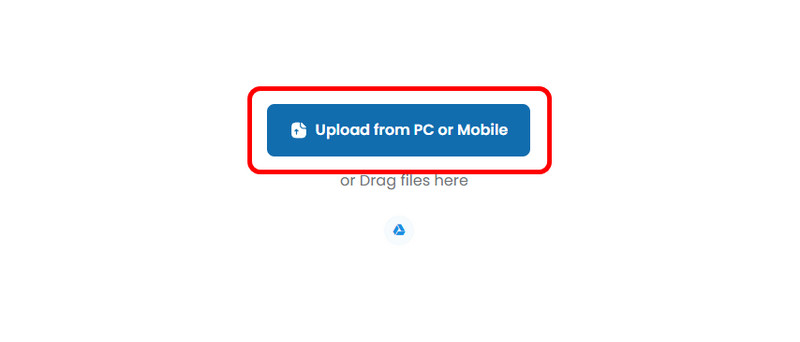
手順 1. TinyWoW の公式サイトにアクセスし、「PC またはモバイルからアップロード」ボタンをクリックします。画像ファイルをドラッグ&ドロップしてアップロードすることもできます。
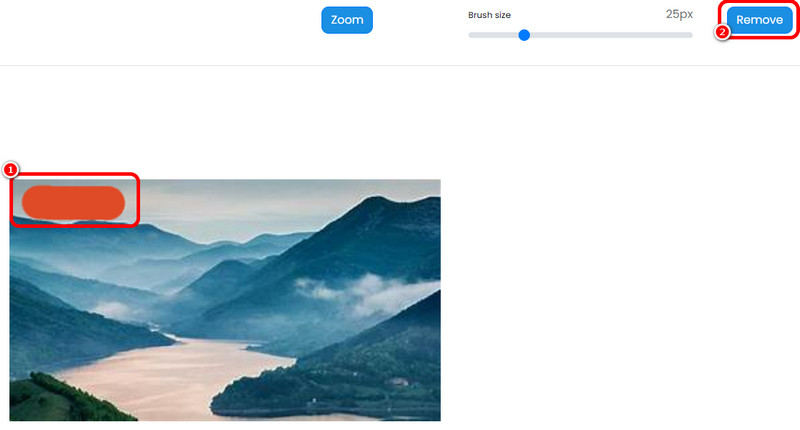
手順 2. その後、ブラシツールを使って、削除したい画像上のウォーターマーク部分をなぞります。ウォーターマークの選択が終わったら、「削除」ボタンをクリックします。
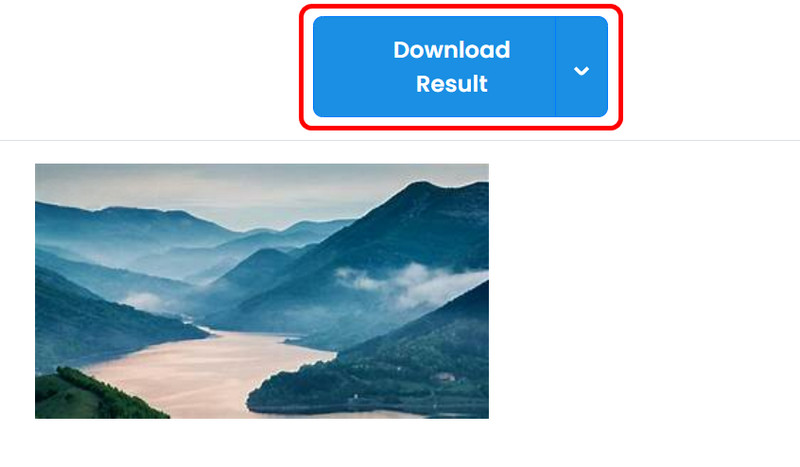
手順 3. 「結果をダウンロード」ボタンをクリックして、最終的な画像をパソコンに保存します。
長所
- ブラシツールのサイズを変更できるため、ハイライト作業がしやすくなります。
- このツールは、素早い処理で透かしを削除できます。
- このツールは無料で利用できます。
- すべてのブラウザから利用できるため、ユーザーにとって便利です。
デメリット
- 安定した高速インターネット接続が必要。
- 画面には常に広告が表示されています。
まとめ
以上です。写真からウォーターマークを削除したい場合は、ここで紹介した各方法を自由にお試しください。各ツールの機能、長所・短所、価格などの重要な情報も比較しながら、自分に最も合ったウォーターマーク削除ツールを選択できます。また、最も強力なツールを求めるなら、Vidmore Free Watermark Remover Online の利用をおすすめします。このツールには、ウォーターマーク、ロゴ、絵文字、ステッカーなど、画像内のあらゆる邪魔な要素を取り除くのに役立つ 3 つの便利なツールが用意されています。