卒業写真からウォーターマークを削除する4つのベストな方法
卒業は、人が経験できる出来事の中でもっとも忘れがたいものの一つです。幾晩も寝不足で過ごし、眠気覚ましに底なしにコーヒーを飲みながら重ねてきた努力の結晶とも言えます。言い換えれば、卒業とは、あなたの頑張りが報われる瞬間なのです。もちろん、人生のこの特別なイベントはしっかりと記録に残しておきたいものです。そのため、写真を撮影し、編集することになるでしょう。
しかし問題は、編集ソフトによっては、編集した写真にウォーターマーク(透かし)が残ってしまうことです。その結果、ネットに投稿したり、友人や家族と共有したりするのをためらってしまうかもしれません。そんな心配は無用です。本記事では、卒業写真からウォーターマークを削除する4つの方法を紹介します。デスクトップ、オンライン、さらにはスマートフォン・タブレット端末まで、さまざまな環境に対応した解決策が見つかります。ぜひ最後まで読んで、詳しい方法を確認してください。


パート1.卒業写真からウォーターマークを削除する方法
卒業写真やその他の写真からウォーターマークを取り除くのは、一見すると難しく思えるかもしれません。しかし、Free Watermark Remover Onlineを使えば、そのハードルはぐっと下がります。このツールはオンラインで動作するプログラムで、動作が軽快な各種ブラウザに対応しており、パソコンに入っているお好みのブラウザから利用できます。さらに、ほとんどすべての画像形式を読み込むことができ、アップロード回数やファイルサイズにも上限がありません。
加えて、このツールにはポリゴン、なげなわ、ブラシといった多彩な選択ツールが用意されています。これらを使えば、背景が複雑な写真からでもウォーターマークをきれいに消すことが可能です。そのほか、トリミング機能も搭載されており、写真の隅にあるウォーターマークを簡単に切り取ることができます。つまり、静的・動的を問わず、ウォーターマークを一つひとつなぞる必要がありません。以下のチュートリアルを参考に、卒業写真からウォーターマークを削除する方法を学びましょう。
ステップ1.オンラインツールにアクセス
まずはパソコンの任意のブラウザからオンラインツールにアクセスします。ブラウザを開き、アドレスバーにツールのURLを入力して、Enterキーを押し、プログラムのメインページを表示させます。
ステップ2.画像ファイルをインポート
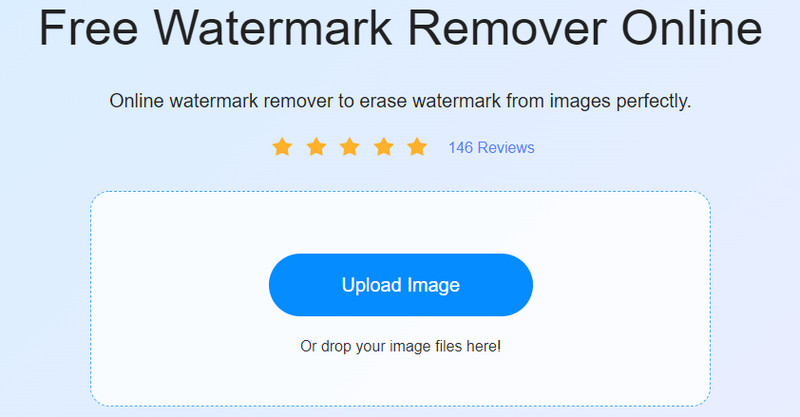
メインページ上にあるUpload Imageボタンが見えるはずです。それをクリックすると、デバイス内のフォルダが表示されます。次に、ファイルの中から卒業写真を探してダブルクリックし、アップロードします。
ステップ3.ウォーターマークを選択して削除
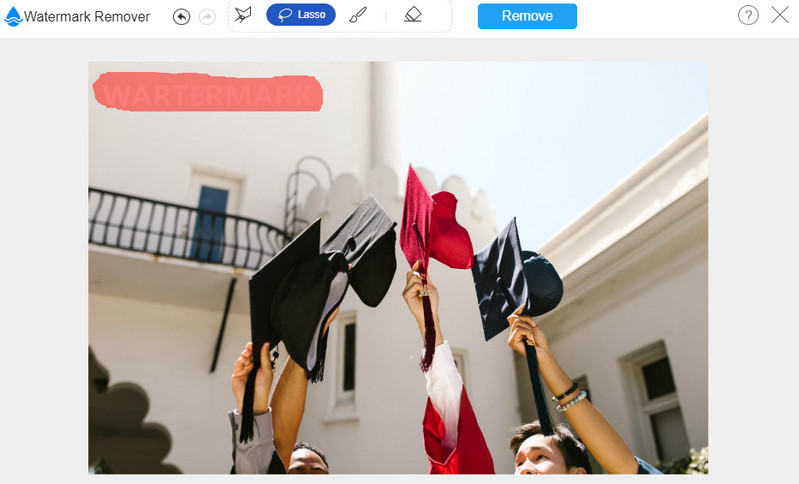
次に、いずれかの選択ツールを選び、削除したい卒業写真上のウォーターマークをなぞって選択します。メニューからRemoveボタンをクリックして、ウォーターマークを消去します。処理の後にわずかな残りや跡が見える場合は、満足いく仕上がりになるまで同じ操作を繰り返してください。
ステップ4.編集した写真を保存
写真の仕上がりに満足したら、Saveボタンをクリックして保存先フォルダを選択します。その後、指定した保存先に写真が自動的にダウンロードされます。

パート2.デスクトップで卒業写真からウォーターマークを削除する方法
Photoshopを使って卒業写真のウォーターマークを除去することもできます。Photoshopには、写真のさまざまな問題を修正できるプロ向けのツールが備わっています。人物、物体、ロゴ、ウォーターマーク、字幕など、写真内の不要な要素を取り除くのに役立ちます。さらに、ぼかし・ぼかし解除、背景の合成、トリミングなど、多くの機能も利用できます。ここでは、卒業写真からウォーターマークを削除するための簡略化した手順を紹介します。
ステップ1. プログラムを入手してパソコンにインストールします。完了したら、Photoshopを起動します。
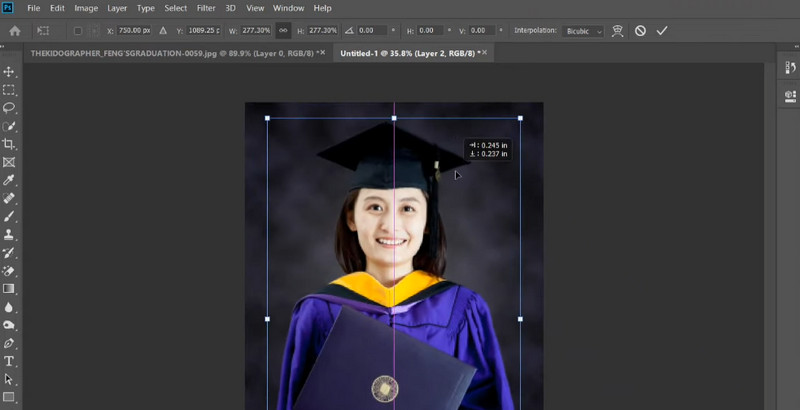
ステップ2. 続いて、ソフトに卒業写真を読み込みます。File > Openと進み、編集したい写真を選択します。
ステップ3. 左側のツールバーからクイック選択ツール(Quick Selection Tool)を選ぶか、キーボードでSを押して切り替えます。
ステップ4. 次にAltキーを押しながら、ウォーターマーク付近のサンプルにしたい部分をクリックして取得します。そのままカーソルをウォーターマークの上にドラッグし、クローンした部分を適用します。
パート3.モバイルで卒業写真からウォーターマークを削除する方法
iOSやAndroidのスマートフォンなど、タッチ操作に対応したデバイスでも、卒業写真からウォーターマークを削除することができます。ここでは、特に実用的な2つのモバイル向けツールを紹介します。
1.Remove & Add Watermark(Android向け)
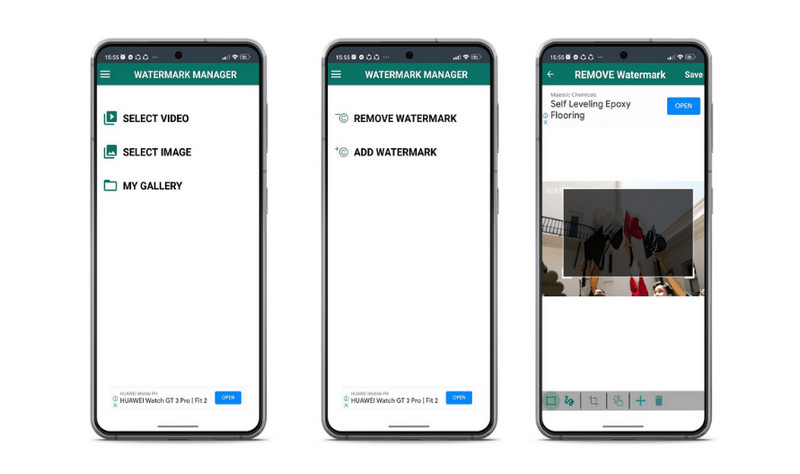
Android端末でウォーターマークを消したい場合は、「Remove & Add Watermark」アプリを利用できます。このアプリはシンプルなインターフェースを採用しており、写真の処理を直感的に行えます。さらに、このプログラムを使えば、画像や写真にウォーターマークを追加することも可能です。ウォーターマークをアニメーション表示にして、オリジナリティを出すこともできます。以下の手順に従って、このモバイルアプリで卒業写真からウォーターマークを削除してみましょう。
ステップ1. スマートフォンでGoogle Playストアを開き、アプリをインストールします。その後、プログラムを起動します。
ステップ2. メイン画面からSELECT IMAGEをタップし、続けてREMOVE WATERMARKオプションを選択します。
ステップ3. 次に、スマホのギャラリーから卒業写真を選択します。選択が完了すると、画面上に選択ツールが表示されます。
ステップ4. 選択ボックスをウォーターマークの上に配置し、右上にあるSaveボタンをタップします。処理が終わるまで待ちましょう。
2.Photo Objects Eraser & Remover(iOS向け)
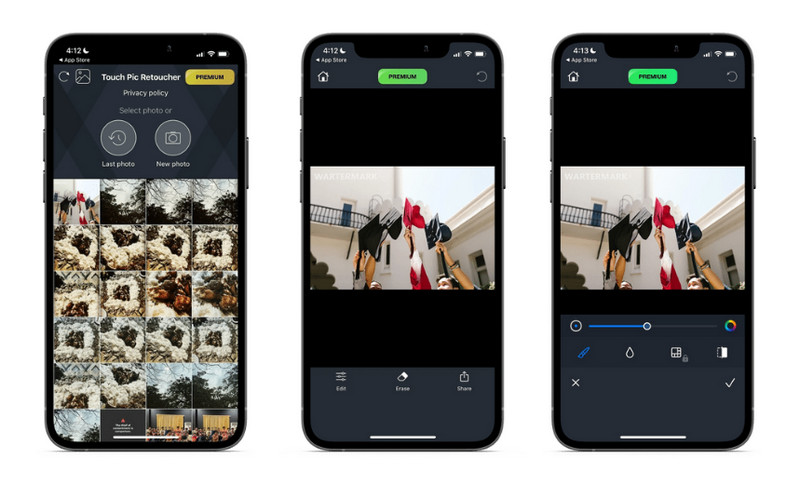
「Photo Objects Eraser & Remover」も、卒業写真からウォーターマークを削除するのに役立つツールです。特に、背景が単色で構成されているウォーターマークに対して高い効果を発揮します。そのため、削除後に痕跡がほとんど残りません。加えて、写真の一部をぼかしたいときにも利用できます。このツールの使い方を理解するために、以下の簡単なガイドを参考にしてください。
ステップ1. App Storeからダウンロードして、このモバイルアプリをインストールします。
ステップ2. アプリを起動すると、ソフト内にスマホのギャラリーが読み込まれた状態で表示されます。
ステップ3. 編集したい卒業写真を選択し、画面下部のメニューからEraseをタップします。
ステップ4. その後、ウォーターマーク部分をなぞってハイライトすると、自動的に削除されます。
パート4.ウォーターマーク削除ツールの比較表
ここで紹介したツールを比較できる一覧表を用意しました。自分に最適なツールを選ぶ際の参考にしてください。
- ツール
- 無料オンライン透かし削除
- Photoshop
- Remove & Add Watermark
- Photo Objects Eraser & Remover
| AIによるウォーターマーク処理に対応 | 直感的でスッキリとしたインターフェース | 複数のウォーターマーク選択ツールを搭載 | バッチ処理に対応 |
パート5.卒業写真のウォーターマーク削除に関するFAQ
写真の全面に敷き詰められたタイル状のウォーターマークも削除できますか?
はい。写真からウォーターマークを選択して削除するには時間がかかる場合があります。一方で、上で紹介したいずれのプログラムを使っても構いません。
ウォーターマークを削除する行為は違法ですか?
透かしの削除は、個人的な目的で使用する範囲であれば違法ではありません。しかし、商業目的で利用する場合は、違法と見なされる可能性があります。
卒業写真を編集するのに最適なツールは何ですか?
Photoshop や Lightroom など、どのような写真編集ソフトでも使用できます。必要な機能やツールがその写真編集ソフトに備わっていれば、それを使って写真を編集することができます。
まとめ
卒業写真からウォーターマークを削除する方法はさまざまに存在しますが、そのすべてが十分な効果を発揮するわけではありません。そこで本記事では、実用性が高く、効率的に使えるツールだけを厳選して紹介しました。自分にとってわかりやすく、操作しやすい方法を選び、チュートリアルに沿って作業してみてください。