GIFからウォーターマークを削除する方法【オフライン・オンライン実証済み】
ウォーターマークは、画像の所有者が誰なのかを他の人がすぐに確認し、使用許可を求められるように画像に配置されます。これらのウォーターマークは、画像や動画の上に載せられたロゴ、テキスト、署名などの形をとることがあります。しかし、中には画像に埋め込まれ、鑑賞の妨げになるほど目立つウォーターマークもあります。たとえば、インターネットで例として使いたい画像を探していても、ウォーターマークが主題への集中を妨げかねないため、使用をためらってしまうことがあります。
ウォーターマークが入ったGIFファイルも存在します。GIFファイルはサイズ自体が小さいため、ウォーターマークがあると主題がさらに小さく見えてしまうことがあります。その場合は、ウォーターマークを削除し、視聴者が提示したい主な被写体だけに集中できるようにすることを検討しましょう。ウォーターマークを取り除くことで、画像内にすでに不要となった気が散る要素も同時に排除できます。本記事では、不要な情報を省くのに役立つGIFからウォーターマークを削除する方法を紹介します。続きを読んで、詳しい情報を確認してください。

パート1. GIFからウォーターマークを簡単に削除する方法
ユーザーの基本的なニーズを明確に満たし、しかも手間がかからないプログラムに勝るものはありません。初めてのユーザーや経験豊富な編集者でも素早く操作できるよう、ユーザーフレンドリーなインターフェースを備えているべきです。さらに、複数の編集オプションや内蔵機能が用意されていて、ユーザーが自由にアクセス・利用できることも重要です。そうすることで、編集作業の中で使い分けられるさまざまな選択肢を持つことができますが、Vidmore 動画変換には、これらすべてが揃っています。
Vidmore Video Converterには数多くのツールキットが1つのセクションにまとめられており、その中の1つに「Video Watermark Remover(動画ウォーターマーク削除)」があります。このツールを使えば、さまざまな方法で柔軟にファイルからウォーターマークを消去できます。プレビュー画面上でウォーターマークの位置に合わせて調整可能なフレームをドラッグして、ウォーターマークを削除することができます。もう1つの方法として、「サイズ」「上」「左」の各オプションを設定して、プレビュー画面上の調整用フレームをコントロールすることも可能です。実際に試すには、以下の手順に進み、GIFからウォーターマークを削除する方法を学びましょう。
- ウォーターマークを削除できる内蔵ツールがあります。
- 多数のメディアファイル形式をサポートしています。
- 豊富な内蔵機能、編集オプション、ツールを備えています。
- MacとWindowsの両方のPCで利用できます。

手順1. Vidmore Video Converter をダウンロード&インストール
プログラムをフルに利用するには、まずコンピューターにダウンロードしてインストールします。インストール作業が完了したら、プログラムを起動して処理を開始してください。
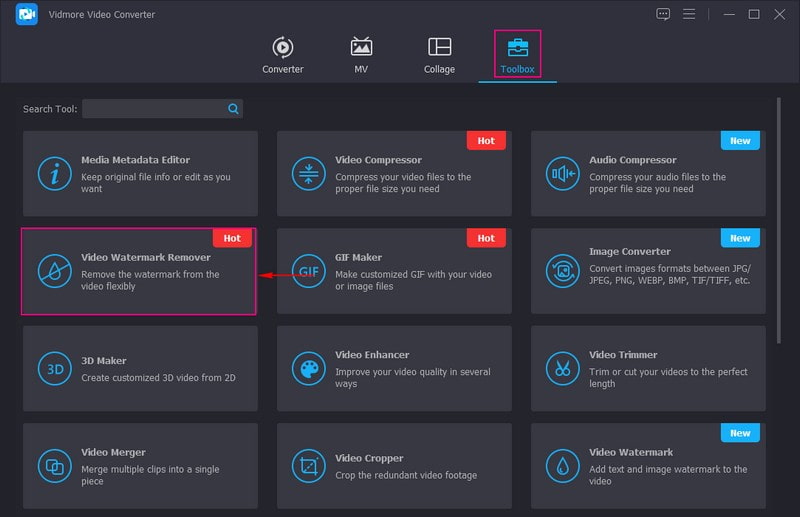
ステップ2. Video Watermark Removerを選択
複数のツールが表示されているツールボックスタブに移動します。次に、GIF Makerの横にあるVideo Watermark Removerを探してクリックし、開きます。
ステップ3. Video Watermark Remover に動画を追加
GIFファイルを追加できる新しい画面が表示されます。(+) アイコンをクリックしてコンピューターのフォルダーを開き、ウォーターマークが埋め込まれたGIFファイルを選択します。
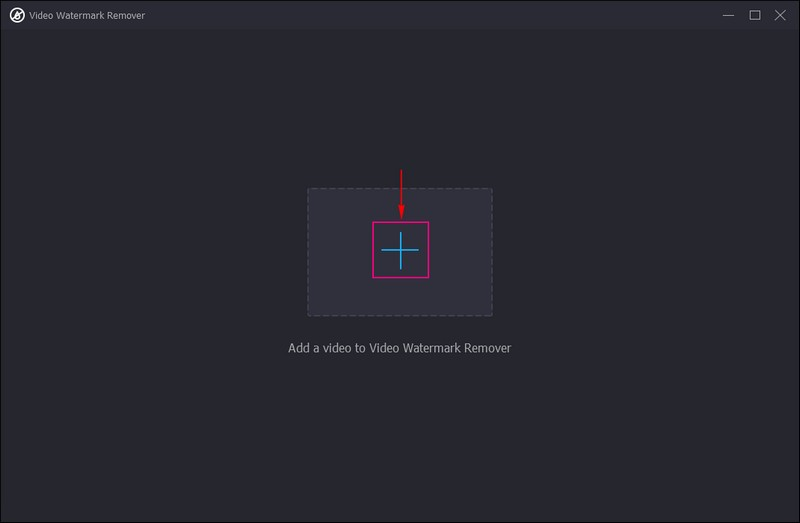
ステップ4. ウォーターマーク削除エリアを追加
ウォーターマーク削除用のメイン編集画面に移動します。このセクションでは、GIFが表示されているプレビュー画面が見えます。また、プレビュー画面の下には+ ウォーターマーク削除エリアを追加ボタンがあります。GIFに組み込まれたウォーターマークの削除を開始するには、+ ウォーターマーク削除エリアを追加をクリックしてください。
サイズボタンから調整用フレームを縮小・拡大することができます。また、上と左の数値を大きくすることで、調整用フレームを左右に移動させられます。手動で操作したい場合は、ウォーターマークがある位置まで調整用フレームをドラッグしてください。その後、プレビュー画面でウォーターマークがきれいに削除されているのを確認できます。
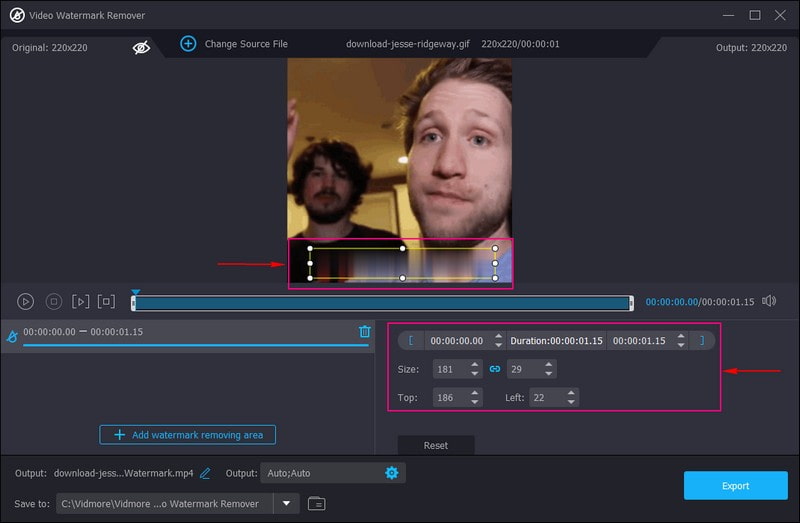
ステップ5. ウォーターマークなしのGIFファイルを書き出す
ウォーターマーク上に調整用フレームを正しく配置できたら、エクスポートボタンをクリックします。ウォーターマークなしで書き出されたファイルは、コンピューター上のフォルダーに保存されます。
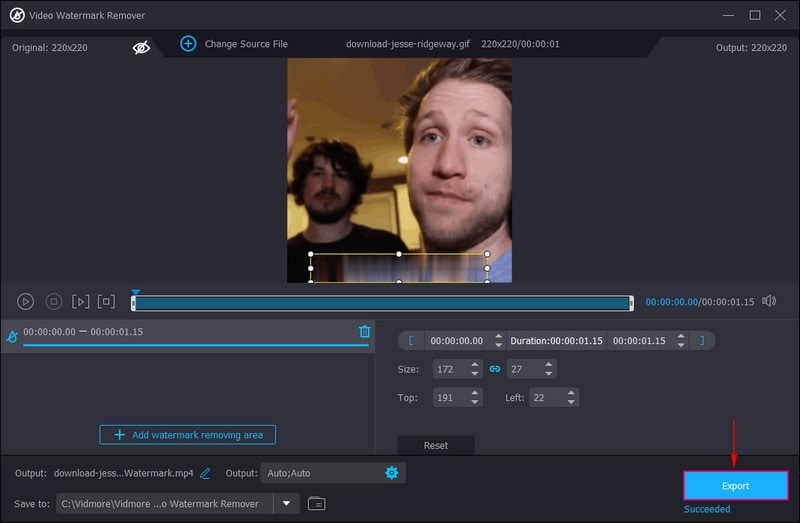
パート2. GIFからウォーターマークを無料でオンライン削除
Pixlrは、写真編集、コラージュ作成、デジタルアート制作が行えるウェブベースの編集プラットフォームです。ブラウザー、モバイル端末、デスクトップから直接、無料で優れたデザインを作成できます。空白のキャンバス、写真、動画、あるいは用意されたテンプレートを使って、デザインのカスタマイズや画像の編集が可能です。
Pixlrは、GIFファイルのような画像からウォーターマークを削除することもできます。クローンアプ(クローンスタンプ)ツールを利用することで、ファイルに埋め込まれたウォーターマークを効果的に取り除ける内蔵のウォーターマーク削除ツールを備えています。さらに、ファイルの画質を損なうことなくウォーターマークを削除できます。
以下は、Pixlrを使ってオンラインで無料でGIFからウォーターマークを削除する手順です。
ステップ1. まず最初に、ブラウザーから「Pixlr: Free Photo Editor Online」の公式サイトにアクセスします。メイン画面でStart design projectボタンをクリックし、続いてOpen imageを選択すると、デスクトップのフォルダーが開きます。次に、このウェブエディターを使ってウォーターマークを削除したいGIFファイルを選択します。
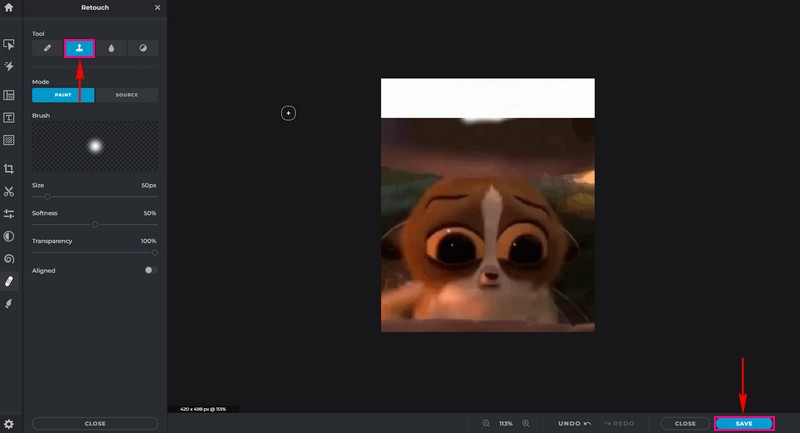
ステップ2. メイン編集画面に移動すると、サイドメニューバーに複数のオプションが表示されています。サイドメニューバーからRetouchオプション(下から2番目)を探します。クリックすると、関連ツールが表示されます。その中から、Heal/Repairの横にあるClone Stampを選択します。クローンスタンプは、ファイル上に表示されているウォーターマークを取り除くための主要ツールです。
ステップ3. 続いて、削除したいウォーターマーク部分の上にマウスカーソルを移動させながらなぞります。ご覧の通り、ウォーターマークの上をなぞればなぞるほど、より効果的に消えていきます。
ステップ4. ウォーターマークが消え、変更内容に満足できたら、Saveボタンをクリックします。その後、低・中・高の中から好みの画質を選択できます。また、出力ファイルの幅と高さも任意に設定可能です。設定が済んだら、Save Asボタンをクリックして、ウォーターマークなしのGIFをコンピューターのフォルダーにダウンロードします。
パート3. GIFのウォーターマークに関するFAQ
ウォーターマークは何のために使われますか?
透かし(ウォーターマーク)は、所有者の許可なく画像やビジュアルファイルが改ざんされたり盗用されたりすることを防ぐ役割を果たします。
なぜウォーターマークを削除する必要があるのですか?
ウォーターマークは注意をそらし、画像を台無しにし、見る人が必要な被写体や細部に集中するのを妨げることがあります。
ウォーターマークを削除すべきでしょうか?
画像が盗用されるのを防ぐためにウォーターマークを入れたくなるかもしれません。しかし、より鮮明で高品質、かつプロフェッショナルな印象の仕上がりを求める場合は、ウォーターマークを外すことも検討してみてください。
写真に隠れたウォーターマークを見つけるにはどうすればよいですか?
画像に透かしが表示されていないからといって、透かしが存在しないとは限りません。肉眼では判別できない隠し透かしが使われている場合もあり、デジタル暗号化が用いられていることもよくあります。そのため、画像ファイルを右クリックして「プロパティ」を表示すると、そこに透かし情報が表示されている場合があります。
すべてのウォーターマークは目に見えるものですか?
ウォーターマークは画像ファイルにだけ現れるものではありません。大きく分けて可視型と不可視型の2種類があります。可視ウォーターマークはロゴや文字として文書上に直接表示されます。デジタル署名や暗号化などの不可視ウォーターマークは、文書内に隠された形で埋め込まれています。
まとめ
もしGIFに埋め込まれたウォーターマークが画像を台無しにし、視聴者が重要な情報を見られなくしている場合は、削除することを検討してください。また、GIFに組み込まれたウォーターマークを取り除くことで、視聴者は主題だけに集中できるようになります。そのため、本記事ではウォーターマークを効率よく削除するのに役立つ簡単な方法を紹介しました。オンライン・オフラインを問わず、さまざまな形でGIFからウォーターマークを削除する方法を提示しています。Vidmore Video Converterなら、ウォーターマークを簡単かつ手間なく取り除くことができるので安心して利用できます。