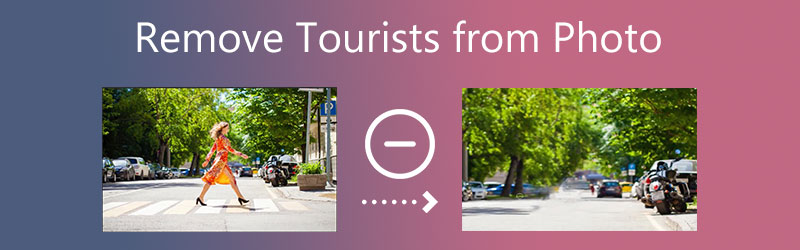
オンライン/オフラインツールで観光客を写真から削除する方法
観光地へ行くときはいつでも、写真の後ろに写り込んでほしくない観光客がいることは否定できません。こうした人たちは「フォトボマー」とも呼ばれます。そのせいで、SNSに載せる完璧な写真がなかなか撮れないこともあります。ですが本記事を読めば安心です。この記事では、オンライン/オフラインの両方で使える、写真から観光客を削除する方法を紹介します。お気に入りの写真から不要な通行人を消すための最適な解決策を見つけてください。

パート1.オンラインで観光客を写真から削除する方法
写真の中の観光客を消すいちばん簡単な方法は、Free Watermark Remover Onlineというオンラインツールを使うことです。このプログラムは、Mac と Windows のどちらの端末でも利用できます。他の多くのウォーターマーク削除ツールは操作が難しいものもありますが、Free Watermark Remover Online は編集ツールがとても扱いやすく、子どもでも操作できるほど分かりやすいのが特徴です。
さらに、Vidmore の Free Watermark Remover Online には AI(人工知能)が搭載されています。これにより、写真に写り込んだ人や不要なフォトボムを自動的に消去することができます。お気に入りの写真から観光客を簡単に取り除きたいのであれば、このプログラムは大いに役立つでしょう。
手順 1: まず Vidmore の公式サイトにアクセスし、Free Watermark Remover Online の項目を見つけます。ウォーターマークが入っている画像を用意したら、Upload Imageボタンをクリックしてサイトにアップロードします。

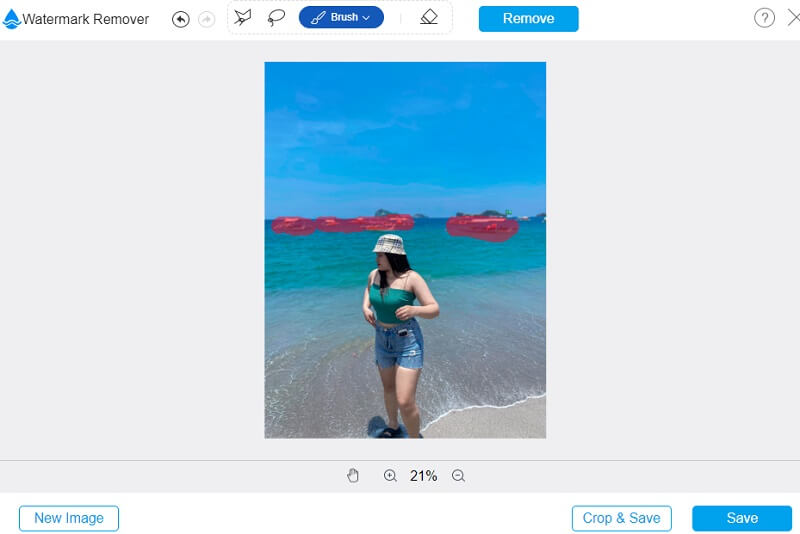
手順 2: 画像が画面に表示されたら、編集を開始できます。右上にある Lasso ボタンを使ってスタンプ部分をなぞります。削除したいスタンプ部分に赤いマークを塗っていきます。この赤いマークが付いたオブジェクトが削除対象になります。画面右上のRemoveボタンをクリックしてください。
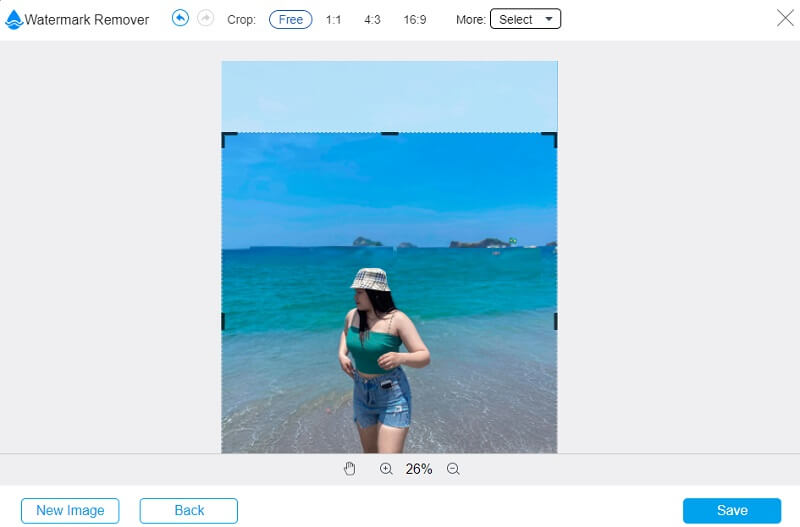
手順 3: さらに、画像のサイズを調整することもできます。Crop and Saveを選択し、四辺に合わせてトリミング範囲を指定することで、画像の大きさを変更できます。
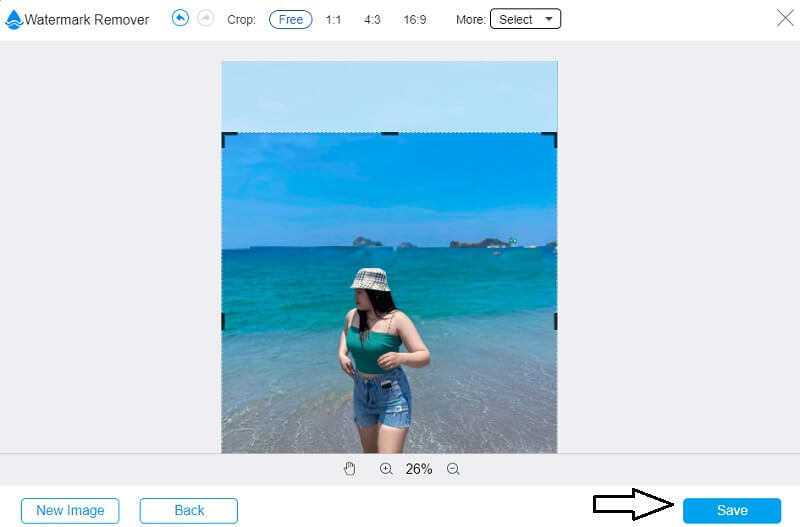
手順 4: 変更内容に問題がなければ、画面下にあるSaveボタンを選択して保存してください。
パート2.ソフトウェアで観光客を写真から削除する方法
Photoshop は画像編集の分野で最も実績とスキルを誇るアプリケーションのひとつです。プロ品質の写真、ロゴ、フライヤーなどの編集に広く使われています。ベクター画像の編集ができるだけでなく、ピクセルベースの画像編集ツールも非常に充実しています。
このプロ向けツールでは、他のユーザーがさまざまなチャレンジを投稿していることもあり、編集の世界に飛び込みたい人にとって、とても魅力的な編集ツールのひとつです。習得には少し時間がかかるかもしれませんが、そのぶん仕上がりは期待以上のものになるでしょう。
もし、このプログラムを使って写真から不要な人物や背景を消すことが有効だと考えているなら、本記事で説明する手順を参考にして、Photoshop で観光客を写真から取り除く方法を学んでみてください。
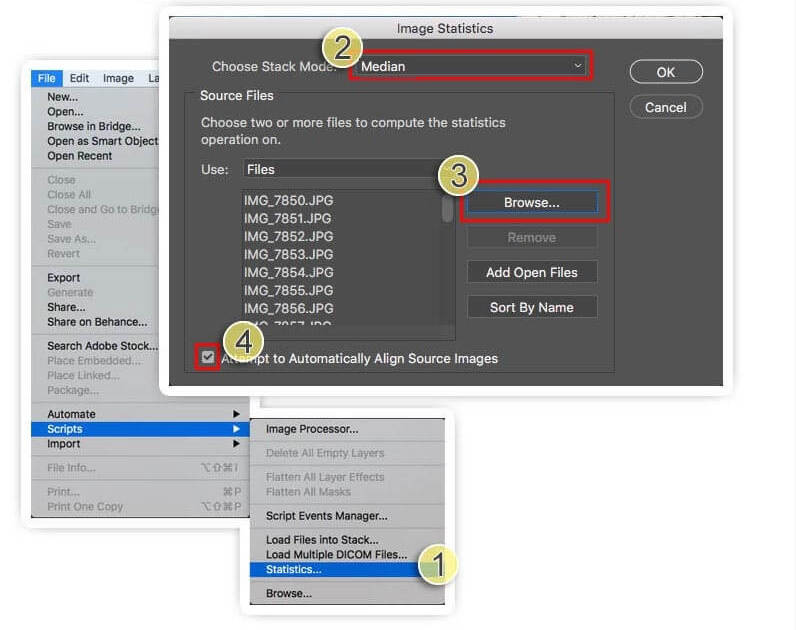
手順 1: まず、複数の写真を読み込み、特定のフォルダーに保存します。その後、Fileタブを開き、ScriptsメニューからStatisticsを選択します。次に、スタックモードをMedianに設定し、Auto Align機能を有効にします。設定が完了したら、OKボタンをクリックして進みます。
手順 2: 続いて、FileメニューからScriptsフォルダーを開き、Load into Stacksボタンを選択します。そこで複数の写真を選びます。正しく位置合わせするために、Editボタンをクリックし、ドロップダウンメニューからAuto Align Layersを選択します。設定を反映させるには、OKボタンを押してください。
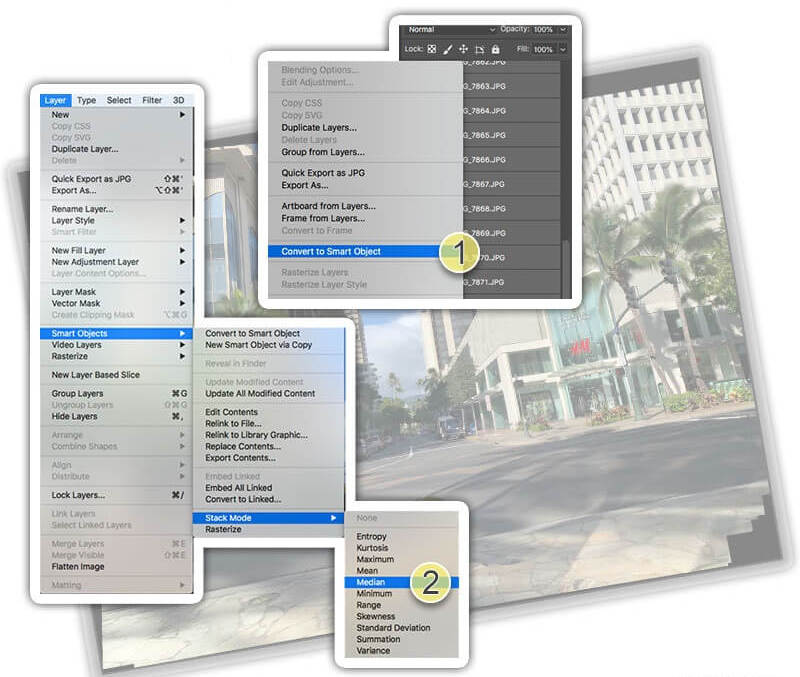
手順 3: Layerをクリックし、Smart ObjectドロップダウンメニューからStack Modeを選択します。これにより、補正が正しく適用されます。最後に、Mediumオプションを選択します。
パート3.観光客を写真から削除できるアプリ
ここまでのセクションでは、写真から観光客を取り除くために使えるさまざまな方法を紹介しました。これらのツールはオンラインとオフラインの両方で利用できます。続くパートでは、写真から不快な人物を消すのに使える、ほかのプログラムもあわせて紹介していきます。
1.TouchRetouch
TouchRetouch は、iPhone や Android などのモバイル端末向けに開発された写真編集アプリです。このアプリを使えば、観光客や見知らぬ人など、写真に写り込んだ不要な人物を素早く簡単に消去できます。シンプルな 1 本のブラシツールで、写真内の消したい部分をさっと選択できるのが特徴です。
このプログラムは動作が非常に軽快でありながら、仕上がりもとても高品質です。ただし、すべての編集機能を最大限に活用するには、有料のサブスクリプションを購入する必要があります。以下の手順は、TouchRetouch の使い方を学ぶ際のガイドとして役立ちます。
手順 1: まず、App Store または Google Play にアクセスし、端末にアプリをダウンロードします。購入手続きを済ませると、料金の支払いとアプリのダウンロードが行えます。TouchRetouch を起動したら、カメラロールから写真をインポートします。また、仕上がりファイルの出力サイズなども選択可能です。
手順 2: ツールメニューからLasso または Brush Toolを選択し、画像の一部を指定します。削除したい部分を囲むようにループを描くか、その領域をなぞって選択範囲を作成してください。
手順 3: 選択した要素を削除するには、画面下部にあるStartボタンをタップします。

2.Enlight Photofox
iPhone に保存されている写真から人物を消したい場合、このデザイン・クリエイティブ編集向けの便利なアプリが非常に役立ちます。Enlight Photofox Photo Editor には、クローンスタンプ、修復ブラシ、パッチツールなど、他の写真編集ソフトにはない高度な機能が多数搭載されています。さらに Enlight には、レイヤー機能や特殊効果、フォントなどの追加コンテンツも豊富に用意されています。以下で説明する手順に従えば、背景の邪魔な人物がいない、すっきりとした写真を作成できます。
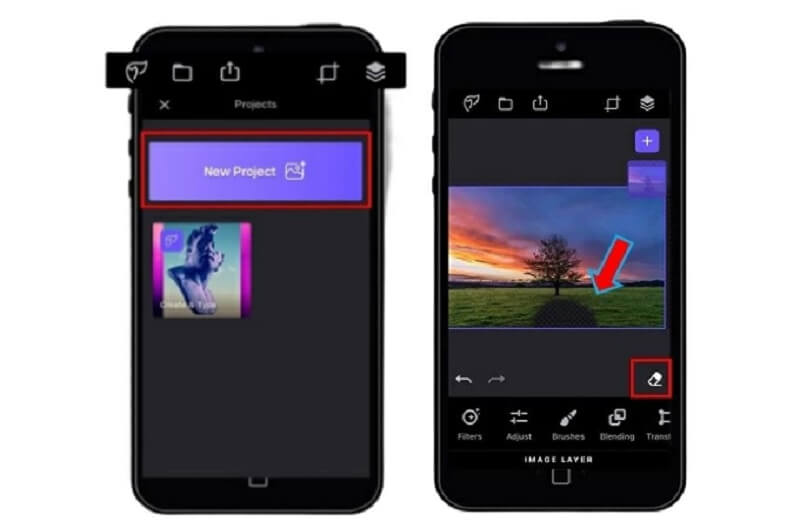
手順 1: Toolsの中からHealオプションを見つけます。続いて、Mode and Patchを選択し、Patchツールにアクセスします。不要な人物を隠すために、2 つの円の一方を消したい対象の上に、もう一方を複製したいきれいな部分の上に置いてパッチを作成します。
手順 2: 対象物が見えなくなるまでFlatアイコンをタップします。複製した部分が元の画像となじまない場合は、Toolsタブ内のFeathering and Fuseを調整してみてください。
手順 3: Heal機能を使って細部を整え、仕上がりに満足できるまで微調整します。
パート4.観光客を写真から削除することに関する FAQ
画質を落とさずに写真から人物を消すにはどうすればよいですか?
写真を自然に加工し、不要な人物や物体を取り除きたい場合は、オンライン無料ウォーターマーク除去ツールを利用することができます。
Photoshop で写真から消せないものはありますか?
Photoshopは、その対象がどのようなものであっても、画像からあらゆる要素を消去することができます。たとえば、シーン内を移動している人物のように、すべて、またはほとんどのレイヤー間で一貫して存在しない要素であれば、Photoshopはそれを自動的に検出して削除します。
TouchRetouch は利用前にどのくらいの費用がかかりますか?
TouchRetouch は、入手するのに $1.99 の費用がかかるモバイルアプリです。
まとめ
以上が、写真から観光客を削除する方法に役立つ、最も有望なツールと手順です。この記事があなたの悩みを軽くし、問題解決の手助けとなれば幸いです。では、今すぐお気に入りの写真から、不要な人やオブジェクトを取り除いてみましょう!