Photoshop で背景を消さずにテキストだけを削除する方法
利用可能なツールの数があまりにも多いため、Photoshop の使用は難しく感じられるかもしれません。というのも、どんな種類の編集でもさまざまなやり方が存在するからです。間違いなく、このツールはさまざまな場面で大きな力を発揮します。そのため、多くの編集者が写真にテキストやロゴ、ウォーターマークを追加する際に Photoshop を使用しています。Photoshop を使う編集者がこれほど多いのも当然です。一方で、状況によっては、画像上に表示されているテキストを消さなければならず、その場合は元の状態に戻す必要があります。ありがたいことに、Photoshop ならそれも可能です。すばらしいと思いませんか?本記事では、Photoshop で画像からテキストを削除する方法を解説します。


パート1.Photoshop で画像からテキストを削除する方法
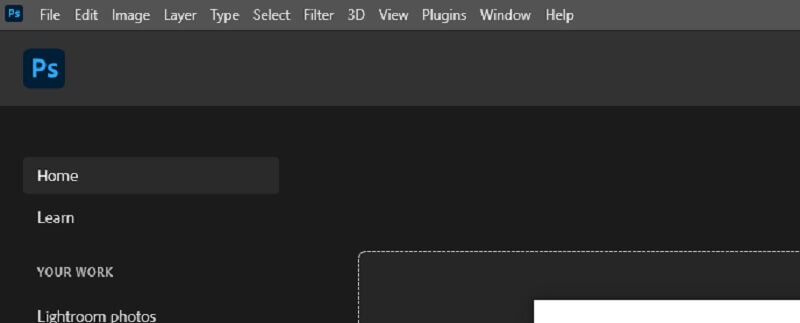
ステップ1: Photoshop を起動し、プログラムのダッシュボードで写真にアクセスします。次に、特定の画像を複製します。複製する目的は、元画像を変更せずにコピーを作ることです。こうしておくことで、リスクを減らすことができます。Windows では Ctrl + J、Mac では Command + J を押すことでコピーできます。
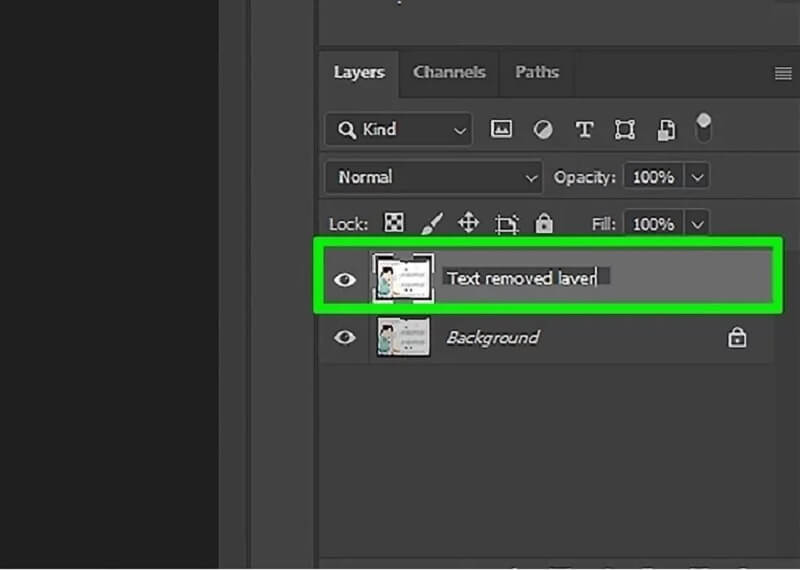
ステップ2: レイヤーパネルを確認します。同じ画像を持つ 2 つのレイヤーが表示されます。元の画像は背景レイヤーになり、コピーはレイヤー1のままです。混乱を避けるために、賢く管理しましょう。レイヤー名を「テキスト削除」や「テキスト消去」などに変更してください。
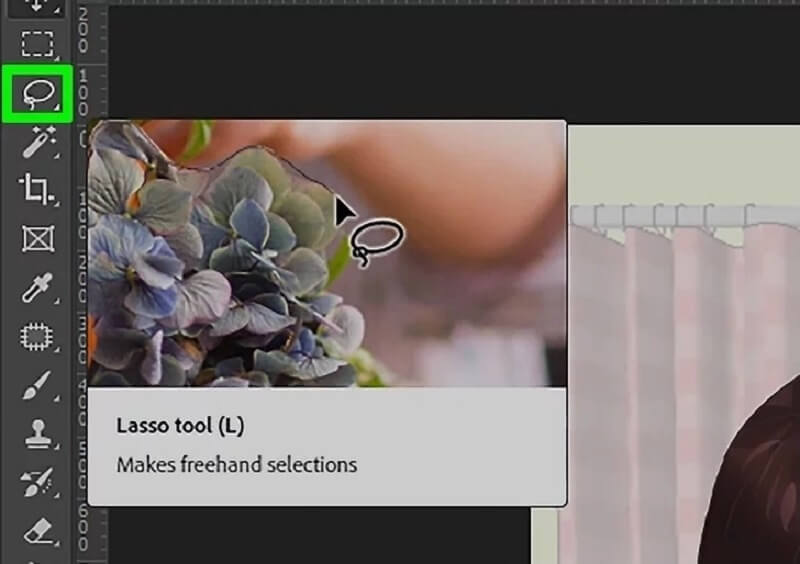
ツールバーからなげなわを選択します。Photoshop のツールバーは画面左側にあります。なげなわツールを選ぶと、黒いポインタ付きのアイコンが表示されます。カーソルでテキストの縁付近をクリックし、そのままドラッグしてテキストを囲むようになぞります。輪郭はできるだけ細く保ちましょう。そうすることで、テキスト削除後に Photoshop が背景を自然に馴染ませやすくなります。
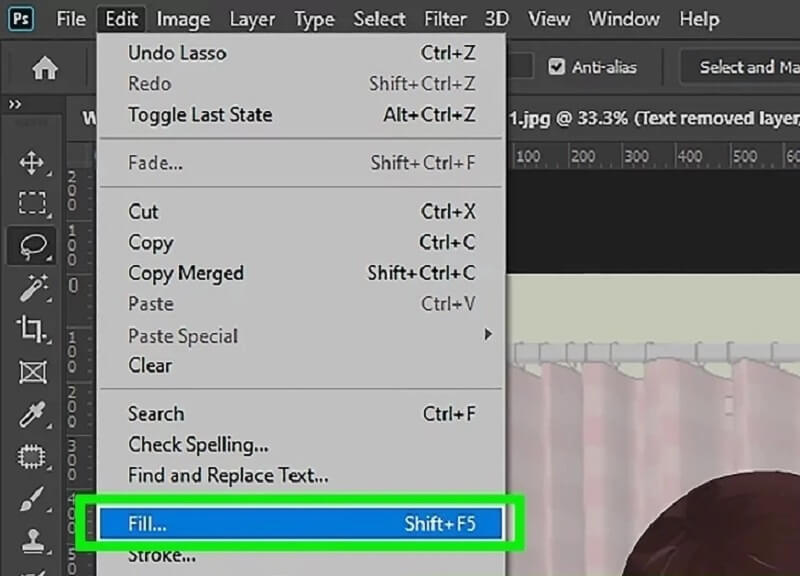
ステップ3: なげなわツールでテキストを囲めたら、そのテキストを削除します。編集メニューから編集をクリックし、表示されるドロップダウンから塗りつぶしを選択します。ショートカットとしては、Shift + F5 を押してもかまいません。少し待つと塗りつぶしパネルが表示されます。ドロップダウンメニューからコンテンツに応じる(Content-Aware Fill)を選択します。テキストを消すには、OK をクリックすれば残りは Photoshop が処理してくれます。少し時間をおくと、Photoshop がテキストのあった部分を周囲の背景になじむように自動で埋めてくれます。
最後に、選択範囲のチェックを外します。Ctrl + D を押すことで解除できます。その後、画像を保存してください。Photoshop を使えば、画像からテキストを素早く簡単に消すことができます。
パート2.オンラインで画像からテキストを削除する方法
1. Vidmore
Photoshop を使わずに写真からテキストを削除する方法を知りたい場合は、オンラインで利用できるツールに頼ることもできます。オンラインには多くのウォーターマーク除去ツールがありますが、その中でもVidmore Free Watermark Remover Online は最も使いやすい部類に入ります。デスクトップ版として使えるほかのウォーターマーク除去ツールも存在しますが、こちらのオンライン版と同等の機能を備えています。それ以外の機能は特にありませんが、このツールは写真に付けられたウォーターマークを効果的に取り除くことができます。ただし、利用可能な選択肢の中で常に最良というわけではありません。このオンラインツールは、追加料金なしでユーザーに提供されています。
一方で、対応している写真フォーマットの種類には制限があります。別の形式で保存された画像からウォーターマークを削除したい場合は、このツールがその形式に対応しているかどうかを確認する必要があります。
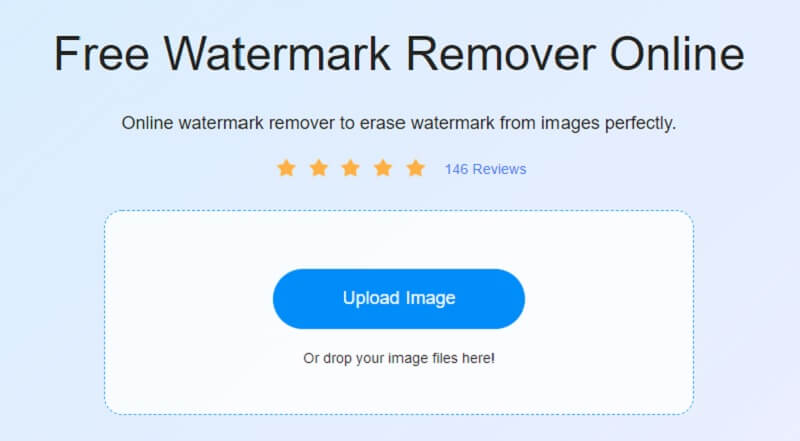
ステップ1: ブラウザでログインした状態で、このオンラインアプリケーションの公式ページを検索して開きます。その後、Upload Image ボタンをクリックするか、画像ファイルをこのエリアにドラッグ&ドロップします。
ステップ2: 画像を追加したら、その上にあるウォーターマークを削除します。無料で利用でき、複数のオペレーティングシステムに対応したソフトウェアが数多く用意されています。プレゼンテーションにおいては、ウォーターマーク部分が重要なポイントになります。ウォーターマークを選択したら、その領域を指定し、Remove ボタンをクリックしてください。

ステップ3: 「ファイル」と表示されたボックスで、ファイルという語の横にある矢印をクリックし、表示されるオプションからSave を選びます。これにより、結果がパソコンに保存されます。画像を書き出し始める前から、あらかじめ指定しておいたパソコンのハードディスク上の場所に自動的に保存されます。

2. Apowersoft Watermark Remover Online
Apowersoft は多種多様なオンラインツールやソリューションを提供していますが、必ずしも高品質な出力が保証されているわけではありません。とはいえ、このツールは使い方が簡単です。写真をシステムにアップロードすると、編集画面に移動します。削除操作はボックスを使う方式で行われます。つまり、ウォーターマークを隠すために新しいボックスを作成したり、既存のボックスを再配置したり、形を変更したりできるということです。その後の処理は Apowersoft が自動で行います。これには、画像のウォーターマーク周辺の情報をもとに、その領域を埋める処理などが含まれます。
ステップ1: Apowersoft のウェブサイトで、ウォーターマークを削除したい画像を指定します。Remove Watermark from Image ボタンをクリックします。
ステップ2: 画面下部にあるAdd Box ボタンをクリックし、ウォーターマークが表示されている画像の領域へ移動します。
ステップ3: それぞれのウォーターマークが付いている画像の横にあるボックスを選択したら、画像の下にあるErase ボタンをクリックします。その後、画像が自分のファイルに保存されるまで待ちます。

パート3.比較表
- 機能
- 無制限にウォーターマークを削除できます。
- ウォーターマークを簡単に除去できます。
- 編集ツールが含まれています。
| Photoshop | Vidmore | Apowersoft(アパワーソフト) |
パート4.Photoshop で画像からテキストを削除する際の FAQ
Photoshop を使う場合の料金はどれくらいですか?
Adobe Photoshop のプランはさまざまです。Photoshop とその他のアプリが含まれる Creative Cloud コンプリートプランまたはフォトプランを、月額 US$20.99 または年額 US$239.88 で利用できます。
Photoshop で動画からテキストを消すことは可能ですか?
Photoshop を使えば動画編集も可能ですし、さらに多くのことが行えます。また、Photoshop では動画に適用できるものが調整レイヤーとフィルターに限定されています。画像、テキスト、写真、動画などを含む複数のレイヤーを重ねて配置することができます。
サブスクリプションを解約した後も Photoshop を使い続けることはできますか?
このプログラムは、あなたに有効なサブスクリプションがあるかどうかを確認してステータスを検証するアクティブなサブスクリプションがない場合でも、当初の意図どおりに動作し続けます。そして、もし有効なサブスクリプションがない場合には、それ以上の操作を行うことはできないように制限します。
まとめ
一つだけ確かなことがあります。Photoshop は画像からテキストを削除できます。上記で説明した手順に従って慎重に作業すれば、編集したい写真から問題なくテキストを取り除くことができるでしょう。代替手段として、Vidmore や Apowersoft の利用を検討することもできます。