さまざまなツールを使って写真から影を消す方法
直射日光の下で写真を撮ると、影までも一緒に写り込んでしまうことがあります。この影があることで写真がより印象的になる場合もありますが、一方で背景や画面全体の美しさを損ねてしまうこともあります。また、影があると色の知覚に誤差が生じたり、画像内の情報が失われたり、被写体が歪んで見える原因にもなります。現在では専用ソフトやモバイルアプリが広く普及しているため、写真から影を消す作業は以前よりずっと簡単になりました。オンラインで写真から影を消す方法や、さまざまなアプリを使ったやり方を知りたい場合は、以下の記事を参考にしてください。
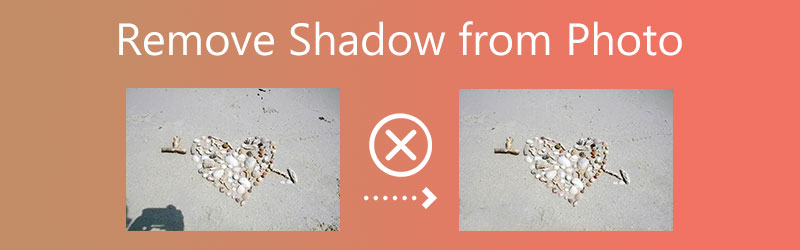

パート1.オンラインで写真から影を消す方法
デスクトップ用ソフトウェアを使えば、写真や動画を編集することができます。Free Watermark Remover Online は高度な人工知能ディープラーニング技術で構築されています。このプログラムは主にウォーターマーク処理ツールとして機能します。また、必要に応じて画像からウォーターマークを消すことも可能です。さらにこのプログラムは、多彩な用途のひとつとして、写真から影を素早く取り除くためにも利用できます。
無料のオンライン・ウォーターマーク除去ツールは、Mac でも Windows デスクトップでも利用できます。正しく動作させるためにランチャーやサードパーティ製アプリをダウンロードする必要はありません。もうひとつの利点は、ユーザーインターフェースが分かりやすく、操作が簡単なことです。
このプログラムを使えば、写真に映り込んだ影を簡単に除去でき、より魅力的な仕上がりになります。他のシャドウ除去ツールと違い、Free Watermark Remover Online は影を取り除く際にユーザーへ大きな制限をかけません。さらに大事な点として、画像の画質が劣化することもありません。以下の手順を参考にしてください。
ステップ1: ここからアクセスできる無料オンライン・ウォーターマーク除去ツールについて詳しく知るには、案内されているURLにアクセスしてください。写真を追加するには、Upload Image(画像をアップロード)と表示されたボタンをクリックし、その後の画面で画像を読み込みます。

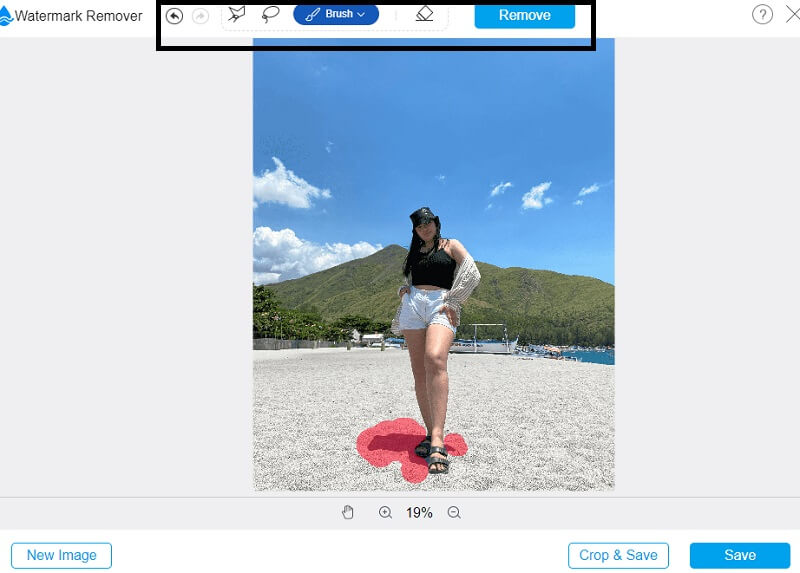
ステップ2: 画像上部のツールを使って、写真の中でウォーターマークが見えるように範囲を指定します。強調表示した部分にマークを付けすぎた場合は、ブラシツールで一部のマークを消すことができます。メニューバーからその項目を削除すると、ウォーターマークは自動的に消去されます。
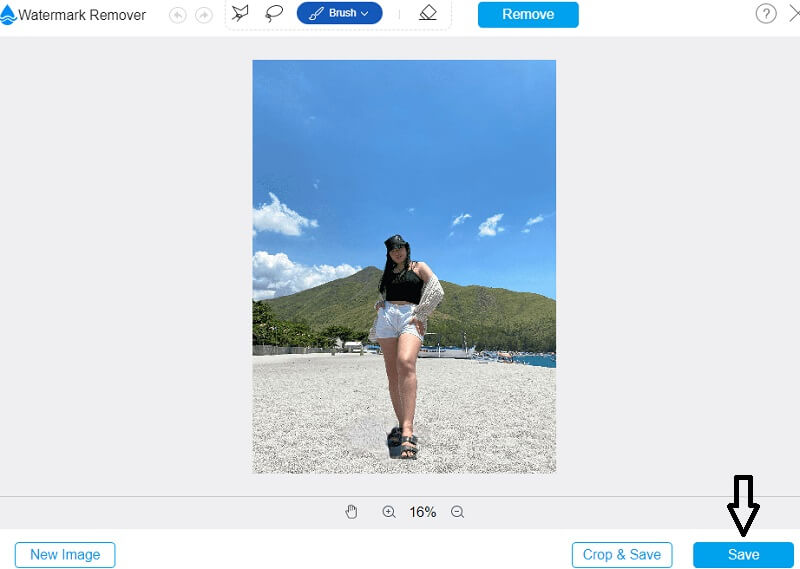
ステップ3: 編集した画像をパソコンに保存したい場合は、画面右下にあるSave(保存)ボタンをクリックします。
パート2.Photoshop を使って写真から影を消す方法
多くのプロ写真家は、よく知られ広く使われている画像編集ソフト「Adobe Photoshop」に依存しています。Photoshop は高機能なツールであるため、ある程度のスキルや基礎知識が必要です。必要な知識や操作手順がない初心者にとって、Photoshop を使いこなすのは難しいでしょう。とはいえ、写真から影を取り除きたい場合、Photoshop は非常に有用なツールです。ここでは、Photoshop を使って画像の影を消す方法を見ていきましょう。
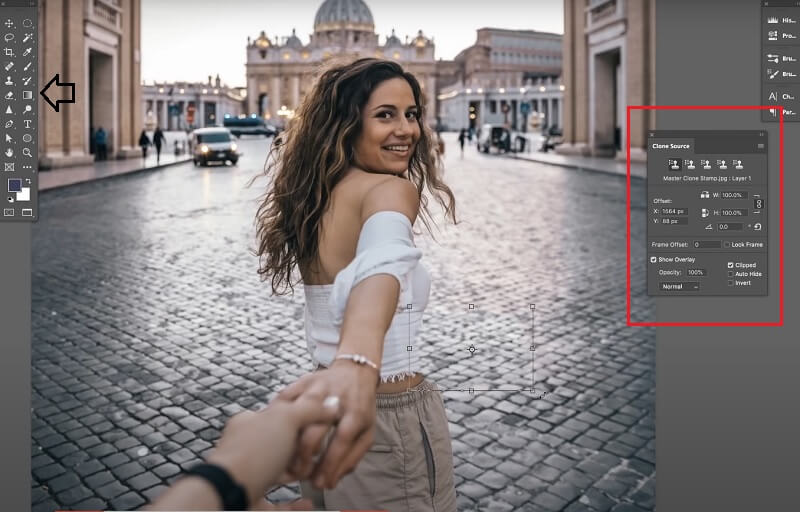
ステップ1: まず、デスクトップまたはPCに Adobe Photoshop がインストールされ、起動していることを確認します。写真から影を消すには、Open(開く)をクリックし、パソコンのハードドライブから画像を選択します。Photoshop のウィンドウにはさまざまなツールが並びます。影を取り除くには、適切なツールを使う必要があります。左側のツールバーにあるClone Stamp(コピースタンプ)を探し、選択します。画面上に丸いブラシが表示されるので、ブラシオプションでサイズを調整してください。
ステップ2: 上部オプションバーで、不透明度(Opacity)と塗り(Fill)を 100 に設定し、サンプル(Sample)はCurrent and Below(現在のレイヤー以下)に変更します。次に、Altキーを押しながらマウスでクリックして、複製元となる領域を指定します。その後、マウスの左ボタンを押しながら、影の部分をなぞるようにブラシをゆっくりドラッグします。影が周囲の画像と自然に馴染んでいくのが分かるはずです。
ステップ3: 影の領域全体をコピースタンプで塗り終えたら、写真から以前あった影はほとんど分からなくなります。あとはこの画像をパソコンに保存しましょう。File(ファイル)メニューからExport(書き出し)ボタンをクリックします。
パート3.スマホで写真から影を消す方法
1. SnapSeed
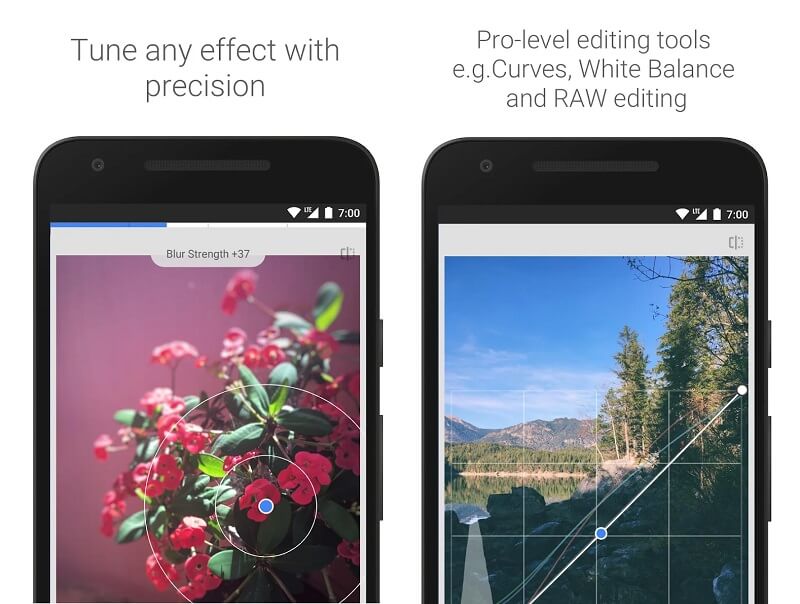
Snapseed は、Android および iOS デバイスで利用できる写真編集アプリで、写真から影を取り除くことができます。このアプリはすべてのユーザーに無料で提供されています。Snapseed の「修復」ツールを使えば、写真上の影や不要なオブジェクトを取り除くことができます。このツールは非常に汎用性が高く、指定した影の周囲の領域を複製してスタンプのように重ねることで、前景と背景の境目を自然に馴染ませます。さらに Snapseed では、ほかにもさまざまな方法で写真を編集できます。多数のエフェクトやオプションから自由に選択できます。
2. PicsArt
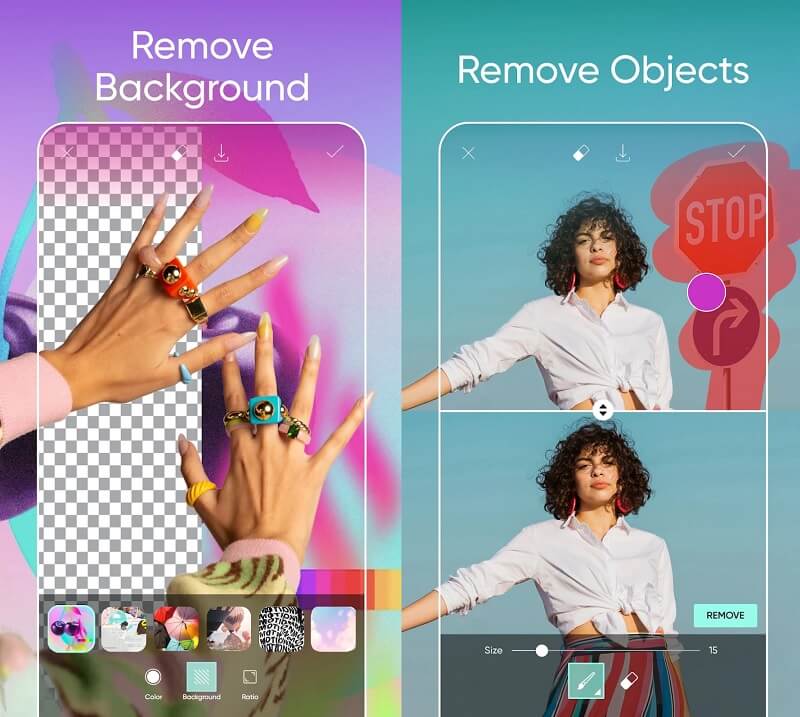
Picsart は Android 向けのアプリで、一部のみ無料で利用できます。つまり、アプリ内課金が必要な機能もあるということです。アプリの基本機能のうち無料で使えるものは限られていますが、PicsArt では写真から影を無料で取り除くことが可能です。ワンタッチ編集機能のおかげで、PicsArt なら画像編集がとても簡単に行えます。さらに、豊富なステッカーや切り抜き機能が用意されており、写真編集の際にクリエイティブな表現を楽しむことができます。
パート4.写真の影消去に関するFAQ
Photoshop を使わずに写真から影を消すには?
Adobe Photoshopは写真を編集するための素晴らしいソフトウェアです。しかし、この種のソフトウェアを所有しているユーザーは多くありません。さらに、誰もがそれを使いこなせるわけではありません。そのため、代わりに無料のオンライン透かし削除ツールを利用することができます。これはとても簡単に使えるツールです。
Picsart で写真の影を消すには?
最新のアップデートをダウンロードしたら、PicsArtで写真を開きます。その後、メニューからツールを選択します。次に「削除」ボタンを押します。ブラシのようなアイコンが表示されるので、削除したい対象をそれで選択します。ブラシを使って変更したい部分を選択し、編集内容を保存します。
Photoshop で画像が劣化しないようにするには?
編集プロセス全体で調整レイヤーや覆い焼きツールなどのテクニックを使用すると、テクスチャを失ってしまう可能性が高くなります。誤って明るさの設定を変更してしまうと、色合いが変わり、表示のコントラストが低下してしまうことがあります。
まとめ
顔や背景の影を消すフォトエディターを使えば、写真をもっと魅力的にすることを心配する必要はありません。モバイル端末、デスクトップ、オンライン上で利用できるさまざまなツールを活用できます。中でも、写真の影を素早く消したい場合には、Free Watermark Remover Online が最も効果的な方法と言えるでしょう。