PicsArt のウォーターマークを 3 つの方法で消す方法
PicsArt は、これまでに登場した中でもっとも強力な画像編集ソフトのひとつです。多くの作業がこなせるため、プロの編集者からも高い人気を集めています。さらに、AI(人工知能)、テキスト、オーバーレイなどを含む非常に充実したツールや機能が搭載されています。ただし、いくつかのエフェクトやフィルターは画像の上にウォーターマークを重ねてしまうため、画像全体の美観を損なってしまうのが難点です。
この記事では、現在利用できるもっとも効果的な方法を使って、PicsArt のフィルターロゴ(ウォーターマーク)を削除する方法を紹介します。


パート 1.もっとも簡単な PicsArt フィルターロゴ(ウォーターマーク)の消し方
1.Free Watermark Remover Online
PicsArt のウォーターマークを画像から素早く、かつもっともシンプルに取り除く方法は、Vidmore Video Converter が提供する 無料オンラインウォーターマーク除去ツール を使うことです。このソフトはパソコンのウェブブラウザからアクセスでき、Mac と Windows のどちらの OS にも対応しています。このツールを使えば、商標やロゴなど、画像からさまざまな要素を跡形もなく素早く完全に消去できます。
人工知能のサポートにより、ウォーターマークは数秒で削除されます。ウォーターマークを消すために必要なのは、削除したいウォーターマークを指定することだけです。Vidmore Free Watermark Remover は多様なファイル形式に対応しており、BMP、TIFF、JPG、PNG などの画像形式を扱うことができます。画質に関しても、何も起きなかったかのように画像が維持されるため、心配は不要です。一見シンプルなウォーターマーク削除ツールに見えますが、多くのユーザーによって検証され、ウォーターマーク除去に有効であることが確認されています。
ここでは、無料オンラインウォーターマーク除去サービスを使って PicsArt のウォーターマークを取り除く手順を説明します。
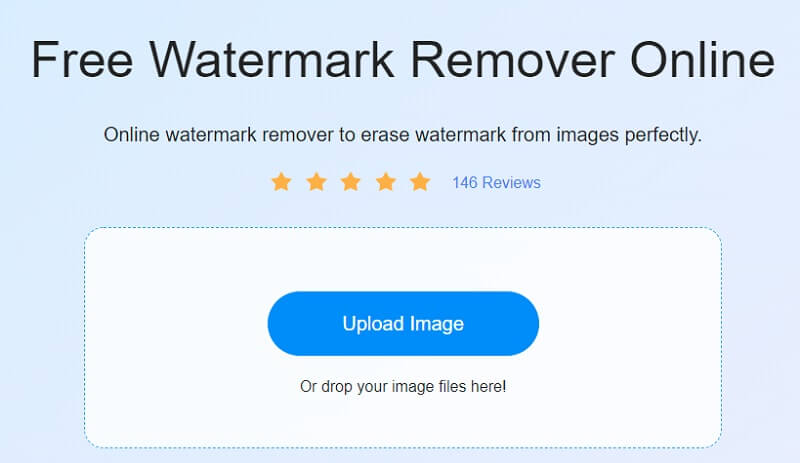
ステップ 1: 検索エンジンを開き、Vidmore Free Watermark Remover にアクセスします。ページ中央の Upload Image ボタンをクリックし、不要なマークが入っている画像をアップロードします。
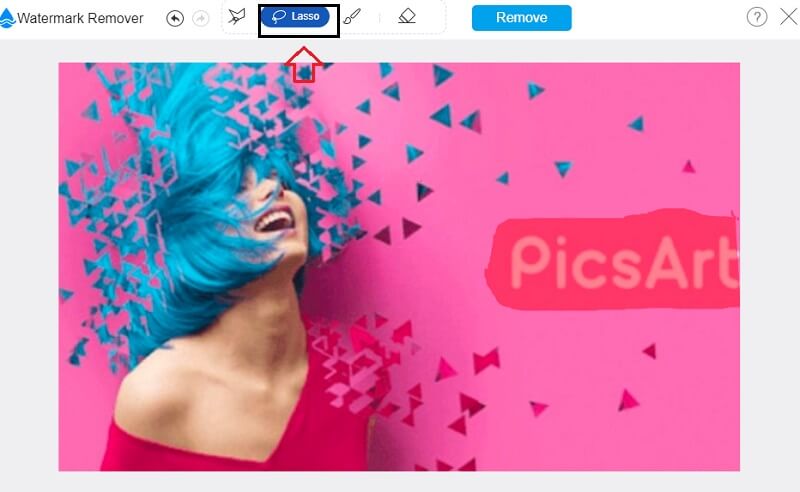
ステップ 2: 画像が画面に表示されたら、右側にある Lasso ボタンをクリックして Lasso ツールを使用します。その後、ウォーターマークがあれば、その部分を囲みます。ウォーターマークが赤くなったら、画像右上の Remove ボタンをタップして削除します。
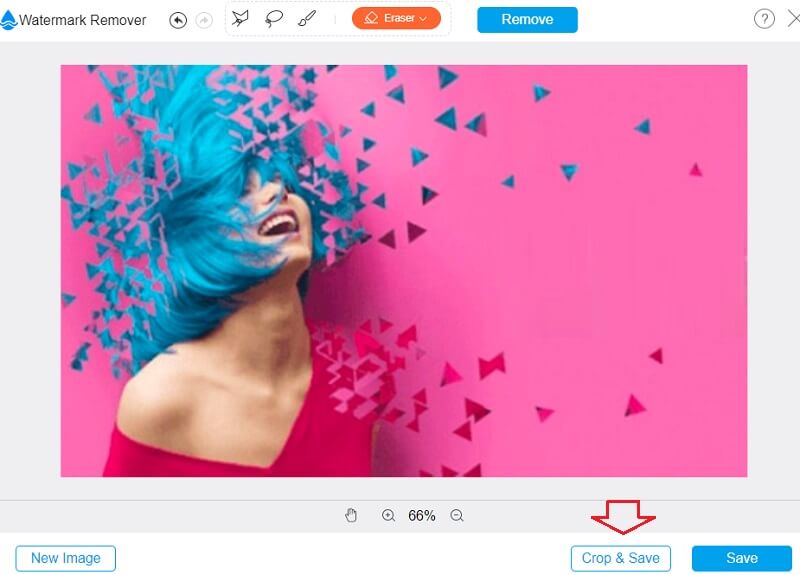
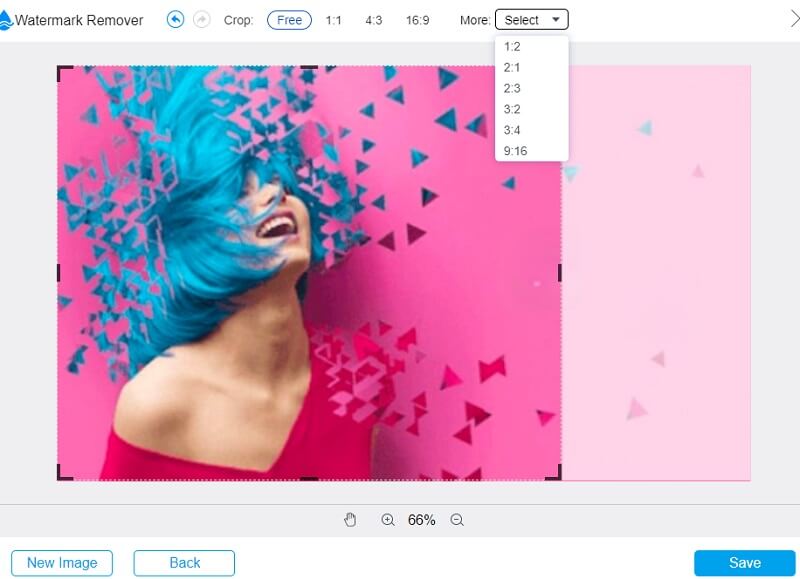
ステップ 3: ウォーターマークを削除したら、必要に応じて画像サイズを調整できます。上部のドロップダウンから Crop and Save を選び、スライダーバーをドラッグして画像サイズを変更します。
ステップ 4: 画像のトリミングが完了したら、画面右側の Save ボタンをクリックして、画像をフォルダに保存します。
パート 2.PicsArt 内でフィルターロゴ(ウォーターマーク)を削除する方法
2. PicsArt 内でフィルターロゴ(ウォーターマーク)を削除する方法(ハック)
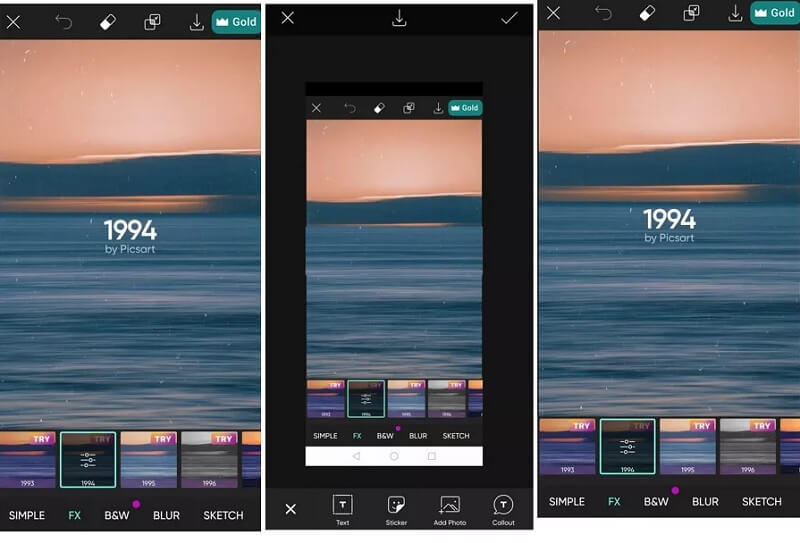
この裏技には専門的な知識は不要です。とても分かりやすくシンプルな方法で、有料のゴールドフィルターを購入せずに、PicsArt のゴールドフィルターをスクリーンショットで利用するという内容です。では、手順を見ていきましょう。
ステップ 1: 画像を選択したら、その画像をタップします。画像は PicsArt の編集画面で開きます。下部にはいくつかの項目が表示されるので、Effects をタップして、いずれかのエフェクトを選択します。
ステップ 2: ウォーターマークが付いているエフェクトを選んだら、その PicsArt ゴールドエフェクトが適用された状態をスクリーンショットで撮影します。次に、同じ元画像をもう一度 PicsArt にアップロードし、同じフィルターを適用します。今回は画像を少しだけ上方向にスライドさせてから、再びスクリーンショットを撮ります。その後、PicsArt 以外のツールで、2 枚目の画像から、最初の画像上にあった PicsArt のウォーターマーク部分に相当する箇所だけを切り出します。
ステップ 3: 最初の画像を PicsArt で開き、Add Photo オプションを選択します。そこで、2 枚目から切り出したパーツをウォーターマーク部分の上に重ねます。最後にチェックマークをタップし、画像をスマートフォンに保存します。
3. PicsArt 内でフィルターロゴ(ウォーターマーク)を削除する方法(プレミアム)
3つ目の方法は有料のやり方です。サブスクリプションを支払って、PicsArt のプレミアム版を有効化します。プレミアム版は非常に使いやすく、有効化も簡単です。
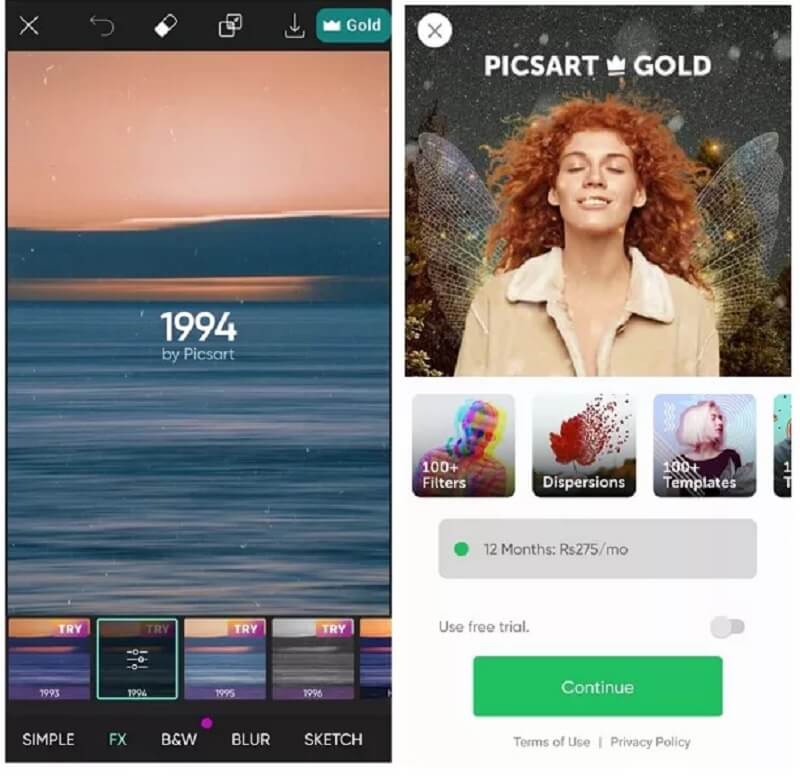
ステップ 1: PicsArt を起動し、このアプリに画像をアップロードします。Effects からプレミアムエフェクトを選択し、ウォーターマークが残るタイプのプレミアム効果を適用します。プレミアムエフェクトを適用すると、画面右上に新しいオプションが表示されます。緑色の「Gold」というボタンです。これを選択すると、新しいページに移動します。
ステップ 2: ここで、プレミアムプランの料金が表示されます。PicsArt では 12 か月のサブスクリプションプランが用意されています。購入したい場合は、Continue ボタンをタップします。
ステップ 3: PicsArt から、デビットカードやクレジットカードなどの支払い方法を選択するよう求められます。いずれかを選び、必要事項を入力して決済を完了します。手続きが完了すると、すべてのエフェクトやフィルターをウォーターマークなしで利用できるようになります。
パート 3.PicsArt ウォーターマーク除去ツールの比較表
- 価格
- ナビゲーション
- 対応環境
| PicsArt(ハック) | PicsArt(プレミアム) | 無料オンライン透かし削除 |
| 無料で利用できます。 | フルバージョンを利用するには課金が必要です。 | 料金を請求されることなく無料で利用できます。 |
| 少し手順が複雑です。 | 少し手順が複雑です。 | とても簡単に使えます。 |
| すべてのデバイス向け。 | すべてのデバイス向け。 | Windows と Mac 向け。 |
パート 4.PicsArt ウォーターマーク除去に関するよくある質問
PicsArt の主な利点は何ですか?
Picsartの主な利点は、Windowsベースのデスクトップコンピューター、ノートパソコン、タブレット、スマートフォンにインストールできるため、さまざまなプラットフォームから利用できる点です。
アプリの無料トライアル期間はどのくらいですか?
通常は7日間の無料トライアル期間がありますが、時折、14日間の無料トライアルが利用できる特別オファーが提供されることもあります。その期間があれば、アプリの全機能を試して、自分に合うかどうかを判断するには十分です。ただし、無料トライアルを利用するには、クレジットカード情報を登録する必要があります。
PicsArt の欠点は何ですか?
このプログラムは非常に大きく、モバイル端末上で多くのストレージ容量を必要とします。画像編集にはインターネット接続が必要です。インターネットに接続すると、特定の編集機能が正しく動作します。このアプリケーションをAndroid端末で起動すると、端末の動作速度が低下します。
まとめ
PicsArt は間違いなく優れた画像編集アプリです。しかし残念ながら、画像にウォーターマークを付けてしまうため、閲覧者の注意がそがれてしまいます。そこで、ウォーターマークなしでプレミアムフィルターを写真に適用する、もっとも効率的な方法をまとめました。ここで紹介したどの方法を使っても、高品質な写真を楽しむことができます。なお、PicsArt のゴールドウォーターマークを最も簡単に消す方法を探しているなら、Free Watermark Remover Online をおすすめします。あらゆる種類のウォーターマークをワンクリックで削除できる、もっとも優れた PicsArt ウォーターマーク除去ツールです。