写真からウォーターマークを削除する方法:iPhone、Android、PC
論文には、読者に概念をより分かりやすく伝えるために、常に写真が添付されます。一方で、引用している写真は他者が作成した作品であることが多く、出典を示すウォーターマーク(透かし)が入っています。さらに、ウォーターマークはかなり煩わしいという事実も否定できません。そのせいで、画像全体の印象や画質が損なわれてしまいます。そこで本記事では、この問題を解決する方法を紹介します。オンラインやモバイル端末で写真からウォーターマークを削除することができます。


パート1:オンラインで写真からウォーターマークを削除する方法
1.Free Watermark Remover Online
最初に検討したいのが、無料オンライン・ウォーターマークリムーバーです。このアプリケーションは、多数のオンラインサービスやツールを提供しており、場合によって成功度合いはさまざまです。しかし、この写真用ウォーターマーク削除ツールは、いざというときに頼りになる小さなソフトウェアです。削除したいウォーターマークがあるなら、Free Watermark Remover Online を試してみてください。役に立つ可能性があります。
このツールの使い方は簡単です。写真をサービスにアップロードするだけで、エディター画面に移動します。このサイトでは JPEG や PNG など、よく使われる画像形式がサポートされています。そのほかにも幅広い画像形式に対応しています。
ステップ1: まず、ブラウザの検索ボックスに Free Watermark Remover Online と入力してアクセスします。続いて、メイン画面の画像をアップロードオプションを選択し、ウォーターマークを消したい写真をアップロードします。

ステップ2: 選択した削除方法を使って、写真からウォーターマークを取り除きます。多角形選択、なげなわ、ブラシといったオプションが利用できます。その後、写真のウォーターマーク部分を囲むようになぞります。最後に削除ボタンをクリックします。写真からマークが消えているのが分かるはずです。

ステップ3: 編集が終わったら、保存をクリックして、作業内容をパソコンやほかのストレージデバイスに保存します。これで完了です。

2. PixlR
写真に入っているウォーターマークを削除するには、PixlR という別のプログラムを使うこともできます。PixlR は、いつでも好きなときにアクセスして使えるオープンソースのオンライン画像エディターです。このウェブツールは、あらゆる方法で写真を編集できるだけでなく、すでに追加されているウォーターマークを削除することもできます。さまざまな画像形式に対応したウォーターマーク削除ツールとして利用できます。ユーザーフレンドリーなデザインのため、PixlR でウォーターマークを消すには、ほんの数回クリックするだけで済みます。このソフトウェアは、多くのモバイル端末でも利用できます。
ステップ1: 使用する画像エディター(PixlR)を起動します。画像を開くボタンをクリックして、サーバーに写真をアップロードします。写真のアップロードには、URL を使うこともできます。
ステップ2: 補正オプションを選択したら、クローンスタンプボタンを押します。写真からマークを消すには、クリックしてドラッグします。
ステップ3: 保存オプションを選ぶと、編集した写真がデバイスに保存されます。このとき、写真の画質やサイズを選択します。

3. Photoshop
それでも仕上がりに満足できない場合は、Adobe Photoshop を使って写真からウォーターマークを消すこともできます。Adobe を使っても、基本的なウォーターマークを削除するのはそれほど難しくありません。ただし、ウォーターマークに複雑な効果が使われている場合は、その背景を修復するために多少の時間がかかります。作業は可能ですが、手間はかかるでしょう。
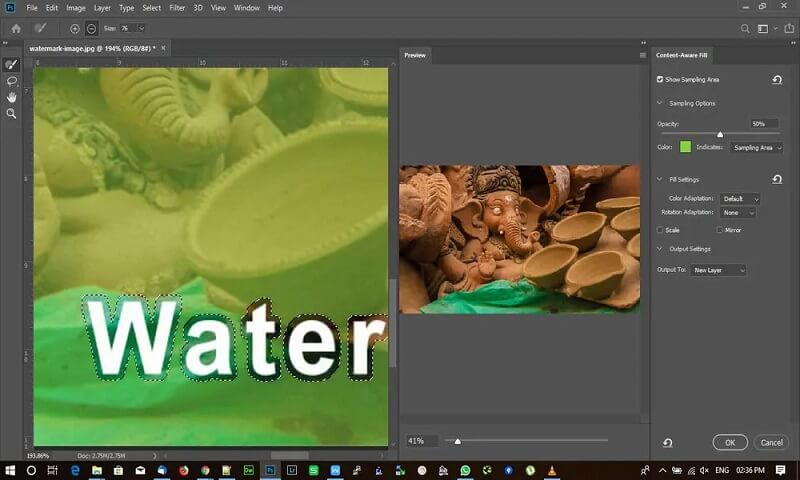
ステップ1: Photoshop で写真を開き、ウォーターマークを削除します。自動選択ツール(マジックワンドツール)を選び、CTRL + プラス記号を押して画像のウォーターマーク部分を拡大します。自動選択ツールで削除したいウォーターマーク部分を選択します。

ステップ2: ウォーターマーク部分を選択したら、選択範囲メニューから[変更]をクリックします。最後に拡張を選びます。新しく表示されるダイアログボックスで、選択範囲を5ピクセル拡張に設定し、OKを押します。
ステップ3: 不要なオブジェクトを消すために、Photoshop のコンテンツに応じた塗りつぶし機能を使います。[編集]からコンテンツに応じた塗りつぶしボタンをクリックします。更新されたコンテンツに応じた塗りつぶしウィンドウで、ウォーターマークが自動的に削除された結果を確認できます。ウォーターマークが正常に消去されました。
4. Remove and Watermark
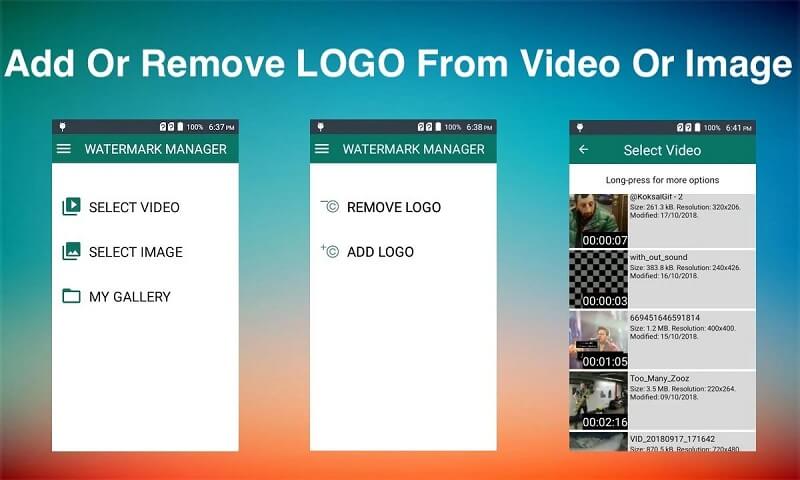
使いやすい「Remove and Add Watermark」アプリは Android ユーザー向けに提供されており、写真からウォーターマークを削除するのに利用できます。ウォーターマーク削除には 2 つの方法があり、1 つ目は周囲のピクセルを補間して埋める方法、2 つ目はウォーターマークの位置以外の領域をトリミングする方法です。
ステップ1: アプリは Google Play ストアから購入して、スマートフォンにダウンロードできます。
ステップ2: アプリを起動します。動画を選択とロゴを削除ボタンをタップし、表示されるメニューから使用したい動画を選びます。ロゴ付近を指でタップして、範囲を選択します。
ステップ3: 保存ボタンをタップして処理が完了するまで待てば、ファイルを自分用に保存することも、共有することもできます。
パート2:比較表
- 機能
- インターフェースが分かりやすい
- 編集ツールが搭載されている
- Mac と Windows の両方で利用できる
| 無料オンライン透かし削除 | Pixlr | Adobe Photoshop | Remove and Add Watermark |
パート3:写真のウォーターマーク削除に関するよくある質問
Pixlr は PC で無料で使えますか?
このアプリケーションは一切料金はかかりません。Pixlrアカウントに登録すると、追加料金なしで利用できるさまざまなエフェクトにアクセスできます。
Photoshop は使うのに適したプログラムですか?
写真にピクセル単位の完成度を求めるのであれば、Photoshop を選ぶことが最良の決断です。
iPhone の写真からウォーターマークを削除できますか?
オンラインで利用できる無料のウォーターマーク削除ツールを活用できます。そのとおりです。これはインターネット上のソリューションなので、写真に入ったウォーターマークを削除するために、専用のソフトウェアをインストールする必要はありません。
まとめ
これで答えが分かりましたね。現代では、写真からウォーターマークを削除することは、決して難しい作業ではありません。自分の用途に合った適切なウォーターマーク削除ツールを選ぶだけでよいのです。上で紹介したアプリの中から選んで使ってみてください。