オブジェクトを写真から手間なく削除する方法【実証済み】
いつでも完璧な写真が撮れるとは限りません。撮影した写真に、意図せず不要な物体や好ましくないものが写り込んでしまうことがあります。それらは写真全体を台無しにしてしまうことがあります。ほとんど完璧な写真なのに、ほんのひとつの不要なオブジェクトが写っているせいで台無しになる、というのは非常にもどかしいものです。
写真にフォトボマーやゴミ箱、電線、スタンプなどが写ってしまうことがありますが、信頼できるオブジェクト削除ツールを使えば、こうした不要なオブジェクトを取り除けます。ここではインターネット上から厳選した、写真から不要なオブジェクトを削除できる無料アプリをご紹介します。詳しく知りたい方は、以下をチェックしてみてください。


パート1:オンラインで写真からオブジェクトを削除する方法
Free Watermark Remover Online は、写真から不要なものをすぐに消去できる高性能なオンラインツールです。安定したインターネット接続さえあれば、効率よく作業をこなせます。なげなわツールやブラシツールなど、複数の選択ツールが用意されており、複雑な形のオブジェクトでもなぞって選択でき、極小さなオブジェクトでさえ削除可能です。写真の黒い帯を削除したい場合は、本プログラムのトリミングツールを使うとよいでしょう。
さらに、インターフェース全体が直感的に作られているため、IT に詳しくない人でも素早く使いこなせます。
以下の手順を参考に、オンラインで無料で写真から不要なオブジェクトを削除してみましょう。
ステップ 1. Free Watermark Remover Online を起動
まずは、パソコンの任意のブラウザを使って本オンラインプログラムの公式サイトにアクセスします。アドレスバーにツールのリンクを入力すると、プログラムのメインページが表示されます。
ステップ 2. 写真から削除したいオブジェクトを選択
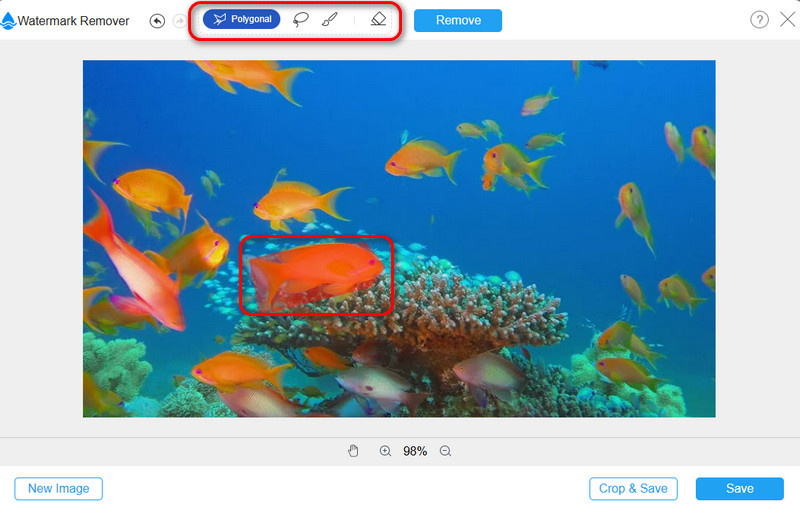
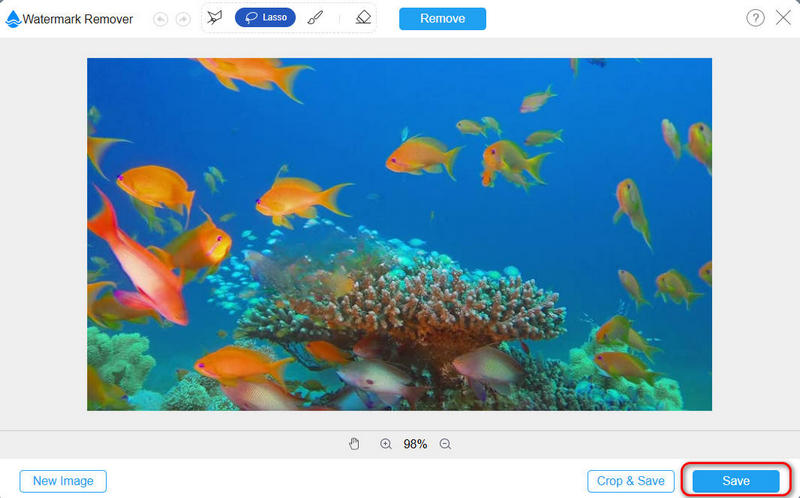
写真をアップロードしたら、多角形選択ツール、なげなわツール、ブラシツールのいずれかを選んで、削除したいオブジェクトを選択します。きちんと消去できるよう、オブジェクト全体を覆うように選択してください。その後、上部メニューの Remove ボタンをクリックします。
ステップ 3. 編集した写真を保存
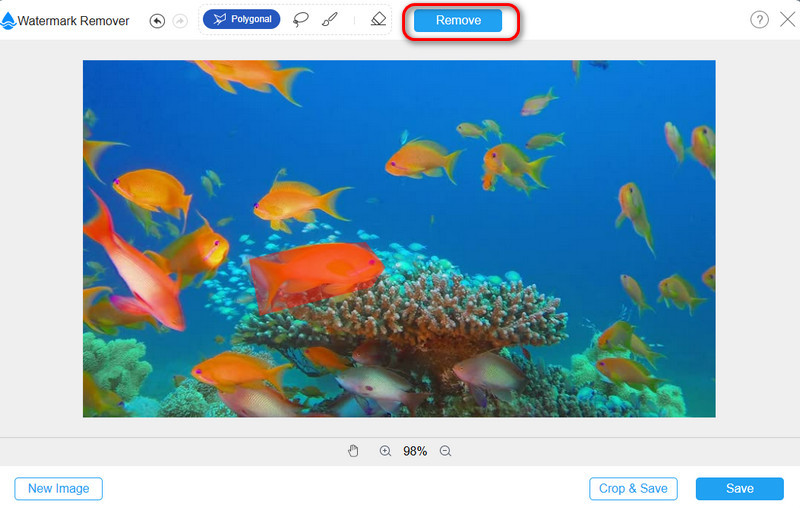
続いて、使いたい選択ツールを選び、ウォーターマーク部分をハイライトします。次に Remove ボタンをクリックし、ウォーターマークの削除処理が完了するのを待ちます。仕上がりに満足いくまで、同じ操作を繰り返してください。
ステップ 4. 仕上がりを保存
さらに、Crop & Save ボタンをクリックすると、写真のサイズを変更したり、写真の縁にある不要な部分を取り除いたりできます。必要な編集を行ったら、Save ボタンをクリックし、保存先フォルダーを選択します。以上が、オンラインで無料で写真からオブジェクトを削除する方法です。
パート2:Photoshopで写真からオブジェクトを削除する方法
Photoshop は、世界中で利用されている有名な写真編集ツールで、プロレベルの補正にも対応しています。このツールを使えば、汚れたゴミ箱、スタンプ、フォトボマーなど、さまざまな不要オブジェクトを削除できます。さらに、単純な形から複雑な形まで、対象に応じて使い分けられる多様な選択ツールも備えています。
加えて、Photoshop では複数の方法でオブジェクトを取り除けます。コピースタンプツール、スポット修復ブラシツール、パッチツールなどを利用でき、ほとんどのオブジェクトを痕跡なく消し去ることが可能です。ただし、使用するには購入が必要であり、初めて使う場合は操作を覚えるまで少し時間がかかるかもしれません。ここからは、Photoshop で写真からオブジェクトを削除する方法を説明します。
ステップ 1:まず、公式サイトにアクセスしてインストーラーをダウンロードします。その後、パソコンにインストールし、プログラムを起動します。
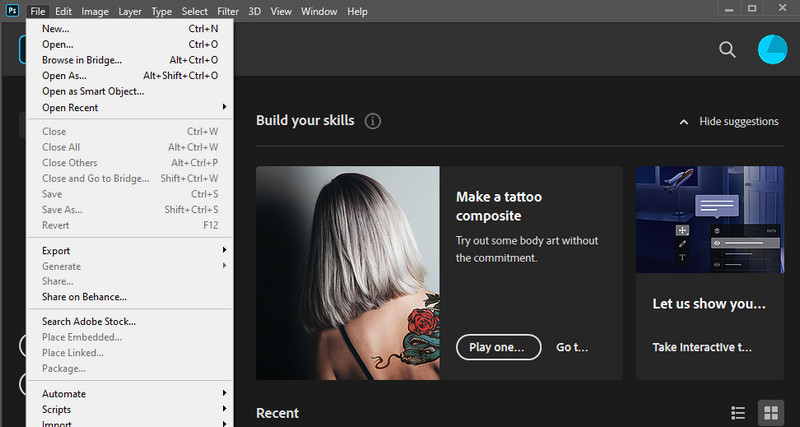
ステップ 2:アプリのホーム画面から File メニューをクリックし、Open を選択してパソコン上のフォルダーを開きます。オブジェクトを削除したい画像を選び、対象の写真をダブルクリックして読み込みます。
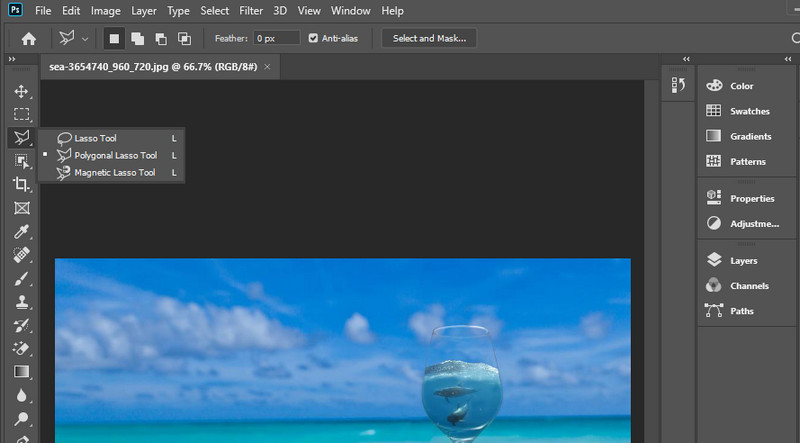
ステップ 3:左側のツールバーから、使用したい選択ツールを選びます。なげなわツール、多角形選択ツール、マグネット選択ツールの中から選択できます。
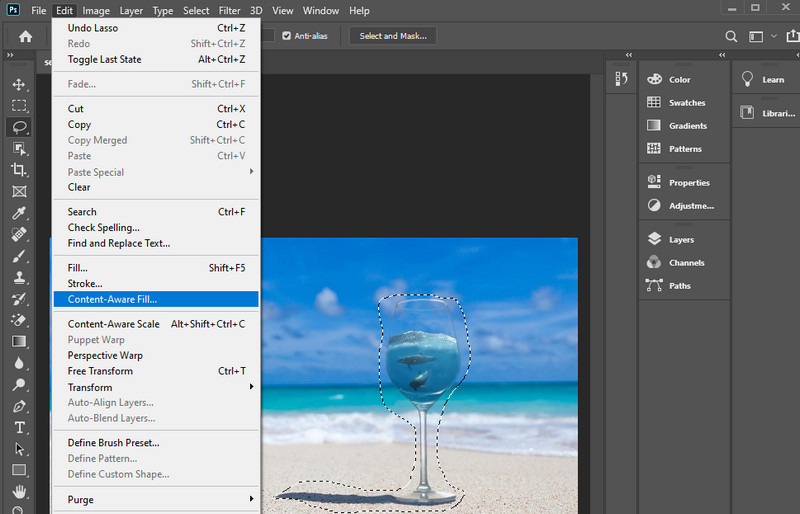
ステップ 4:写真の中のオブジェクトをハイライトします。このチュートリアルでは、Photoshop のコンテンツに応じた塗りつぶし機能を使ってオブジェクトを削除します。
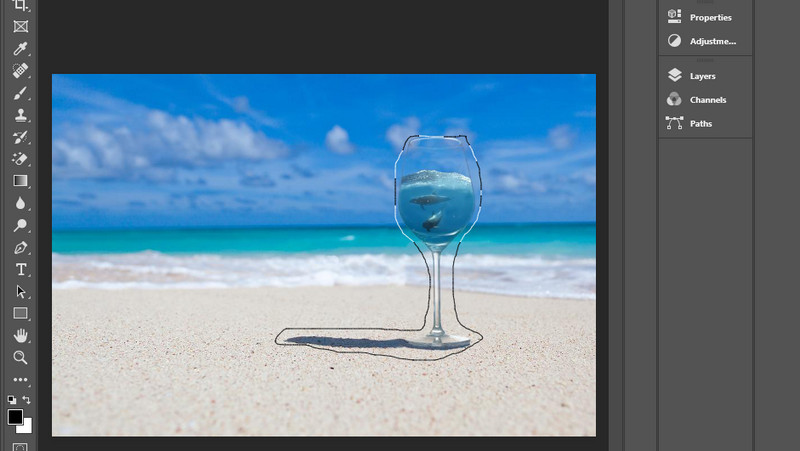
ステップ 5:オブジェクトを選択したら、Edit > Content-Aware Fill を開きます。するとプレビューウィンドウが表示され、仕上がりを確認できます。
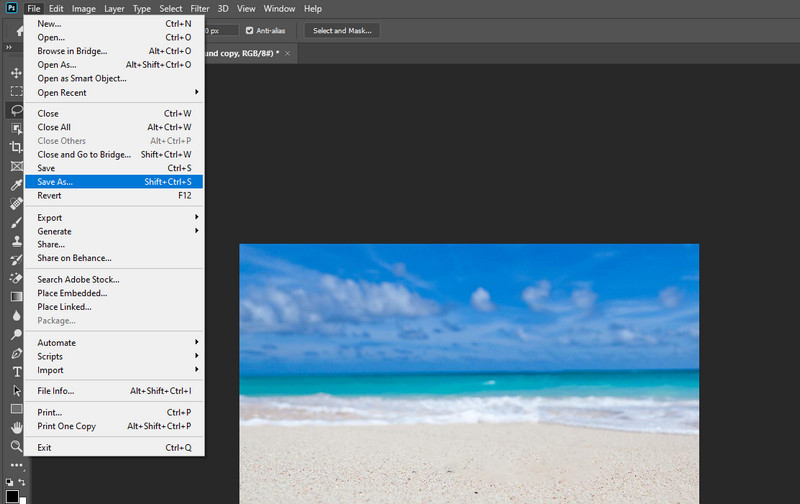
ステップ 6:完了したら、File メニューを開き、Save As ボタンをクリックします。その後、ファイルを保存したいフォルダーを選択します。
パート3:モバイルで写真からオブジェクトを消す方法
写真の問題を手軽に修正し、画像本来の美しさを引き出したいなら、モバイルアプリを検討してみるとよいでしょう。そこで、スマートフォンで写真からオブジェクトを削除するのに役立つ優秀なツールをいくつかご紹介します。
1. Photo Eraser(iPhone)
Photo Eraser は、写真からオブジェクトを簡単に削除できる iOS アプリです。写真編集のための複数のモードがあり、「Intelligent モード」と「Advanced モード」を活用して編集できます。前者は四角形で選択するツールで、後者の Advanced モードはブラシツールを使って画像上の不要なものを素早くハイライトできます。ここでは、iPhone でこのアプリを使って写真からオブジェクトを削除する手順を説明します。
ステップ 1:App Store からモバイルアプリをダウンロードし、インストールします。
ステップ 2:アプリを起動し、Image アイコンをタップして編集したい写真をインポートします。
ステップ 3:消したいオブジェクトをハイライトします。画面右下の再生ボタンをタップすると、ハイライトしたオブジェクトがすぐに削除されます。
ステップ 4:画面右上の Upload アイコンをタップし、続けて Save Image をタップして編集した写真を保存します。

2. Photo Retouch(iPhone)
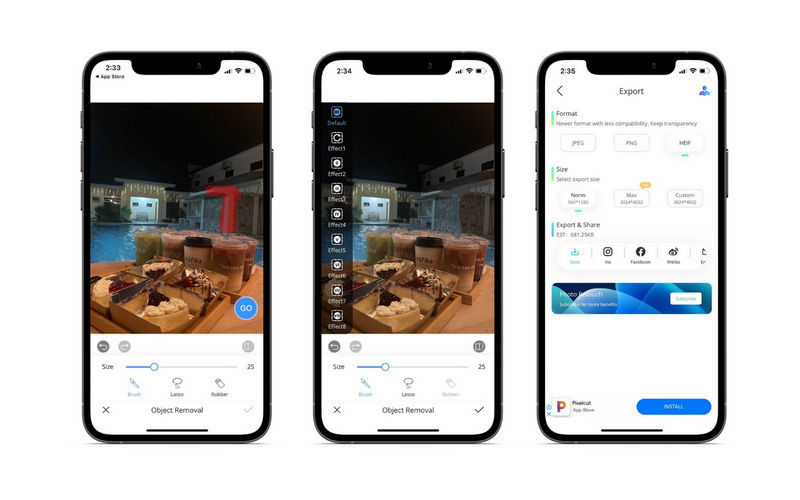
無料で使えて操作が簡単なツールで写真からオブジェクトを消したいなら、Photo Retouch が頼りになります。名前のとおり、写真上のオブジェクトやあらゆる欠点を目立たなくすることができます。このプログラムの目玉機能は顔編集オプションで、顔に関するさまざまな問題を修正できます。V フェイス、ナローフェイス、小顔、スリムフェイス、額、あご、頬骨、下あごの骨などに対応しています。一方で、このプログラムを使って写真からオブジェクトを削除する手順は以下のとおりです。
ステップ 1:App Store から Photo Retouch をインストールし、起動します。
ステップ 2:メイン画面から Photo Eraser を選択し、写真へのアクセスを許可します。
ステップ 3:続いて Object Removal ツールを選び、画像上でオブジェクトを選択し、Go ボタンをタップして処理を確定します。
ステップ 4:仕上がりに満足したら、画面右上の Upload アイコンをタップし、保存したい形式を選択します。
3. Remove Object from Photo(Android)
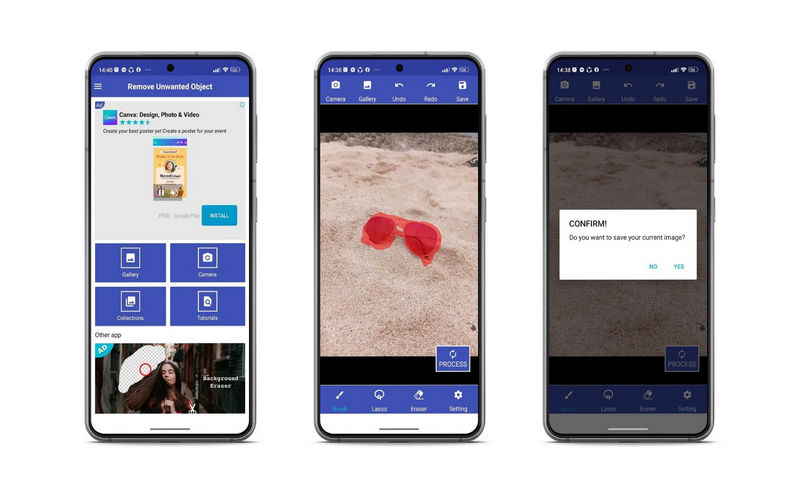
Remove Object from Photo は、Android で写真からオブジェクトを効率よく削除できるアプリです。同様に、なげなわツールやブラシ選択ツールを使って写真上のオブジェクトをなぞって選択できます。これにより、写真に写り込んだあらゆる不要オブジェクトを削除できます。さらに、直感的なインターフェースのおかげで処理は非常に簡単かつ高速です。このツールの利用に興味がある方は、以下の手順に従ってください。
ステップ 1:Android デバイスのアプリストアから本アプリを入手し、そのまま起動します。
ステップ 2:カメラアルバムから画像を選択してインポートします。
ステップ 3:ブラシツールかなげなわツールのいずれかを選び、削除したいオブジェクトをハイライトします。Process ボタンをタップして処理を確定します。
ステップ 4:最後に、画面右上の Save ボタンをタップして編集した写真を保存します。
パート4:写真からオブジェクトを削除することに関するFAQ
Picsart で写真からオブジェクトを削除するには?
Picsart のウェブサイトにアクセスし、アップロードセクションに移動します。ここから対象の写真をインポートします。編集パネルの上部メニューにツールバーが表示されるので、Remove オプションをクリックし、オブジェクトをハイライトしてから Remove ボタンを押します。
GIMP で写真からオブジェクトを削除できますか?
はい。GIMP は、Mac と Windows パソコンの両方で使用できる無料の画像編集ソフトで、写真からオブジェクトを削除することができます。写真を読み込み、ソフトに用意されているいずれかの選択ツールで削除したい対象を選択します。次に、Delete キーを押せば、選択したオブジェクトを削除できます。
Lightroom で写真からオブジェクトを削除するには?
Lightroom は写真編集の面でも役立ちます。特に、写真から不要なオブジェクトを削除する際に便利です。用途に応じて、補正ブラシ(ヒーリングツール)やクローンツールを使うことができます。そのため、Lightroom のような無料ダウンロードアプリを使えば、写真から不要なオブジェクトを取り除くことができます。
Snapseed で写真からオブジェクトを削除するには?
Snapseed を使えば、写真から大きな物体も小さな物体も取り除くことができます。このツールには、二重露光や修復ツールなど、さまざまな機能が搭載されています。
まとめ
以上、写真からオブジェクトを削除するのに役立つ有望なプログラムをいくつか紹介しました。アプリをインストールせずに写真を処理したい場合は、Free Watermark Remover Online をおすすめします。高度な編集オプションが必要な方は、Photoshop を選ぶとよいでしょう。一方、スマートフォンで手軽に写真からオブジェクトを削除したいなら、モバイルアプリを試してみてください。