信頼できるウォーターマーク除去ツールで Lomotif をウォーターマークなしで楽しむ
Lomotif は、音楽動画やGIFを多数収録しているウェブサイトです。それだけでなく、豊富な編集ツールやエフェクトを備えた動画編集ソフトとして、エンターテインメント性の高い動画コンテンツを作成できます。開発者たちの優れた仕事により、特にティーンや子どもたちを中心とした何百万人ものユーザーが、このプログラムを使って動画を編集しています。
とはいえ、多くのユーザーは、編集した動画にロゴ(ウォーターマーク)が残ってしまうことに不満を感じています。これは、その動画が Lomotif を使って作成されたものであることを示すための Lomotif 側の方法です。一方で、視聴の妨げにならないように、動画の一部を隠してしまう Lomotif のウォーターマークを削除したいという人も少なくありません。そこで、動画からウォーターマークを取り除く方法を知りたい方は、この記事を最後までお読みください。

パート1. Lomotif のウォーターマークを削除する方法
Lomotif のようなアプリをウォーターマークなしで楽しめるプログラムはいくつもあります。しかし、そのすべてが効果的かつ効率的な結果を出せるわけではありません。そこで作業を簡略化するために、この状況で大いに役立つ信頼性の高いツールを厳選しました。さっそく、以下のおすすめアプリをチェックしてみてください。
1. Vidmore Video Converter
ウォーターマークが静止している場合でも動いている場合でも、Vidmore 動画変換 を使えば、簡単に削除できます。さらに、動画内の別の場所に表示される動くウォーターマークに対して、表示される時間を指定することも可能です。それ以外にも、動画内の複数のウォーターマークをまとめて選択・削除でき、選択ボックスのサイズを変更してウォーターマーク全体を覆うことができます。
加えて、このツールには動画を強化するための機能も多数搭載されています。回転、トリミング、ウォーターマークや字幕の追加、エフェクトやフィルターの適用などが行えます。そのうえ、動画の解像度、フレームレート、音声設定など、出力設定も細かく調整できます。一方で、ここでは動画からLomotif のウォーターマークを削除する方法を詳しく紹介します。
- 幅広い動画編集ツールを備えている。
- 多くの動画形式をサポートしている。
- 追加の編集機能が利用できる。
- ウォーターマークの表示時間を設定できる。
- ウォーターマークの大きさや位置を変更できる。

ステップ1. プログラムを入手してインストールする
まずはじめに、上の無料ダウンロードボタンをクリックしてプログラムをダウンロードします。お使いのパソコンのOSに合ったダウンロードリンクを必ず選択してください。その後、インターフェースに慣れるために、プログラム内を一通り操作してみましょう。
ステップ2. Lomotif の動画を読み込む
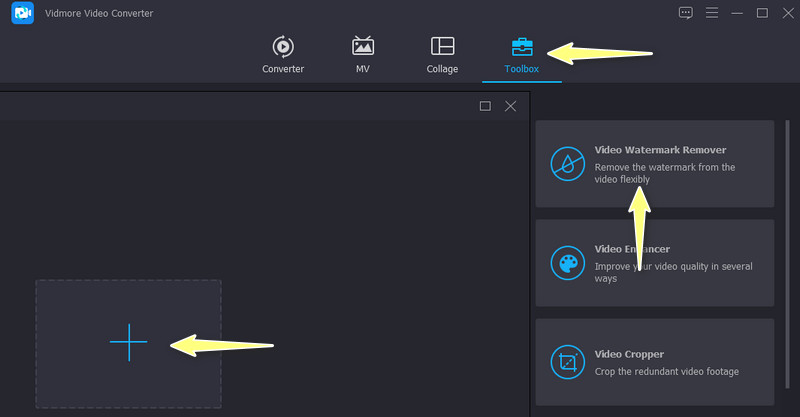
完了したら、「ツールボックス」タブに進み、動画ウォーターマーク除去オプションを選択します。その後、表示されたウィンドウでプラスアイコンをクリックし、デバイス内の編集したい動画を選択します。
ステップ3. Lomotif のウォーターマークを削除する
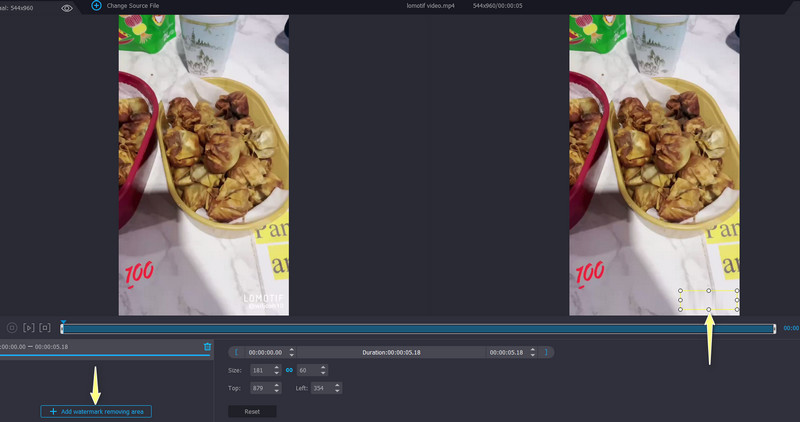
動画のアップロードが完了すると、編集画面に移ります。ウォーターマーク削除エリアを追加をクリックすると、プレビュー画面に選択ボックスが表示されます。そのボックスをウォーターマークの位置に合わせて配置すると、Lomotif のウォーターマークが消えているのが確認できます。
ステップ4. 編集済み動画を書き出す
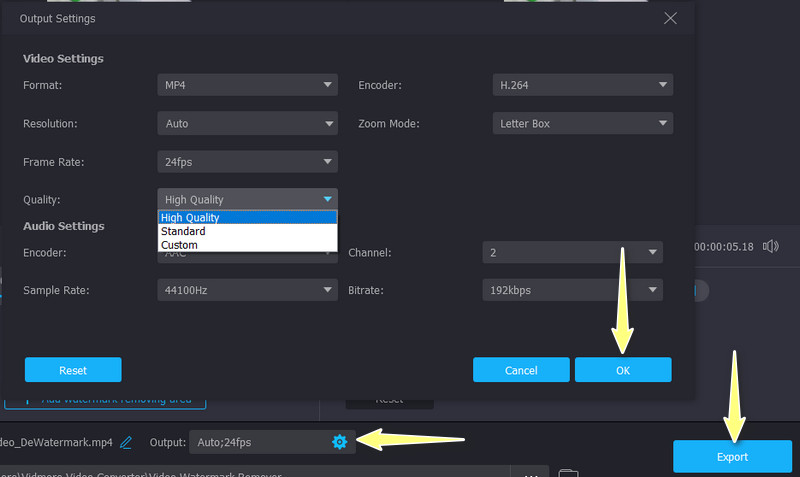
設定が完了したら、出力オプションをクリックして、動画と音声の設定を編集します。設定に満足したら、OKボタンを押してください。最後に、エクスポートボタンをクリックして書き出します。
2. Apowersoft Watermark Remover
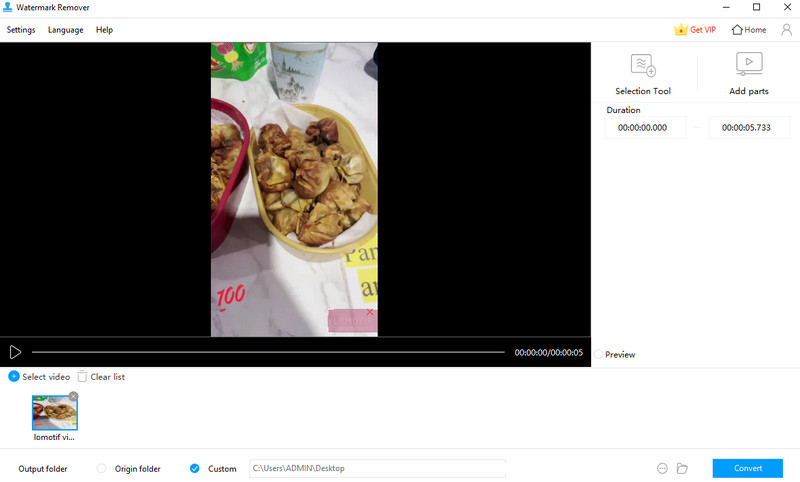
Apowersoft Watermark Remover も、Lomotif の動画などからウォーターマークを削除するのに役立つ優れたツールです。このツールにはさまざまな選択ツールが用意されており、動画内のシンプルなウォーターマークから複雑なウォーターマークまで選択して削除することができます。また、人・物体・字幕など、不要な要素を取り除く用途にも利用できます。さらに、写真のウォーターマークを消すことにも対応しています。つまり、このプログラムひとつで、動画と写真のどちらからもウォーターマークを削除できるということです。以下の手順で、このプログラムを使った Lomotif のウォーターマーク削除方法を学びましょう。
ステップ1. まず最初に、プログラムをパソコンにインストールし、起動します。
ステップ2. 次に、動画からウォーターマークを削除を選択し、プラスボタンをクリックして編集したい動画を追加します。
ステップ3. 続いて、画面上部の選択ツールボタンをクリックし、Lomotif 動画内のウォーターマーク部分をハイライトします。
ステップ4. 最後に、変換ボタンをクリックして、ウォーターマーク削除処理を開始します。
3. Remove Logo Now
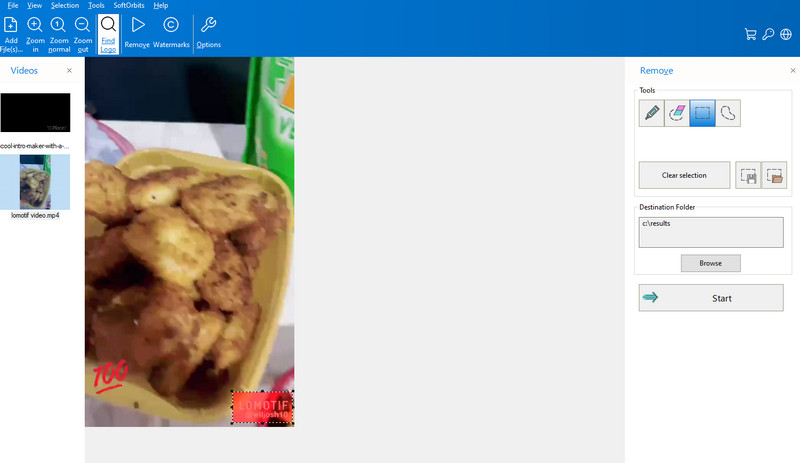
無料で使えるプログラムをお探しであれば、Remove Logo Now に頼ることができます。ただし、このプログラムは Windows ユーザー専用です。このツールの魅力は、ウォーターマーク削除の方法として AI 技術を利用できる点です。一方で、自分でウォーターマーク部分をハイライトして手動で削除することも可能です。自由選択、長方形選択、マーカー選択などの選択ツールが用意されています。以下の手順に従って、動画から Lomotif のウォーターマークを取り除きましょう。
ステップ1. ダウンロードページからツールのインストーラーを入手し、パソコンにインストールします。その後、ツールを起動します。
ステップ2. 次に、ファイルを追加ボタンをクリックし、目的の動画を選択します。
ステップ3. その後、上部メニューのロゴを検出ボタンを押して自動的にウォーターマークを削除するか、選択ツールを使って手動でウォーターマークをハイライトして削除します。
ステップ4. ウォーターマーク部分をハイライトしたら、開始ボタンをクリックして動画を処理します。
4.Bitwar Watermark Expert
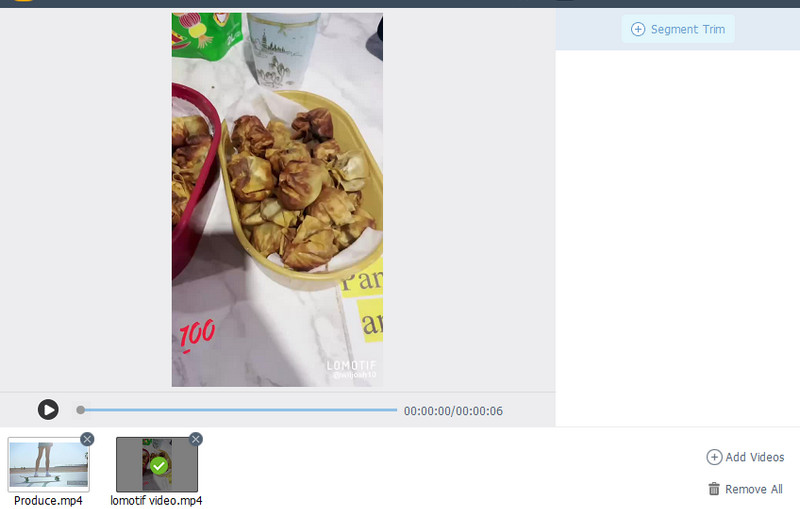
Bitwar Watermark は、Apowersoft Watermark Remover と似た機能を備えています。同様に、このツールを使って動画や写真からウォーターマークや不要なオブジェクトを削除できます。さらに、動画にウォーターマークを追加することも可能です。そのうえ、複数の動画を一度に処理できるバッチ処理機能により、時間を大幅に節約できます。このプログラムを使った Lomotif のウォーターマーク削除方法については、以下を読み進めてください。
ステップ1. アプリをパソコンにダウンロードしてインストールします。インストールが完了したら、起動します。
ステップ2. その後、動画ウォーターマーク除去を選択し、編集したい動画を追加します。
ステップ3. 追加が完了したら、インターフェース右上のセグメントトリムボタンをクリックします。続いて、選択ツールを使ってウォーターマーク部分を選択します。
ステップ4. 最後の仕上げとして、[適用] ボタンをクリックして操作を確定します。
パート2. Lomotif ウォーターマークの比較表
どのプログラムを使うかまだ迷っている場合は、以下の比較表が参考になるでしょう。
- ツール
- Vidmore Video Converter(ビドモア・ビデオコンバーター)
- Apowersoftウォーターマーク削除ツール
- Remove Logo Now
- Bitwar ウォーターマークエキスパート
| 複数ウォーターマークの選択 | バッチ処理 | 高画質で画像を処理 |
| VIP ユーザーのみ利用可 | ||
パート3. Lomotif に関するよくある質問
Lomotif を使うのは安全ですか?
はい。保護者の監督があることを条件に、高校生以上の年齢であれば利用できます。ただし、一部には年少のユーザーには不適切なテーマや描写が含まれています。
Lomotif を利用できる年齢は?
Lomotif を利用するには、13 歳以上である必要があります。その年齢になっていれば、このプログラムおよびプラットフォームが提供するサービスをお楽しみいただけます。
Lomotif はすべての地域で利用できますか?
はい。ユーザーはアジアから南米、そしてアメリカ合衆国にまで及びます。
まとめ
Lomotif に何百万人ものユーザーがいるのも不思議ではありません。このプラットフォームは、動画編集のためのクールな機能を数多く提供しています。しかし、編集後の動画に残るウォーターマークに不満を感じる人もいます。とはいえ、上記のチュートリアルを活用すれば、Lomotif のウォーターマークを削除する方法を身につけ、ウォーターマークのない動画を楽しむことができます。