FaceApp のウォーターマークを削除する:信頼できる 3 つの最適な方法
FaceApp を使えば、写真を実写のように調整することが可能です。このアプリを使うと、自撮り写真をアップロードして、フォトリアリスティックに編集できます。顔を老けたように見せたり、将来の見た目を予測させたりすることもできます。さらに性別を入れ替えて、もし自分のジェンダーが逆だったらどんな見た目かを確認することもできます。また、自撮り写真の髪型やひげの見た目を変えることも可能です。一方で、FaceApp には透かし(ウォーターマーク)が入ります。ここでは、これらのヒントを使ってFaceApp のウォーターマークを削除する方法を紹介します。

パート 1:有料で FaceApp のウォーターマークを削除する方法
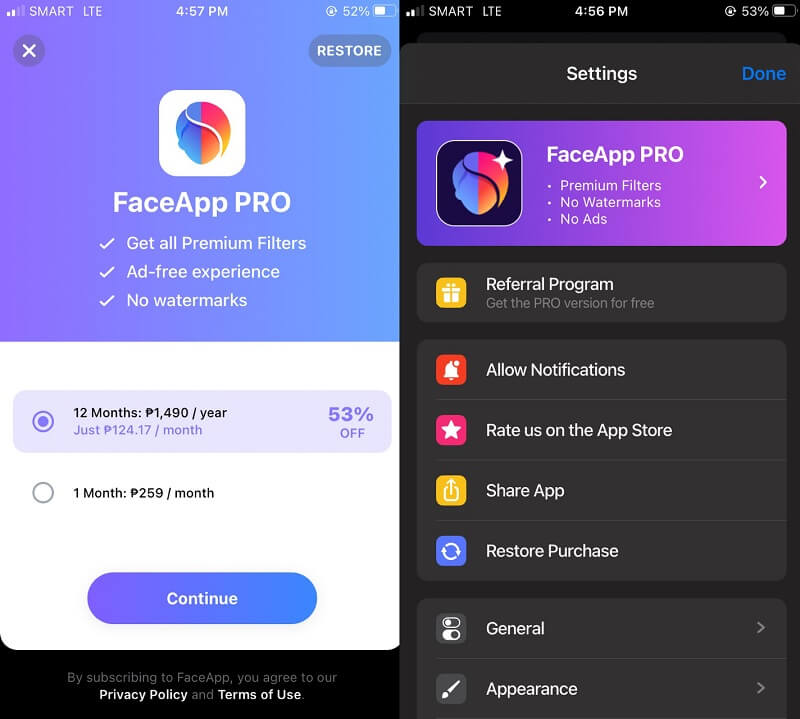
FaceApp アプリはオープンソースソフトウェアに基づいているため、基本的な利用には料金はかかりません。しかし、ギャラリーからダウンロードした最終的な画像にはウォーターマークが付きます。これは、あなたのギャラリーが公開状態であるためです。そのうえで、最も手早く簡単にウォーターマークを取り除くには、FaceApp の有料版を購入する必要があります。FaceApp Pro サービスを購読すると、アプリ内でウォーターマークのオプションを無効にできます。このオプションをオフにすると、FaceApp は今後撮影する写真にウォーターマークを付けなくなります。
ステップ 1: まず、スマートフォンまたはタブレットで FaceApp を開きます。画面左上にある 設定(Settings) アイコンを選択します。
ステップ 2: 次に、画面上の FaceApp PRO カメラのボタンを指でタップします。用意されているサブスクリプションプランの中からコストパフォーマンスの高いものを選び、ページの一番下までスクロールして Go PRO オプションを選択します。
ステップ 3: 指示に従って支払い手続きを完了します。最後に、再度設定画面に戻り、ウォーターマークを追加するオプションのチェックを外します。
パート 2:無料で FaceApp のウォーターマークを削除する方法(画像・動画)
1.Free Watermark Remover Online
前述の方法では、FaceApp が今後写真にウォーターマークを追加しないようにするだけです。過去に作成された FaceApp のウォーターマークを消したい場合は、Free Watermark Remover Online を使ってウォーターマークを隠す必要があります。これはオンラインで無料提供されているソフトウェアで、写真からウォーターマークを削除するために利用できます。インターネット上からアクセス可能です。
このツールを利用すれば、画像に追加されているどんなウォーターマークも簡単に削除できます。多くの人がこのウェブサービスを頻繁に利用しているのにはもっともな理由があります。利用にあたって何かをダウンロードする必要がないからです。さらに、よく使われる複数の画像フォーマットに対応しています。撮影した写真からウォーターマークを消しても、画像をパソコンにダウンロードする方法は変わりません。
ステップ 1: 検索エンジンを起動し、Free Watermark Remover Online の紹介ページがあるサイトにアクセスします。その後、[画像をアップロード(Upload Image)]ボタンを押して、写真をアップロードします。

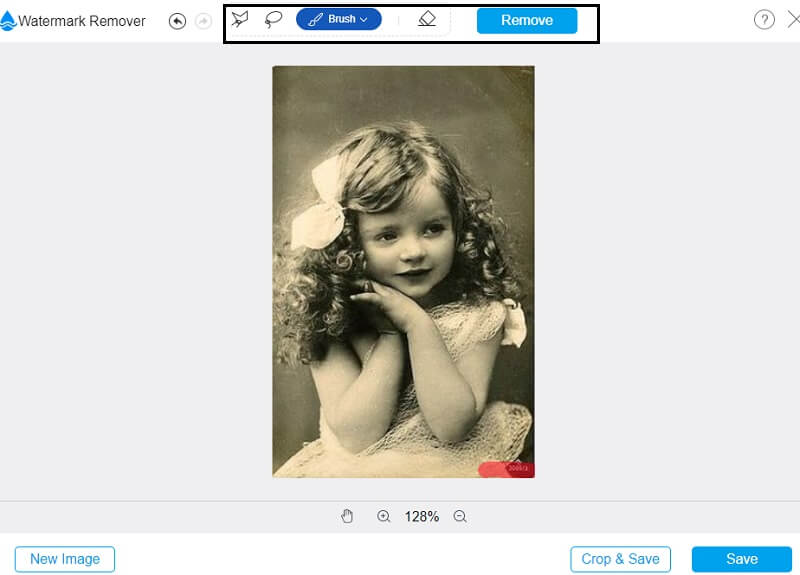
ステップ 2: 画面上部にある選択ツールを使って、画像内のウォーターマークの部分を囲みます。選択範囲を塗り過ぎた場合は、ブラシツールを使って一部を消すことができます。メニューバーから Remove を選択すると、FaceApp のウォーターマークを自動的に削除させることができます。
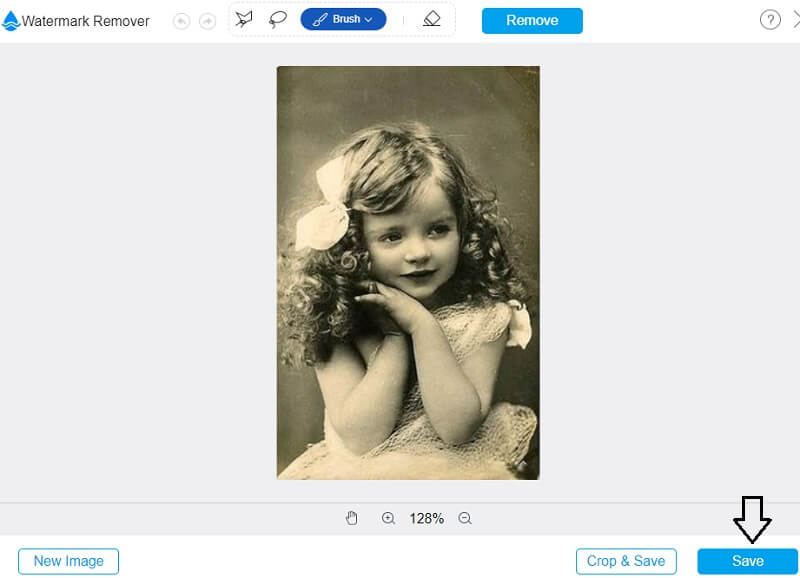
ステップ 3: 処理が完了したら、右下にある Save ボタンをクリックして、編集済みの画像をパソコンに保存します。
2. Vidmore Video Converter
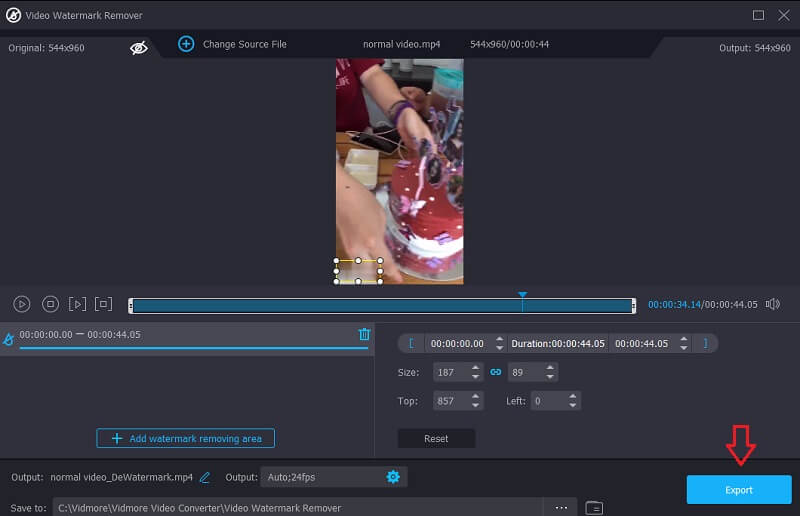
すでに FaceApp のウォーターマーク入り動画を持っている場合は、Vidmore 動画変換 を使って動画からウォーターマークを削除できます。このソフトは多くの作業をこなせる高機能なツールです。Vidmore Video Converter は、音声や動画の変換・抽出・圧縮・トリミングなど、さまざまな機能を備えています。このプログラムは Windows と Mac の両方にインストールできます。Vidmore Video Converter に搭載されている Toolbox(ツールボックス)は、このツールの大きな利点のひとつです。プログラムに含まれる数多くの便利機能の中に、「Video Watermark Remover(動画ウォーターマーク削除)」機能があり、Toolbox から利用できます。
Vidmore Video Converter は非常にユーザーフレンドリーなツールで、誰でも扱いやすい設計になっています。やりたいことを実行するのに、数クリックもあれば十分です。さらに、このサービスでは動画ファイルのサイズに制限がありません。以下の手順に従えば、FaceApp のウォーターマークを簡単に削除できます。
ステップ 1: Vidmore の公式サイトにアクセスし、Free Download ボタンをクリックして Vidmore Video Converter をパソコンにインストールします。ソフトを正しく動作させるには、ランチャーをダウンロードし、インストールする必要があります。
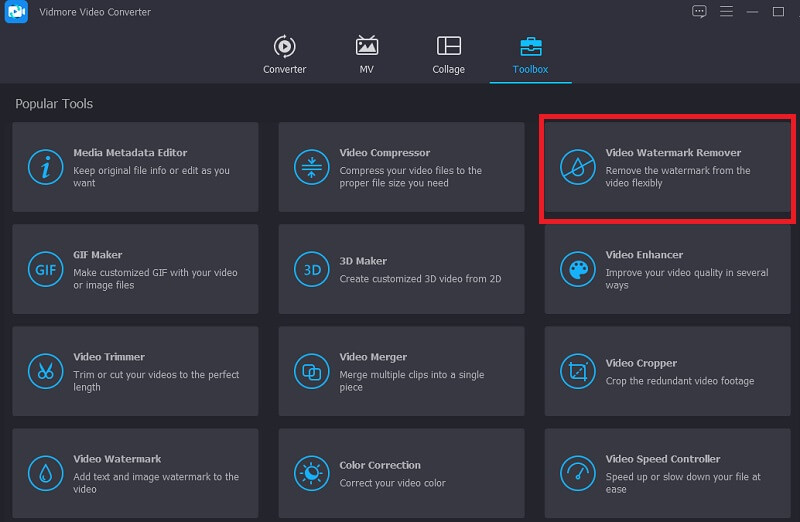
ステップ 2: ソフトが起動したら、Toolbox(ツールボックス)タブを開きます。ウォーターマークを削除するには、Toolbox から Video Watermark Remover オプションを選択します。
プラスアイコンをクリックすると新しいウィンドウが表示され、パソコンから動画ファイルを追加または削除できるようになります。
ステップ 3: 続いて該当するボタンをクリックします。クリップが読み込まれて表示されたら、タイムライン上にウォーターマーク削除用の範囲を追加します。すると、動画の右上にボックスが表示されます。ウォーターマークの位置に合わせて、そのボックスを適切な場所へ移動させてください。
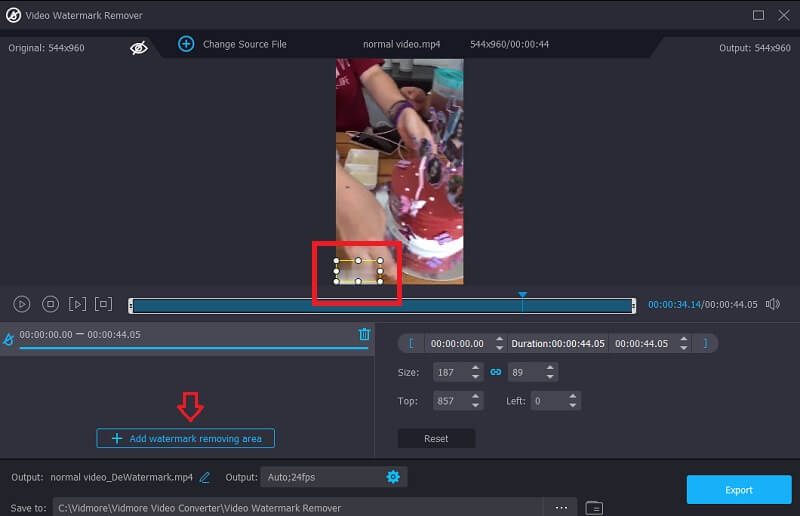
ステップ 4: ウォーターマーク範囲を設定し終えたら、Export オプションを選択して動画をデバイスに保存します。
パート 3:比較表
- 機能
- 編集ツールが搭載されている
- ウォーターマークを完璧に削除できる
- 無料で利用できる
| FaceApp | 無料オンライン透かし削除 | Vidmore Video Converter(ビドモア・ビデオコンバーター) |
パート 4:FaceApp のウォーターマーク削除に関する FAQ
FaceApp の利用料金はいくらですか?
月額メンバーシップの価格はわずか $3.99 です。同時に、$19.99 で年額サブスクリプション、$39.99 で買い切りの永久プランをご購入いただけます。
FaceApp のデメリットは何ですか?
サイバーセキュリティの専門家は、FaceAppで個人データを開示することに関連して、いくつかの重大な危険性を指摘しています。FaceAppのプライバシーポリシーによると、同社はあなたの個人情報を含むデータを、同社が選択したいかなる国にも送信する場合があるとしています。この通知は、FaceAppのサービスプロバイダーおよび関連会社に対して行われます。
FaceApp を PC にダウンロードできますか?
はい、個人用パソコンでもFaceAppを利用できます。
まとめ
FaceApp のウォーターマークを削除することは、それほど難しい作業ではありません。そのため、上で紹介した情報を参考にすれば、写真や動画のウォーターマークを消すための信頼できるツールを見つけられます。今すぐファイルからウォーターマークを取り除き始めましょう。