写真から絵文字を消す最速の方法5選
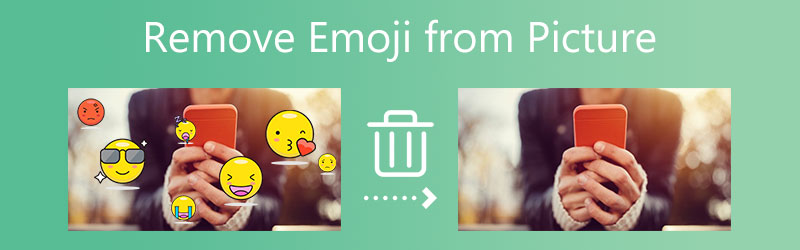
人々は自分の感情を伝えたいとき、自分の写真にさまざまなステッカーや絵文字を付けて投稿することがよくあります。特に、ソーシャルメディアに写真をアップロードするときには、コメントとして絵文字が添えられることが多いです。しかし、状況によっては、こうした絵文字を取り除き、元の状態の画像に戻したい場合もあります。この記事では、あなたの悩みを解決するために、写真から絵文字を削除するための最も信頼できる方法を紹介します。以下の解説をご覧ください。

パート1.写真から絵文字を消すベストな方法(オンライン)
Free Watermark Remover Onlineは、Windows と Mac の両方で画像から絵文字を削除できる、非常に優れたプログラムです。ここから入手できます。このソフトは写真から絵文字を消せるだけでなく、オーバーレイ、ラベル、日付、テキスト、人物など、写真内のあらゆる不要な要素も削除できます。これは、機能が直感的に設計されているためです。また、ユーザーインターフェースも分かりやすく配置されており、初心者から上級者まで快適に利用できます。さらに、複数の写真をリアルタイムで一括処理することも可能です。一度に大量の画像を処理したい場合に最適なツールです。
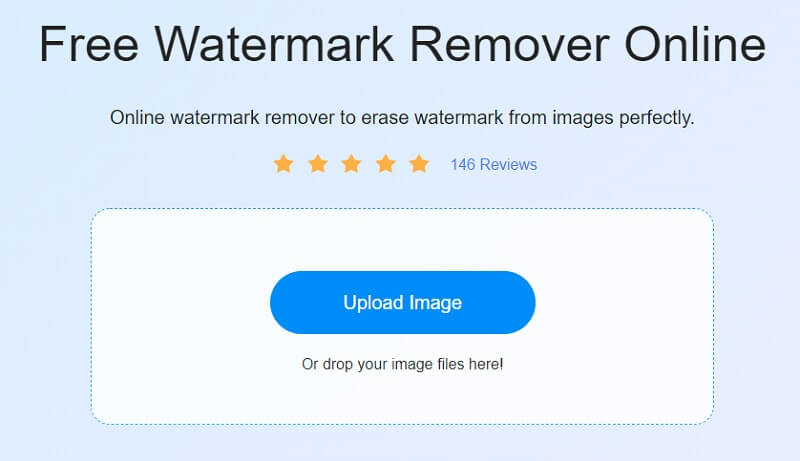
ステップ1: 無料オンライン透かし消去ツールの利用可能状況については、記載のURLにアクセスしてください。写真をアップロードするには、画像をアップロードボタンをクリックします。
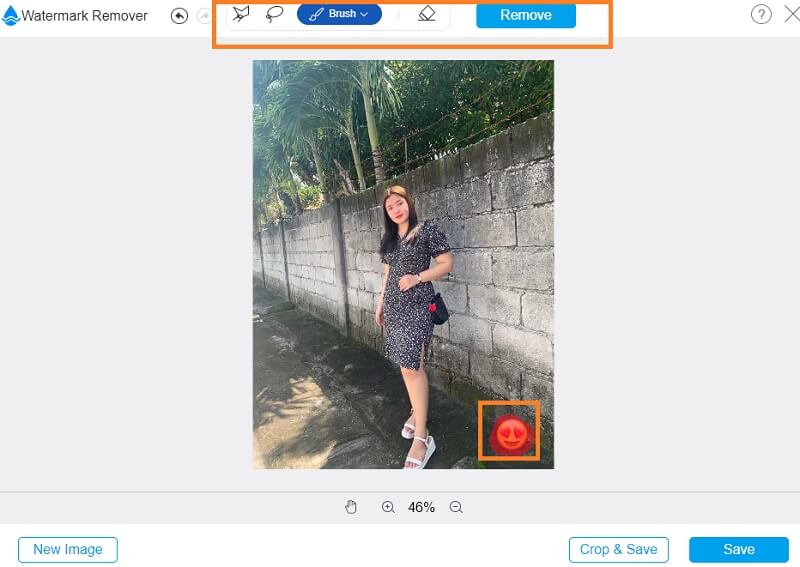
ステップ2: 透かしが入った部分を覆うには、好みに応じて多角形、なげなわ、ブラシツールを使用します。その後、削除ツールを使って、選択範囲内の不要な部分を取り除きます。この機能を使えば、複数の透かしを一度に消去することができます。
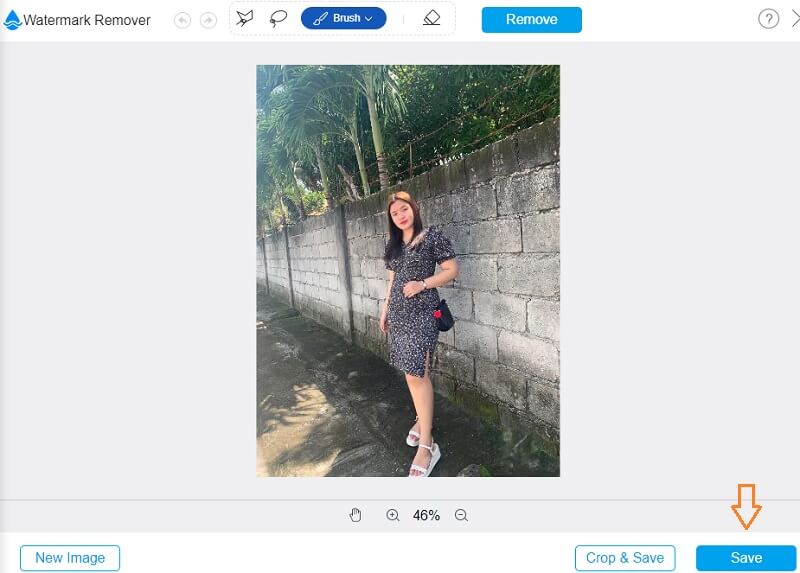
ステップ3: 出力画質をできるだけ高く保つために、結果を確認しながら、さらに削除を続けるべきかどうかを判断してください。その後、保存オプションをクリックして、編集したばかりの画像を保存します。
パート2.アプリで絵文字を削除する方法
1. AirBrush
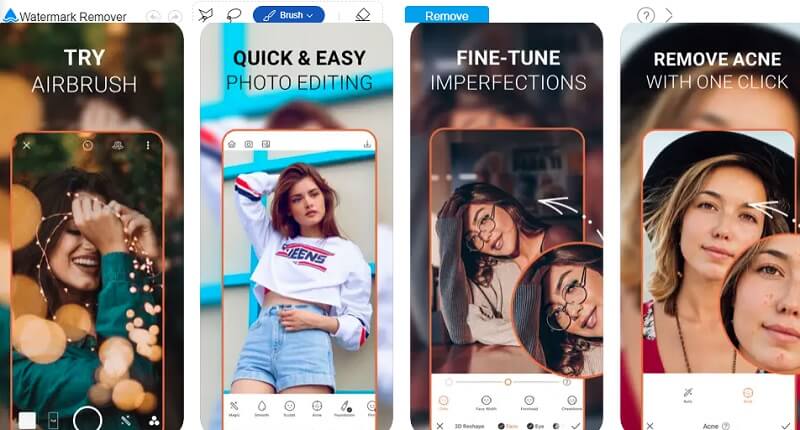
AirBrush も、写真から絵文字を消したいユーザーにとって信頼できるアプリです。消しゴムツールを使うことで、指定した部分を自動的に除去してくれます。この消しゴムツールは非常に便利で、写真に写り込んでしまった不要な被写体や人物など、さまざまな対象を取り除くことができます。このアプリを使えば、数回のタップで写真を大きく修正し、クオリティを高めることができます。以下に、直感的なスマホアプリを使って画像から絵文字を削除する手順を、ステップごとに解説します。
ステップ1: Google Play ストアにアクセスしてアプリをインストールします。
ステップ2: 次に、ツールメニューから消去を選択します。その後、削除したい絵文字が含まれている部分をなぞってハイライトし、削除ボタンをタップします。アプリが自動的に指定部分を処理して消去するまで待ちます。
ステップ3: 最後に、チェックアイコンをタップして、編集後のファイルを保存します。
2. Snapseed
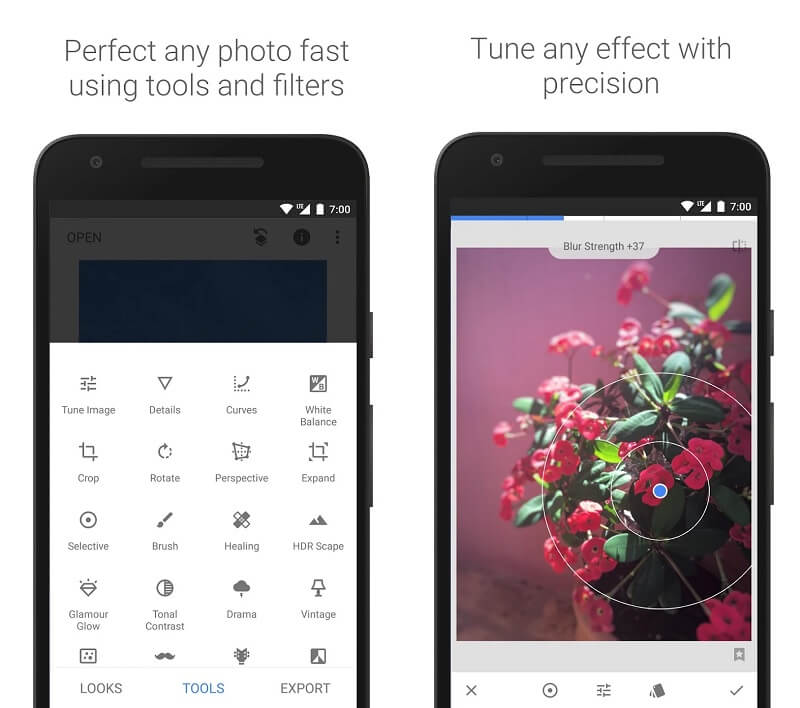
Snapseed は iOS と Android 向けのモバイルアプリで、写真から絵文字を削除することができます。修復ツールを搭載しており、写真に追加された絵文字を簡単かつ素早く取り除けます。また、フィルターなどの高度な編集ツールも用意されており、写真の細かな調整が可能です。スマホで写真編集に力を入れたい場合、Snapseed は間違いなく最もおすすめのアプリのひとつです。以下に、Snapseed を使って絵文字を消す方法を紹介します。
ステップ1: App Store または Google Play からアプリをダウンロードし、デバイスにインストールします。
ステップ2: インストール後にアプリを開き、プラスアイコンをタップして、コラージュに使いたい写真(編集したい写真)を追加します。
ステップ3: 最後に、ツールメニューに進み、修復アイコンを選択します。
3. Photo Retouch Remove Objects(iOS)
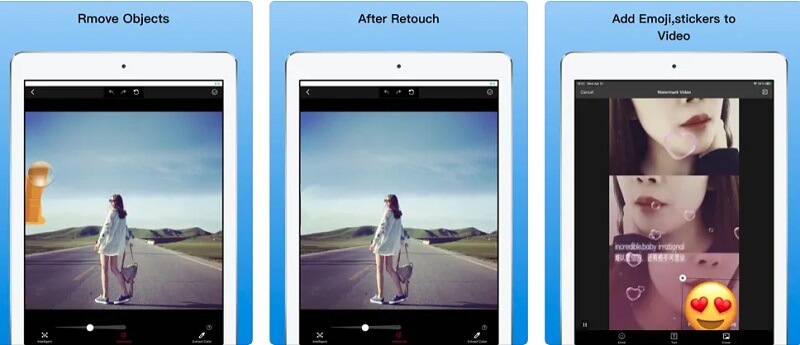
Photo Retouch Remove Objects は、写真から絵文字を削除できる最後のツールとして紹介するアプリです。このソフトを使えば、iOS ユーザーは写真から簡単に絵文字を消すことができます。さらに、透かし(ウォーターマーク)の追加や編集にも対応しています。グラフィカルなユーザーインターフェースは直感的で、初心者でも迷わず操作できるようになっています。いくつかの簡単なステップに従うだけで、写真から透かしを削除できます。以下の手順に沿って操作してください。
ステップ1: App Store にアクセスし、スマートフォンにアプリをダウンロードします。
ステップ2: 上部メニューバーから透かしを削除を選択し、アルバムから写真を読み込みます。削除したい透かし部分を囲むように、長方形の枠をドラッグして指定します。
ステップ3: 最後に、チェックマークのようなアイコンをタップし、画像の処理が完了するまで待ちます。処理後の画像は、画面下部の画像を保存タブをタップして確認できます。
4. Remove Object from Photo(Android)
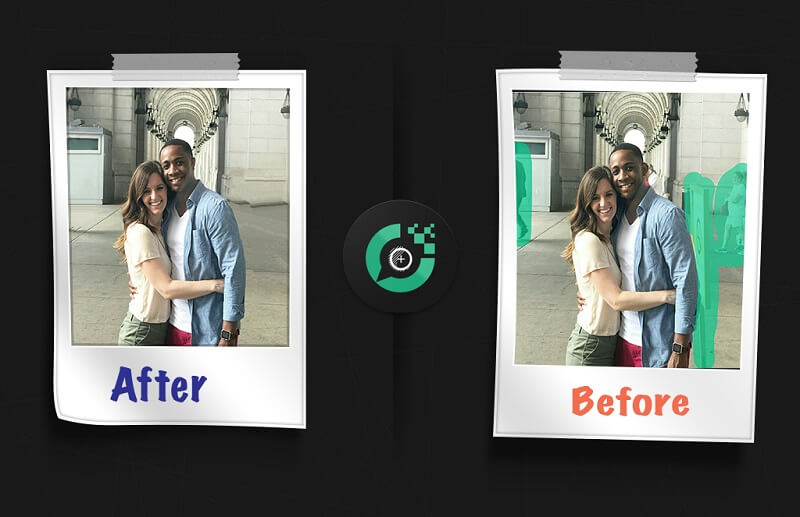
Android 端末には Remove Object from Photo をインストールできます。このアプリを使うと、写真から絵文字を非常に簡単に取り除けます。マーク、ロゴ、日付などを消すのにも役立ちます。インストールすると、初心者にも扱いやすいシンプルなインターフェースが表示されます。以下の簡単な手順に従って、このアプリで画像から絵文字を削除する方法を学びましょう。
ステップ1: スマートフォンで Play ストアを開き、アプリをダウンロードしてインストールします。次にアプリを起動し、オブジェクト削除ボタンをタップして、端末内の写真にアクセスします。その中から編集したい写真を選択します。
ステップ2: ブラシツールやループツールなどの基本ツールを使って、透かしのある部分を選択します。
ステップ3: 最後に、チェックマークのアイコンを押して処理を完了し、編集後の最終結果を確認します。
パート3.比較表
- 機能
- 容量を消費する
- 画質を落とさず透かしを削除できる
- 透かし削除専用ツールである
| 無料オンライン透かし削除 | AirBrush | Snapseed | Photo Eraser – Remover Logo(iOS) | Remove Object from Photo(Android) |
パート4.画像用絵文字削除ツールに関するよくある質問
Snapchat で撮ったスクリーンショットから絵文字を削除できますか?
Snapchat のフィルターや絵文字は多く利用されています。Snapchat で写真からステッカーや絵文字を削除するのは簡単です。写真をダウンロードしてステッカーを取り除きましょう。Free Watermark Remover Online を使えば、ステッカーをあっという間に消すことができます。
動画からステッカーを取り除く最適な方法は何ですか?
動画クリップ上のスタンプ(ロゴやマーク)に問題がある場合は、Vidmore Video Converter を利用してみてください。これは、動画クリップからウォーターマークを簡単に削除できる、とても使いやすいツールです。
Twitter は画像から絵文字を削除できますか?
ウォーターマークの削除機能がないのは非常に残念です。しかし、上で紹介したいずれかのプログラムを使えば問題ありません。Twitterに投稿した写真に自分で追加した絵文字を消すのは難しくないでしょう。そして、おそらく最も便利なものの一つが、完全に無料で利用できるオンラインのウォーターマーク削除ツールです。
まとめ
以上が、オンライン、App Store、Google Play ストアで利用できる画像用絵文字削除ツールの一部です。これらのツールを使えば、写真に付いた絵文字を消す作業も、もう難しくはありません!