アート上のマークを消すのに役立つ DeviantArt ウォーターマーク除去ツール ベスト 4
アート作品が好きな人なら、DeviantArt に投稿されているプロジェクトに魅了されるかもしれません。しかし、お気に入りのアーティストの作品にウォーターマークが入っているせいで、思うようにコピーを入手できない場合があります。とはいえ、実はお気に入りのプロジェクトからDeviantArt のウォーターマークを削除する方法はいくつも存在します。その方法は、この投稿を最後まで読めば分かるでしょう。

パート 1. DeviantArt のウォーターマークを削除する方法
1.Free Watermark Remover Online
画像の画質を落とさずに DeviantArt のウォーターマークを消したい場合は、Free Watermark Remover Online の利用を検討してよいでしょう。これはオンラインツールで、基本的な編集機能を備えており、画像上の不要なスタンプを削除する手助けをしてくれます。
Free Watermark Remover Online は、Macintosh と Windows の両方のオペレーティングシステムで利用できます。そのため、どちらの環境で使うかは問題になりません。
多くのユーザーは、専門的な写真編集ソフトは操作が難しすぎて使い慣れていません。そこが、このオンラインツールが優れている点です。投げ縄ツールと数回のクリックだけで、画像上の不要なマークを簡単に消去できます。また、JPG や PNG など、さまざまな画像形式に対応しています。
ここでは、画像から DeviantArt のウォーターマークを削除する簡単な手順を紹介します。
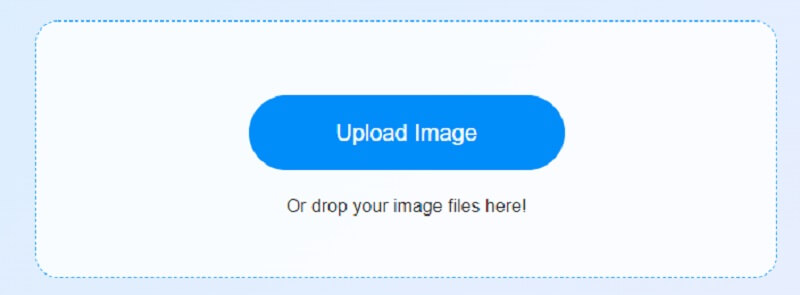
ステップ 1: まず Vidmore のウェブサイトにアクセスし、Free Watermark Remover Online へのリンクを見つけます。ウォーターマーク付きの画像を用意したら、画像をアップロード ボタンをクリックしてページに読み込みます。
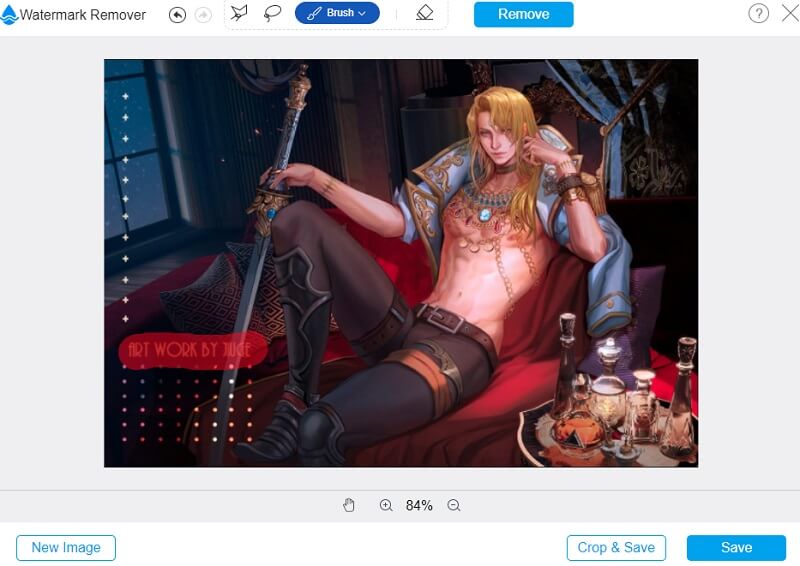
ステップ 2: 画像がパソコン画面に表示されたら、編集を開始できます。スタンプをなぞるには、写真上部にある Lasso(投げ縄) ボタンをクリックします。スタンプ部分に赤い印を付けていきます。この赤い印が付いた部分が削除対象になります。右上にある Remove(削除) ボタンをクリックします。
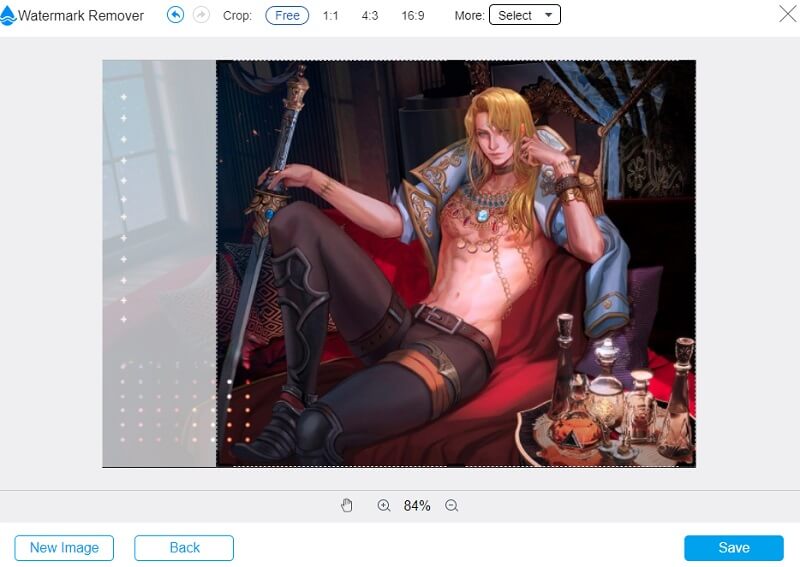
ステップ 3: 必要に応じて、画像のサイズも変更できます。Crop and Save(トリミングして保存) を選択し、四隅をドラッグして調整することで、画像サイズを変えられます。
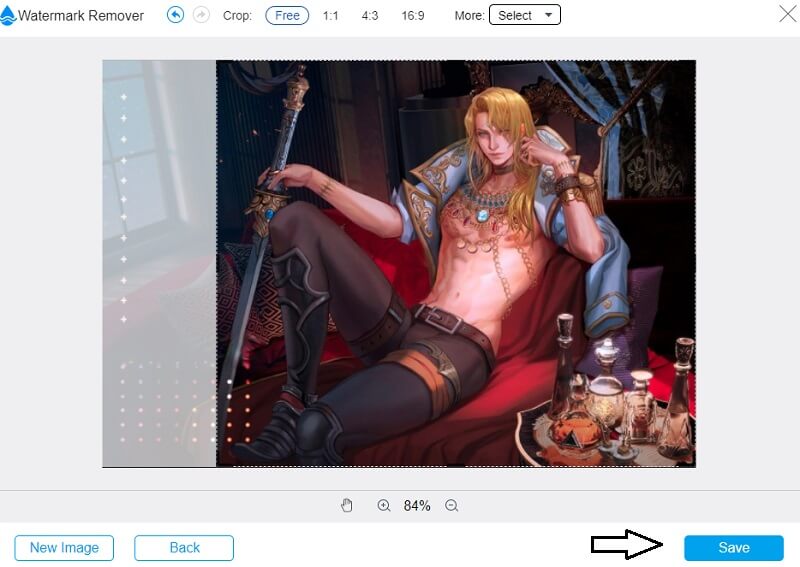
ステップ 4: それ以上、現在のファイルに変更を加えたくない場合は、下部にある Save(保存) ボタンをクリックしてください。
2. InPaint Online
InPaint は、画像に追加されているあらゆるウォーターマークを削除するために使える、もう一つのオンラインプログラムです。InPaint を使えば、写真の肌の見え方を素早く調整したり、人に見せたくない部分を簡単に隠したりできます。問題のある箇所に、マーカー ツールかマジックワンド ツールを使うだけで済みます。
操作後は、すぐに変化が確認できるはずです。必要に応じて、この方法を自由に試すことができます。
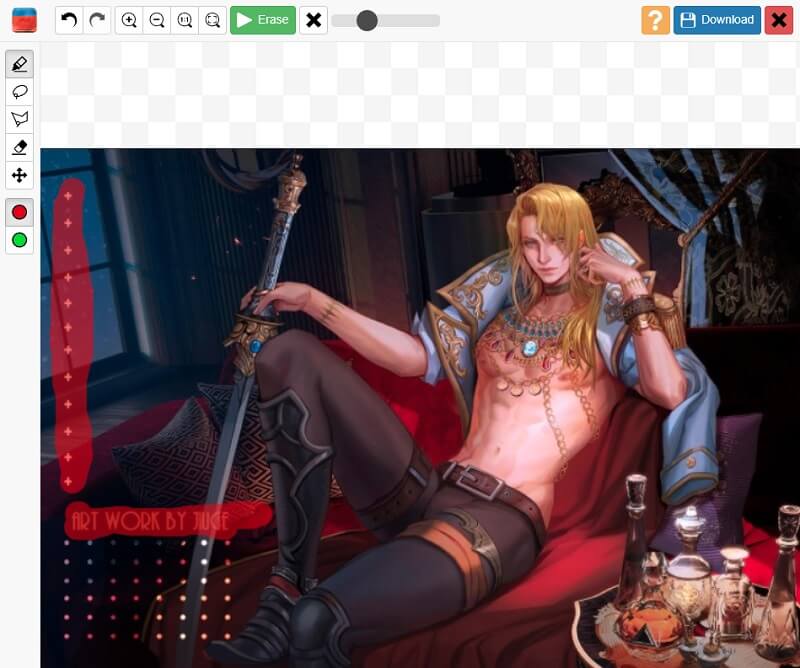
ステップ 1: Upload(アップロード) ボタンをクリックすると、ドロップダウンメニューが表示されます。このメニューからウォーターマーク除去オプションを選択し、画像からウォーターマークを削除します。
ステップ 2: 残したくないウォーターマークの部分を、マーカーで囲んで指定します。マーカーのサイズを小さくすることで、より正確に範囲指定できることを覚えておきましょう。
ステップ 3: 最後に、Run(実行) オプションを選択して、InPaint に写真を処理させ、指定したマークを消去します。
3. Media.io
DeviantArt のウォーターマークを削除するツールの一つとして、Media.io を利用できます。使用するウォーターマークの種類をきちんと選択したあとは、対象を選んでボタンを押すだけで、素早く削除できるようになります。このツールは編集機能も備えており、複数のウォーターマークを減らしたり、動画や画像から音声を削除したり、写真からウォーターマーク情報を取り除いたりできます。
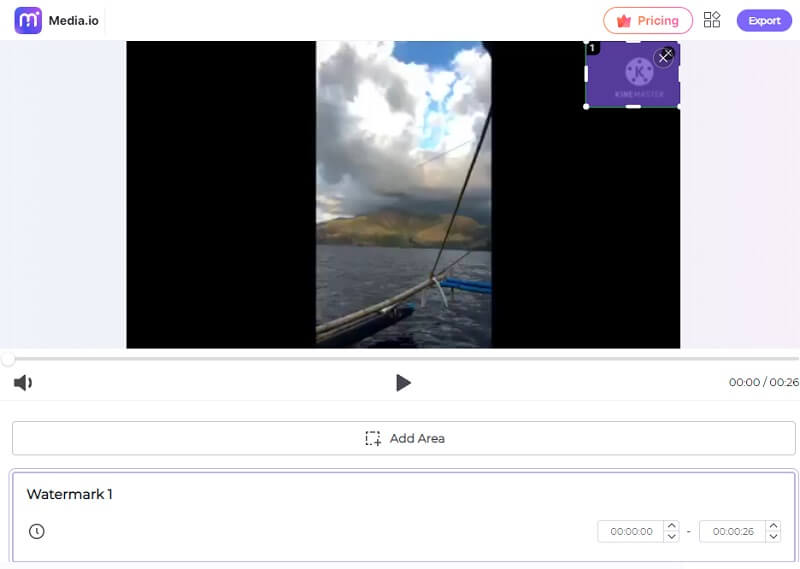
ステップ 1: Media.io にアクセスする際は、好みのウェブブラウザを使用できます。サイトにアクセスしたら、Choose Files(ファイルを選択) と表示されたオプションの中からアップロードしたい短い動画を選びます。
ステップ 2: 次に、元いたページに戻り、Add Area(範囲を追加) オプションを選択して、ループツールを使い、動画のウォーターマーク部分を囲んで切り取ります。カバーできるウォーターマークの数に制限はないことを覚えておいてください。制約はありません。
ステップ 3: 処理結果に満足したら、動画に重ねられていたウォーターマークを削除できます。画面右上にある Remove watermark(ウォーターマークを削除) オプションを使って、ウォーターマークを取り除きます。
4. Apowersoft Online Image Watermark Remover
Apowersoft は、Windows および Mac で動作するウォーターマーク除去ツールです。この方法を使えば、動画と画像の両方からウォーターマークを削除できます。ウォーターマーク除去の手法は 3 種類から選択できます。ウォーターマークの一部だけを消し、残りの部分は動画などに残しておくといったことも可能です。Apowersoft は主要な動画形式のほとんどに対応しているため、パソコンのストレージから動画ファイルをドラッグ&ドロップして読み込むことができます。
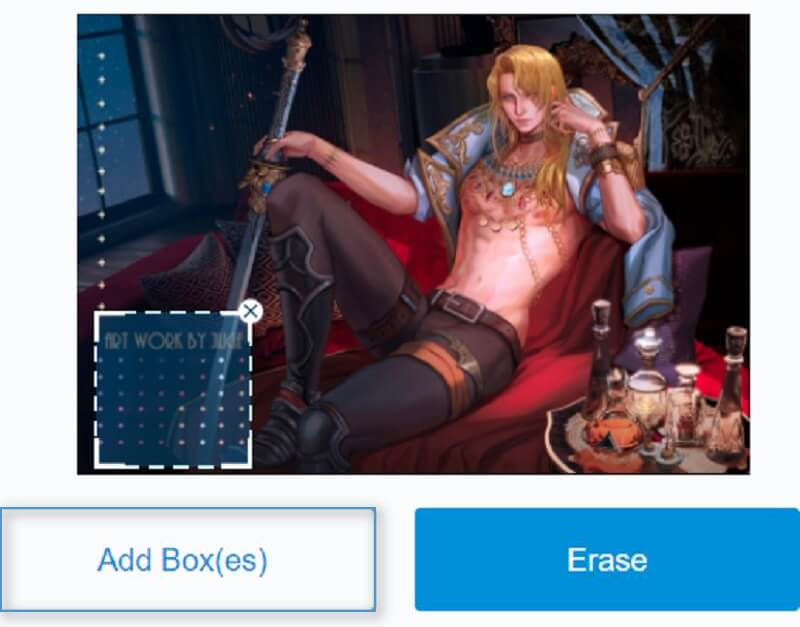
ステップ 1: Apowersoft Online Image Watermark Remover にアクセスし、ウォーターマーク入りの画像をアップロードします。その後、画面中央にある Remove Watermark from Image(画像からウォーターマークを削除) ボタンをクリックします。
ステップ 2: 画像上で、以前テキストがあった部分にボックスが表示されます。そのボックスをドラッグして、ウォーターマークの上にくるように配置します。
ステップ 3: 最後に、Erase(消去) オプションをクリックして、画像から削除したいウォーターマークを選択します。
パート2.比較表
これらの DeviantArt ウォーターマーク除去ツールの性能を確認するために、以下の簡単な比較表を用意しました。
- 機能
- Windows と Mac に対応
- ウォーターマークを簡単に除去できる
- 分かりやすいインターフェース
| 無料オンライン透かし削除 | Media.io | InPaint Online | Apowersoftウォーターマーク削除ツール |
パート 3. DeviantArt ウォーターマーク削除に関する FAQ
DeviantArt の目的は何ですか?
DeviantArtは、アーティストとアート愛好家のために特化された、最大級かつ最も充実したオンラインソーシャルネットワークです。また、将来有望なクリエイターからプロフェッショナルなアーティストまでが、自らの作品を発表・宣伝・共有できる場として機能しており、アートという表現手段に情熱を注ぐコミュニティが中心となったプラットフォームでもあります。
DeviantArt は私のアート作品の権利を保有しますか?
DeviantArt にアップロードされたあらゆる作品は、いかなる意味においても、いかなる形でも、DeviantArt の所有権や管理下には一切属しません。
DeviantArt で自分のアートを販売できますか?
DeviantArt を通じてプリント作品を販売し、購入後に顧客がそれらをダウンロードできるようにすることができます。活発なコミュニティがあり、作品をダウンロードできる点からも、DeviantArt はオンラインでアート作品を販売するための最良の場のひとつとして際立っています。さらに、アーティスト同士が互いの作品に触れたりコメントしたりできるような、さまざまなツールも提供しています。
まとめ
上記のDeviantArt ウォーターマーク除去ツールを利用すれば、DeviantArt 上のあらゆるアート作品を、これまで以上に自由に楽しめます。気に入ったプロジェクトに表示されるウォーターマークに、煩わされる心配はもうありません。