Coub の透かしを 4 つの非常に便利なプログラムで削除
Coub は、退屈な時間をつぶすのにぴったりなエンターテインメントプラットフォームの 1 つです。この有名なサイトでは、数多くの動画をスクロールして視聴できるだけでなく、さまざまな種類の動画をダウンロードすることもできます。ミーム動画や美しい映像作品などがあり、多くのユーザーが時間つぶしとして楽しんでいます。
一方で、インターネット接続がないときなどに、Coub の動画をオフラインで見たい場合もあるでしょう。しかし、動画をダウンロードすると、映像に透かし(ウォーターマーク)が埋め込まれていることに気づくはずです。誰だって、透かし入りの動画は見たくないものです。幸いなことに、この記事ではCoub の透かしを消して動画を入手するための優れた方法を紹介しています。以下で確認してみてください。


パート1. Coub の透かしを削除する方法
1. Vidmore Video Converter
まず最初に紹介するのは、Vidmore 動画変換 です。このツールは、透かしのほかに、ロゴ、タイムスタンプ、テキスト、不要なオブジェクトを動画から取り除くことができます。動画内に複数の透かしがある場合でも、それぞれを選択して削除することが可能です。さらに、このプログラムは非常に直感的に操作できるよう設計されており、事前知識がない人でもすぐに使いこなせます。必要であれば、動画をトリミングして不要な部分をカットすることもできます。
加えて、透かしの表示時間を設定することも可能です。この機能は、動画内を移動する透かしや位置が変わる透かしに有効です。以下の手順に従って操作し、このアプリを実際に使ってみましょう。
- あらゆる動画形式から透かしを削除。
- 動いている透かしと静止している透かしの両方を消去。
- 複数の透かしを同時に選択して削除。
- 追加機能はツールボックスに搭載。
- Windows 版と Mac 版を入手可能。

ステップ1. プログラムをダウンロード・インストール
まず、上にある無料ダウンロードボタンからプログラムを入手します。パソコンにインストールして起動してください。ツールが立ち上がったら、画面を一通り操作してインターフェースに慣れておきましょう。
ステップ2. 動画透かしリムーバーを起動
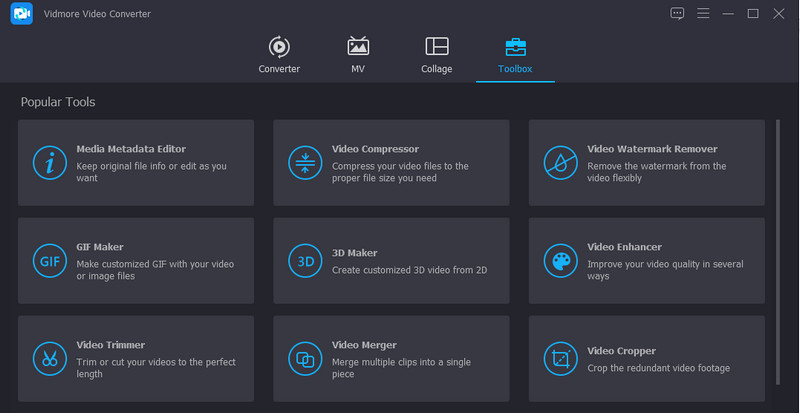
次に、インターフェース上部のメニューからツールボックスタブをクリックします。表示された一覧から動画ウォーターマークリムーバーを選択して、この機能を起動します。
ステップ3. ソフトに動画を読み込む
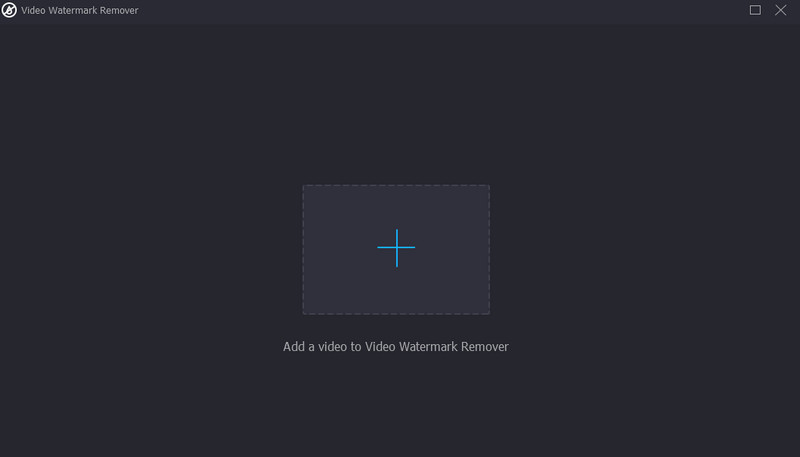
続いて、Video Watermark Remover 画面上のプラスアイコンをクリックすると、パソコン内のフォルダーが開きます。そこから Coub の動画を選択して読み込みます。
ステップ4. Coub の透かしを削除
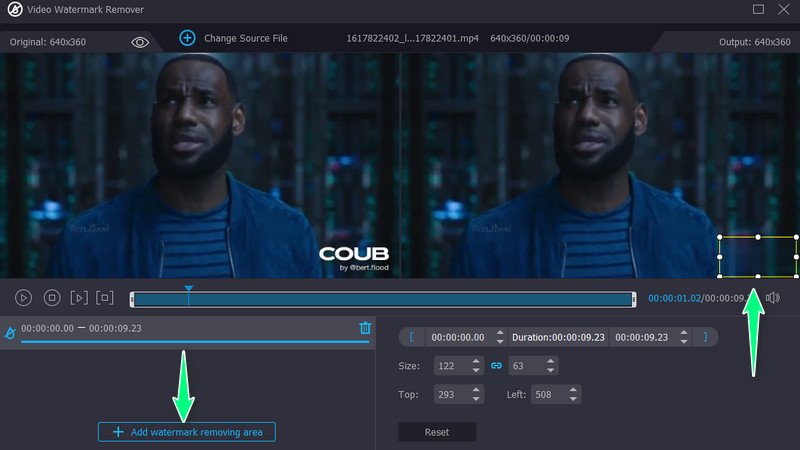
その後、透かし削除エリアを追加をクリックすると、プレビューウィンドウに選択ボックスが表示されます。選択ボックスのサイズを調整し、透かし部分に合わせて配置して削除します。動画を再生して仕上がりを確認しましょう。
ステップ5. 最終結果を保存
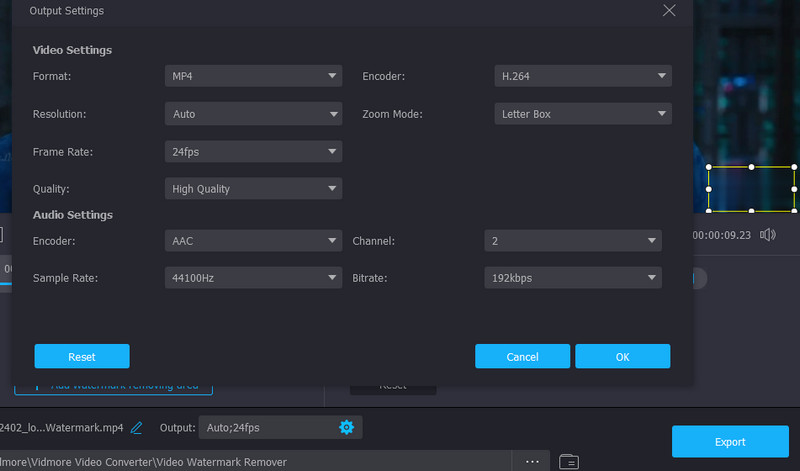
動画の仕上がりに満足したら、出力オプションをクリックして、動画と音声の設定を編集します。必要に応じて各種設定を調整し、OKを押して変更を保存します。最後にエクスポートボタンをクリックして、完成した動画を出力します。
2. Apowersoft オンラインウォーターマークリムーバー
Coub の透かしを動画から削除する方法として、Apowersoft Online Watermark Remover も欠かせません。このプログラムは、透かしやスタンプ、字幕、人などの不要なオブジェクトを削除できるよう設計されています。ブラウザー上で動作するため、わざわざプログラムをダウンロードする必要がなく、その分時間とパソコンのディスク容量を節約できます。あまりパソコン操作に詳しくない人でも、直感的なインターフェースのおかげで問題なく使えるでしょう。Coub の動画を透かしなしで楽しむには、以下の手順に従ってください。
ステップ1. まず、使用したいブラウザーを開き、アドレスバーに URL を入力して、ツールの公式サイトへアクセスします。
ステップ2. プログラムのメインページから、動画から透かしを削除を選び、編集したい動画をアップロードします。
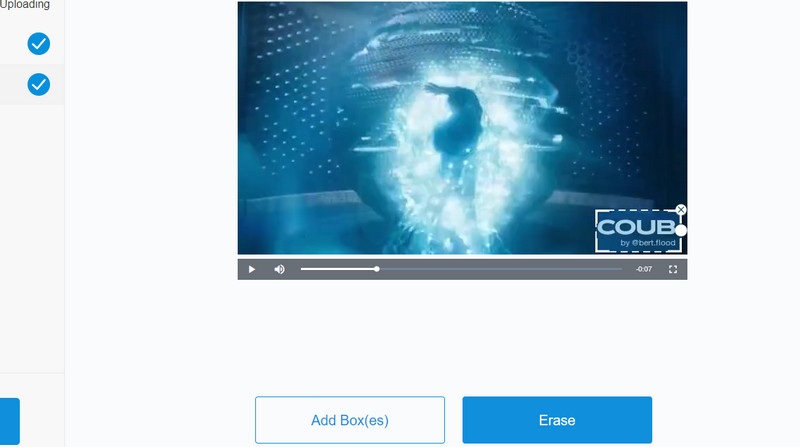
ステップ3. 動画プレビュー画面に、自動的に選択ボックスが表示されます。Coub の透かしがある位置に合わせて、選択ボックスのサイズや位置を調整してください。
ステップ4. 設定が完了したら、消去ボタンをクリックして、動画から Coub の透かしを削除します。
3. Easy Video Logo Remover
オフライン環境で作業したい場合は、Easy Video Logo Remover が頼りになります。これはデスクトップ用プログラムで、動画から透かしや不要なオブジェクトを削除できます。このプログラムを使えば、動画内の複数の要素をまとめて選択することも可能です。さらに、動画のトリミングも行えます。以下の手順に従って、Coub の動画を透かしなしで保存しましょう。
ステップ1. 公式サイトからプログラムをダウンロードして、パソコンにインストールします。完了したら、ツールを起動します。
ステップ2. 動画ファイルを読み込むボタンをクリックし、編集したい動画を追加します。
ステップ3. ロゴエリアを設定ボタンをクリックして、動画内の Coub の透かし部分を選択します。すると編集パネルが表示されるので、そこで透かし部分をハイライトし、OKを押して変更を保存します。
ステップ4. 最終確認として、ロゴを削除ボタンをクリックして処理を実行します。

4. Remove Logo Now
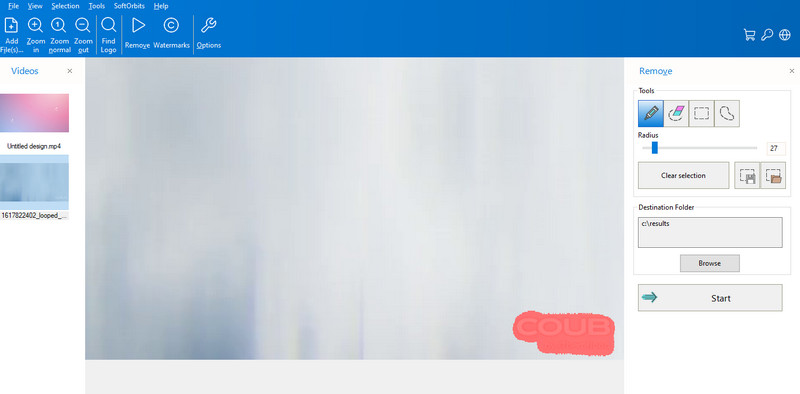
最後に紹介するのは Remove Logo Now です。シンプルながら効果的なこのプログラムを使えば、Coub の透かしを効率よく動画から削除できます。動画内の任意の範囲を選択し、不要な要素を一括で取り除くことが可能です。さらに、マーカーツール、ロゴ検索ツール、選択ツールといった機能も備えています。ロゴ検索ツールを使えば、ツールが自動的にロゴ透かしを検出して削除してくれます。
ステップ1. ダウンロードページからプログラムを入手します。パソコンにインストールしたら、アプリを起動してください。
ステップ2. ファイルを追加ボタンをクリックして、対象の動画を読み込みます。
ステップ3. 好みの選択ツールを選び、Coub 動画の透かし部分をハイライトします。その後、開始ボタンをクリックして処理をスタートします。
パート2. Coub 透かし削除ツールの比較表
どのツールを使うかまだ迷っている方のために、主要なポイントに基づいて各プログラムを比較したチャートを用意しました。
- ツール
- Vidmore Video Converter(ビドモア・ビデオコンバーター)
- Apowersoft Online Watermark Remover
- Easy Video Logo Remover
- Remove Logo Now
| 複数ウォーターマークの選択 | 画質を劣化させない出力 | 直感的なインターフェース |
| 対応 | ||
| 対応 | ||
| 選択は 2 か所までに制限 | ||
| 対応 |
パート3. Coub の透かしに関する FAQ
Coub の動画を透かしなしでダウンロードする方法は?
残念ながら、Coub の動画をウォーターマークなしで直接ダウンロードすることはできません。その代わり、いったん Coub の動画をダウンロードしてから、前述のプログラムを使ってウォーターマークを削除することができます。
Coub の動画は高解像度でダウンロードできる?
Coubから動画をダウンロードすることはできますが、画質が悪くなってしまうという難点があります。その一方で、Vidmore Video Converterを使って動画を高画質にアップスケールすれば、Coubの動画をより快適に楽しむことができます。
Coub のコンテンツは GIF ですか?
それらはループ再生される動画なので、見た目はGIFのように見えますが、動画の音声も含まれています。
まとめ
Coub の動画を PC に透かしなしで保存したい場合は、上記で紹介したプログラムを利用して、動画からCoub の透かしを削除してください。これらのツールは、動画内の不要な要素を取り除くのに有効であることが確認されています。ぜひ活用して、Coub 動画から不要なオブジェクトを一掃しましょう。