CamScanner のウォーターマークを削除する 3 つの便利な方法
CamScanner は、ユーザーがファイル転送や PDF の編集をはじめ、さまざまな作業を一元的な環境の中で行えるシステムです。ユーザーは PDF 処理機能を使って、テキストの変更、ファイルの結合、ページの分割、署名の追加、ウォーターマークの生成・作成などを行うことができます。さらに、この種のツールが非常に便利であることは言うまでもありません。CamScanner を使えば、テキストを手作業で書き起こす手間を省くことができ、心配する必要はありません。ただし、プレミアムプランを購入していない場合は、そのプランと紐づいたウォーターマークが表示されてしまいます。CamScanner のウォーターマークを削除するには、オンラインとモバイルの両方で利用できる、これらのCamScanner ウォーターマーク削除ツールを確認してみてください。


パート 1.CamScanner ウォーターマークを削除する最もおすすめの方法(オンライン)
Free Watermark Remover Online を使うのが、CamScanner の画像からウォーターマークを消す最も効果的な方法です。これは、PC、iOS デバイス、Android スマートフォンで動作する Web ベースのアプリケーションです。さらに、アプリやソフトをインストールしていなくても、デバイス上で利用することができます。
Free Watermark Remover Online は、もともとデジタル画像からウォーターマークを除去するツールとして考案されました。そのため、任意のファイルや画像に含まれるロゴ、スタンプ、絵文字、テキストのウォーターマークなど、あらゆる形式のウォーターマークを消すことができます。さらに、非常に使いやすい編集オプションが備わっているため、誰でも簡単に操作できます。
オンライン版の Free Watermark Remover を使う場合、削除できるウォーターマークの数に制限はありません。他のウォーターマーク削除ツールとは異なり、本ツールにはファイルサイズの制限もありません。ファイルを編集した後でも、Free Watermark Remover Online は元の画質を維持します。これは大きな利点の一つです。以下では、CamScanner のウォーターマーク削除がどのように機能するかを説明します。
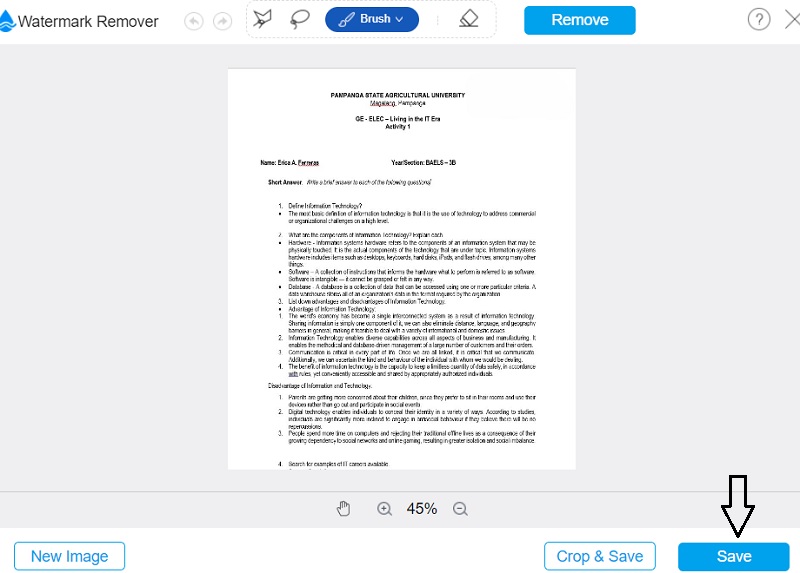
ステップ 1: 無料オンラインウォーターマーク削除サービスの提供ページにアクセスしてください。パソコンから画像を選択し、画像をアップロードオプションを選びます。

ステップ 2: 隠したい部分のウォーターマークを消すには、任意のブラシを使ってマーキングします。その後、削除ツールを使って、指定した領域の不要な部分を取り除きます。この機能により、複数のウォーターマークを一度に削除することができます。

ステップ 3: 仕上がりの品質をできるだけ高く保つために、ここで表示される情報を基準に調整します。その後、ファイルメニューから保存オプションを選択し、作成した写真を保存します。
パート 2.CamScanner ウォーターマークを削除するその他の方法
1. pdfFiller
pdfFiller は、クラウド上で動作するフォーム自動化システムで、電子フォームを活用したい中小企業向けに設計されています。ユーザーは、ゼロから入力可能な PDF フォームを作成することも、既存のフォームを変換することもできます。ドキュメント編集では、入力、消去、マスキング、ハイライト、描画などのツールを使用できます。PDF には、画像、ロゴ、メモ、テキストフィールド、ハイパーリンク、さらにはビデオデモなど、さまざまなメディアタイプを挿入可能です。加えて、操作も非常に簡単です。以下に、作業手順を詳しく解説します。
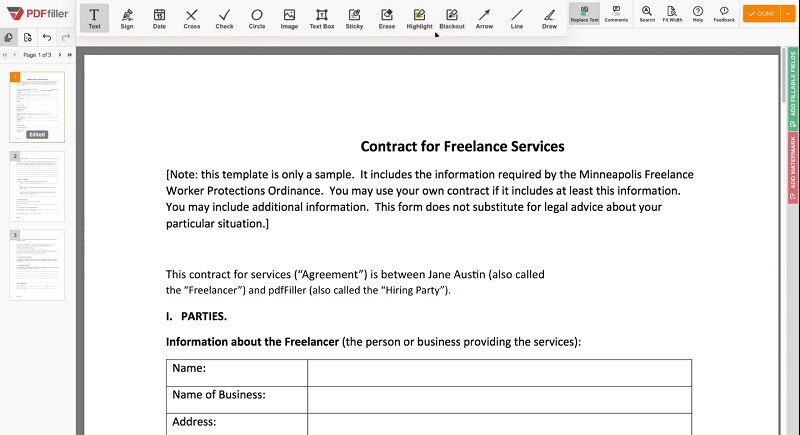
ステップ 1: pdfFiller のウェブサイトにログイン情報を入力します。正しいログイン情報であることを確認してください。さらに、サイト上のツールを使ってパソコン内のファイルを参照し、ウォーターマークを削除したいファイルをアップロードする必要があります。
ステップ 2: ドキュメントにウォーターマークを追加または操作するには、右側にあるWatermark(ウォーターマーク)タブを選択します。そこにウォーターマーク用のチェックボックスがあり、チェックを入れる・外すことで、ウォーターマークを表示・非表示にできます。ウォーターマークを削除するには、対象のウォーターマークをダブルクリックし、コンテキストメニューからDelete(削除)アイコンを選択します。この操作を行うと、ドキュメントから CamScanner のウォーターマークが削除されます。
ステップ 3: その後、ページ右上にあるDone(完了)機能を選択し、ドキュメントを保存したいファイル形式の種類を選びます。
2. PDFaid
PDF や画像にウォーターマークを追加・削除したい場合には、PDFaid が適した選択肢になります。これは Web ベースのプログラムとして提供されており、非常に有力な候補の一つです。このソフトウェアには、かなり高度で詳細な編集機能が多数搭載されています。ウォーターマークを削除する際にも、シンプルで効率的な手順が案内されます。PDF からウォーターマークを除去するには、まずその PDF を編集可能な状態に変換する必要があります。そうすることで、削除作業が可能になります。PDFaid の使い方については、以下の説明を参考にしてください。
ステップ 1: お好みの検索エンジンで PDFaid を検索します。最初に表示されたリンクを選んでサイトにアクセスしてください。その後、ドロップダウンメニューから「Watermark PDF」オプションを選びます。
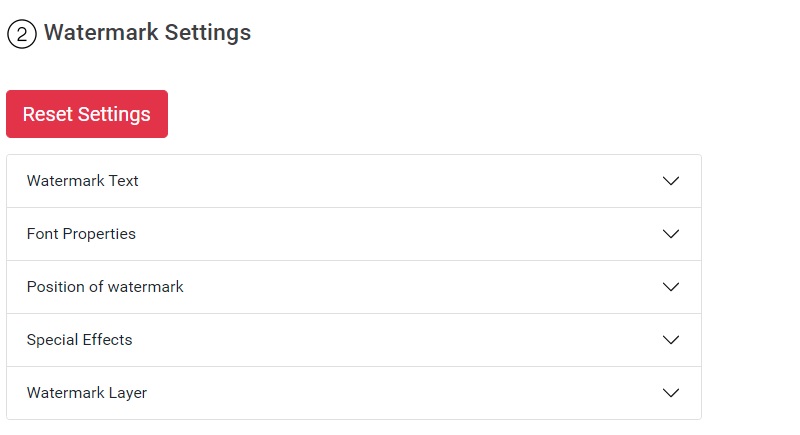
ステップ 2: 次に、ファイルを選択ボタンをクリックし、ストレージからアップロードするファイルを選びます。その後、Watermark Settings(ウォーターマーク設定)に従って必要事項を入力します。すべての設定が終わったら、「Watermark PDF」ステップへ進みます。
ステップ 3: Watermark PDF and Download File ボタンをタップします。
パート 3.CamScanner ウォーターマーク削除に関する FAQ
PDF ドキュメントは何メガバイトくらいになりますか?
コンテンツが履歴書のようなテキストのみの場合、ファイルサイズは通常、1ページあたり約10キロバイトになります。その結果、1メガバイトのファイルにはおよそ100ページ分の内容が含まれることになります。写真が含まれている場合は、ファイルサイズが大きくなる可能性があります。
CamScanner の使用は危険ですか?
いいえ、マルウェアが発見されたのは、CamScanner を調査した後のことでした。CamScanner は、Android 向けに 1 億回以上ダウンロードされているアプリです。調査によると、情報セキュリティ分野の専門家は、公開されている CamScanner のバージョンの中に有害なコードを発見しました。
CamScanner は、既存のウォーターマークを自動的に削除してくれますか?
いいえ。PDFファイルをCamscannerでスキャンした後に各ページに残るウォーターマークは、文書の完全性に大きなリスクをもたらします。特に閲覧する際に支障となります。しかし、Camscannerのプレミアムプランを利用すれば、そのような面倒はもう必要ありません。ファイルを調整できるようになるからです。
まとめ
オンラインでダウンロードした PDF ファイルからCamScanner のウォーターマークを削除する方法を学びたい場合、利用できるプログラムはいくつかあります。どのツールが自分の状況に最も適しているかは、あなた次第です。