Remove.bg レビュー: 知っておきたいすべてのこと
画像を魅力的に見せるためのお得な方法はいくつもあります。そのひとつが、写真の背景を削除して別の背景に差し替えるやり方です。オンラインで画像の背景を削除しようと考えているなら、Remove.bg アプリを使うことができます。ここでは、オンラインで最も需要の高い背景削除ツールのひとつをレビューします。この記事を最後まで読んで、Remove.bg アプリで画像を適切に加工する方法を学びましょう。

- パート1. Remove.bg レビュー
- パート2. Remove.bg を使って背景を削除する方法
- パート3. Remove.bg のベストな代替ツール
- パート4. Remove.bg に関する FAQ
パート1. Remove.bg レビュー
Remove.bg は、画像の背景を削除できるフリーのオンラインツールです。このオンラインプログラムは完全に無料で利用できます。作業の初期段階で背景部分を指定しておく必要はありません。画像を選択するだけで、背景が削除された完成画像をすぐにダウンロードできます。Remove.bg は最先端の人工知能(AI)技術を用いて、画像内の主要な被写体を認識し、背景から切り離します。
Remove.bg の機能:
- 解像度にもよりますが、1 分間に複数の画像を処理することができます。
- 最大 25 メガピクセルの解像度で画像を書き出すことができます。
- デスクトップパソコンとモバイルデバイスの両方で使用できます。
Remove.bg の長所:
- 多数の画像を 1 分間に処理できます。ただし、その速度は使用する画像の品質に左右されます。
- プログラムには人工知能が搭載されており、背景削除処理が完全に自動化されていて、ユーザーにとって非常に親しみやすいものになっています。
- 画像品質の面では、出力される画像はとても優れています。
- 動作が速く、短時間で優れた効果を得ることができます。
Remove.bg の短所:
- 継続的に使用するには、最初にプランを購入する必要があります。
パート2. Remove.bg を使って背景を削除する方法
初心者で、まだやり方がよくわからないという人は、この例を参考に Remove.bg を使って画像の背景を削除する方法を学んでください。
ステップ1: まず最初に、Remove.bg の公式サイトにアクセスし、メイン画面が表示されるまで待ちます。メイン画面が表示されたら、画面右側にある Upload Image をクリックします。
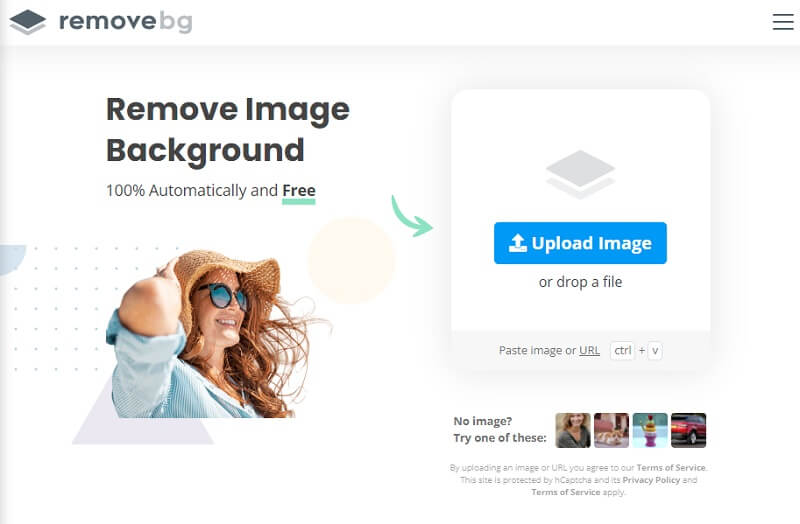
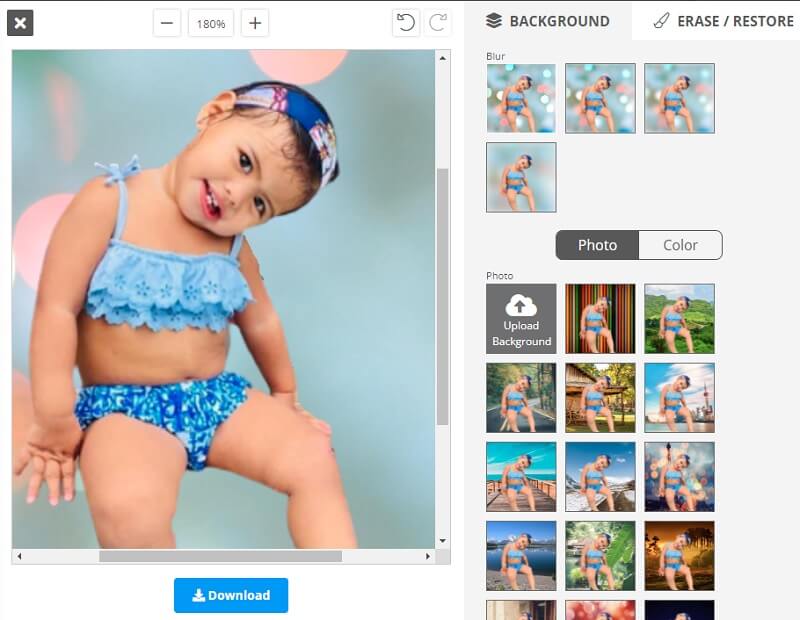
ステップ2: 画像がダッシュボードに読み込まれたら、まだ編集することができます。画像右上にある Edit ボタンをクリックしてください。
そのボタンをクリックすると、画面横にさまざまな背景が表示されます。それだけでなく、Upload Background タブをクリックして、自分の背景画像をアップロードすることもできます。
ステップ3: 画像の背景の仕上がりに納得できたら、その変更を確定できます。画面下部にある Download ボタンをクリックしてください。
パート3. Remove.bg のベストな代替ツール
検索しても Remove.bg が反応しないことがありますが、心配はいりません。代わりに使えるオンラインツールがまだあります。それが Vidmore オンラインフリー背景削除 です。画像が JPEG でも PNG でも問題ありません。このツールはどちらの形式も受け付けます。
Vidmore Background Remover Online は非常に扱いやすく、迷わず操作できます。高度な人工知能のおかげで、ユーザーが手動で背景を削除する必要はありません。画像をアップロードすると同時に、自動的に背景を取り除いてくれます。
このツールでは、画像のサイズを変更したり、好みに合わせて背景を差し替えたりすることもできます。このオンライン背景削除ツールを使いたい場合は、次の手順に従ってください。
ステップ1: ブラウザで Vidmore Background Remover Online を検索します。中央の Upload Portrait をクリックし、使用したい写真を選びます。
ステップ2: ツールの高度な人工知能により、背景がない状態の画像プレビューが自動的に表示されます。そのあとで画像の編集を始めることができます。画面上部の Edit ボタンをクリックしてください。
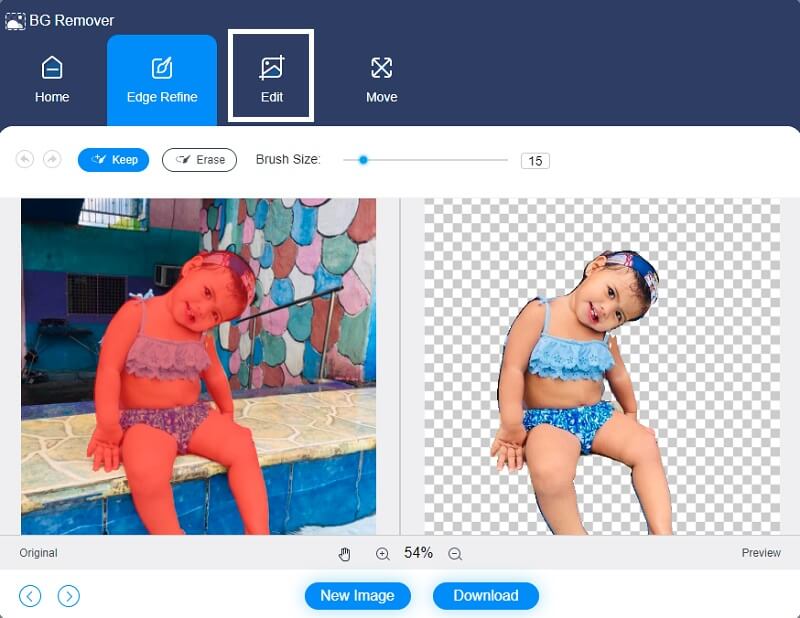
ステップ3: Edit ボタンをクリックすると、Color, Image, Crop など、ほかの編集ツールが表示されます。まずは上部から色を選んで、画像に背景色を付けてみましょう。それだけでなく、画像を背景として配置することもできます。Image ボタンをクリックするだけです。
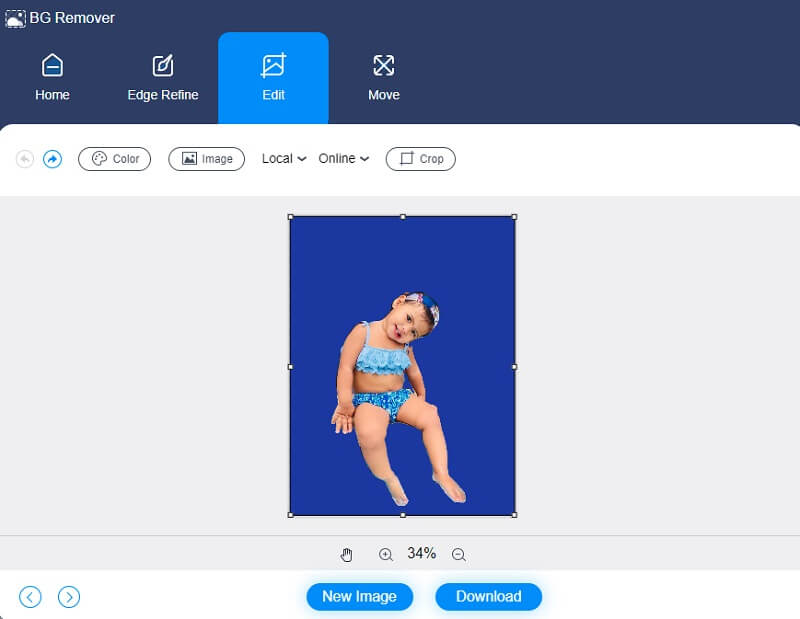
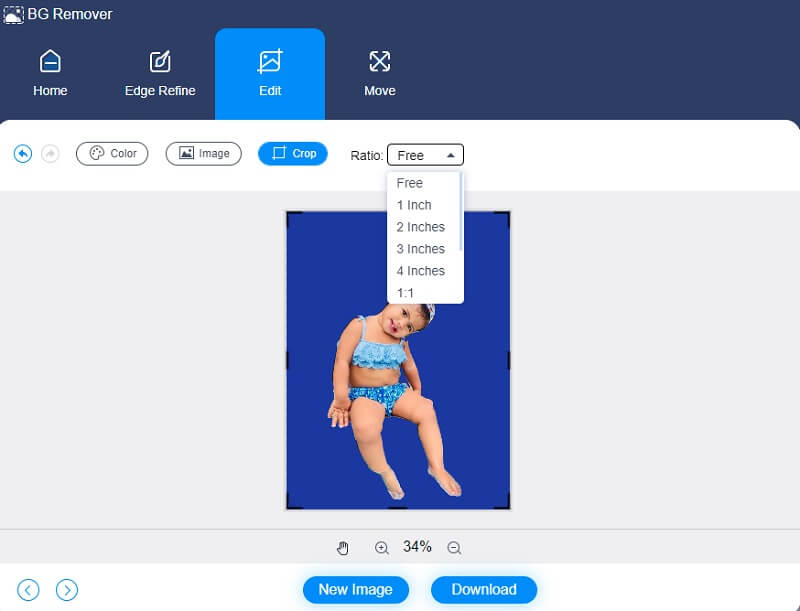
Ratio タブをタップすると、画像のサイズもトリミングできます。そのタブをクリックすると、好みに合わせて画像サイズを変更できます。
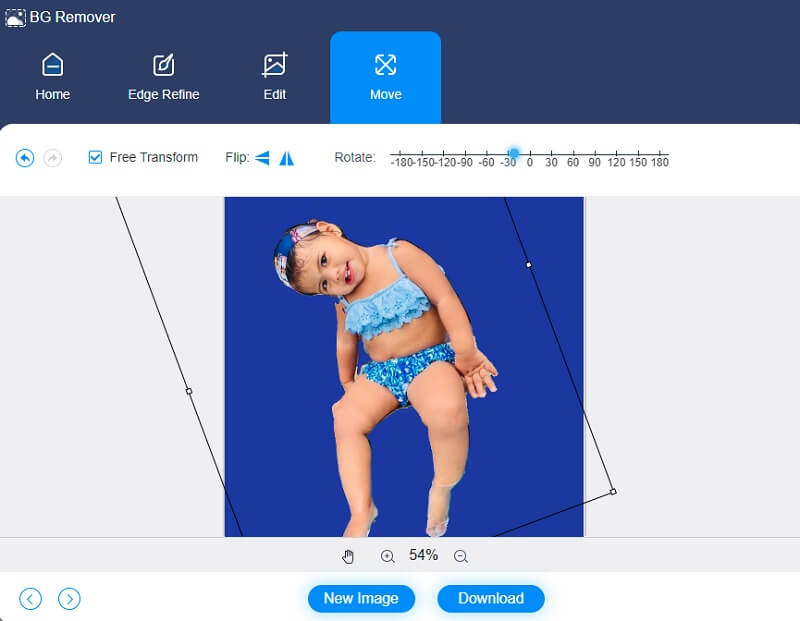
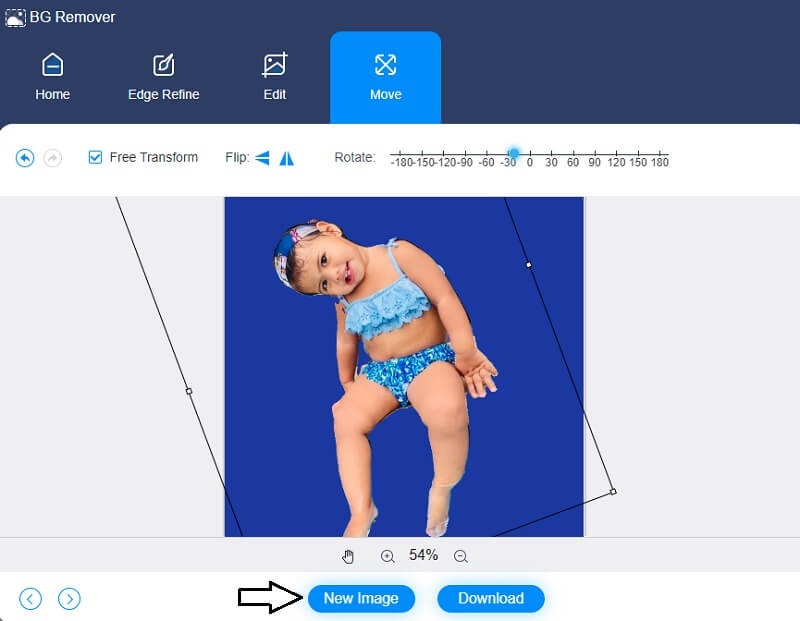
さらに、画像の位置関係(プロポーション)を変えたい場合は、Move ボタンに進みます。上部の Triangle ボタンをクリックすると反転できます。また、スライダーを Left または Right に動かすことで画像を回転させることもできます。
ステップ4: 画像の仕上がりに満足したら、画面下部の Download ボタンをクリックして書き出します。どうですか?画像にひと工夫加えられましたね!
さらに読みたい方へ:
Chrome スクリーンショット – Google Chrome でスクリーンショットを撮る方法
デスクトップ・モバイル・オンライン向けベスト GIF 変換ツール 12 選
パート4. Remove.bg に関する FAQ
写真家にとって、画像の背景を削除することはなぜ重要なのですか?
写真家は、背景リムーバーを使用することで大きなメリットを得られます。撮影前の準備にかかる手間や、コントロールできない要素の多さを考えると、仕上がった写真が思いどおりに完璧にならないのは当然のことです。そのような状況で役立つのが背景リムーバーであり、不要な欠点を素早く取り除くための手軽な解決策となります。
JPEG は画質が良い形式ですか?
JPEG は、高解像度で細部や色彩が豊かなデジタル写真の保存に最適化された圧縮画像形式です。非常に大きな写真データを大幅に小さいファイルサイズへと圧縮できるため、大量の画像をインターネット上で配布したり投稿したりしやすくなります。
なぜ Remove.bg が動作しないのですか?
コンピューターからすべてのデータとキャッシュを削除してください。その後、ブラウザを一度閉じてから再度開き、もう一度サインインしてください。検索エンジンがサードパーティ Cookie を受け入れる設定になっているか確認してください。当社のウェブサイトの通常の動作を妨げる可能性のある広告ブロッカー、ファイアウォール、ウイルス対策ソフトなどの類似ソフトウェアを、一時的に無効にしてください。
まとめ
ここまでで、Remove.bg アプリ の使い方は理解できたはずです。画像の背景を一瞬で削除し、自分の好みに合った背景を追加できます。一方で、Remove.bg が時々うまく動作しないこともあります。それでも心配は不要です。そんなときは Vidmore Background Remover Online が助けてくれます!