ペイント、Paint 3D、および代替ツールで背景を削除する方法
ペイントはアプリケーション統合の一つであり、Windows パソコンの間で広く利用されている人気のソフトです。空白のキャンバスや既存の写真の上に絵を描くことができます。実際、Windows 10 のパソコンには更新版のペイントが搭載されており、画像の背景を削除することが可能です。つまり、サードパーティ製アプリをインストールしなくても、写真の不要な背景を取り除けるということです。
さらに、Windows パソコンには Paint 3D も用意されており、こちらも画像の背景削除に優れたプログラムです。Paint と比べて、より多くの編集ツールにアクセスできます。そこで本記事では、Paint 3D とペイントで背景を削除する方法をわかりやすく解説します。加えて、オンラインで手軽に背景削除と写真編集ができるおすすめのボーナスツールもご紹介します。さっそく、この作業を行うための手順を見ていきましょう。

パート 1. ペイントで背景を削除する方法
ペイントは、画像に注釈を加えたり、編集したりするのにうってつけの描画ツールです。その魅力は、何よりもシンプルさにあります。特に Windows ユーザーにとって扱いやすい便利なプログラムです。最終的には、このプログラムを使って画像の背景を削除できます。実際、画像から背景を削除する方法はいくつか存在します。シンプルな写真から、ある程度複雑な写真まで、さまざまな背景を消すことが可能です。前置きはこのくらいにして、ここではペイントで画像の背景を消去する方法を説明します。
ステップ 1. Windows パソコンでペイントを起動します。Windows キーを押してアプリ名を入力し、検索して起動します。
ステップ 2. 次に、ファイル > 開く と進んで画像を読み込みます。その後、目的の写真を参照して選択します。
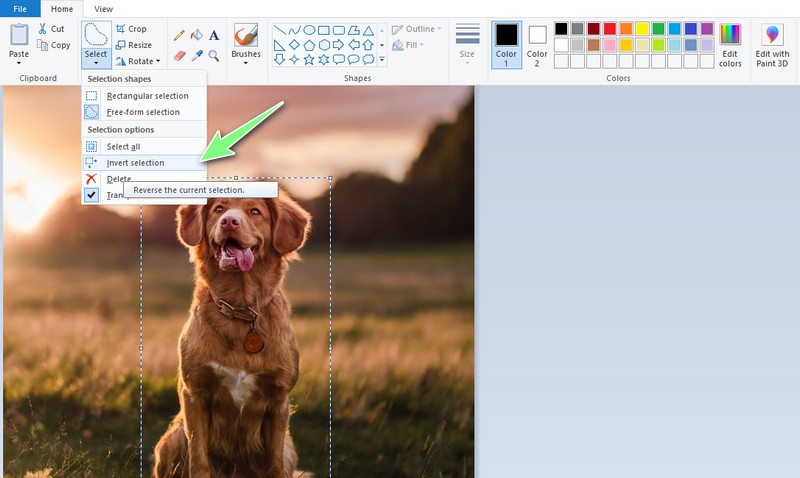
ステップ 3. 画面上部のメニューで 選択 ドロップダウンメニューをクリックし、選択オプション から 透明の選択 を選びます。その後、選択の形状 メニューから 自由選択 を選択します。
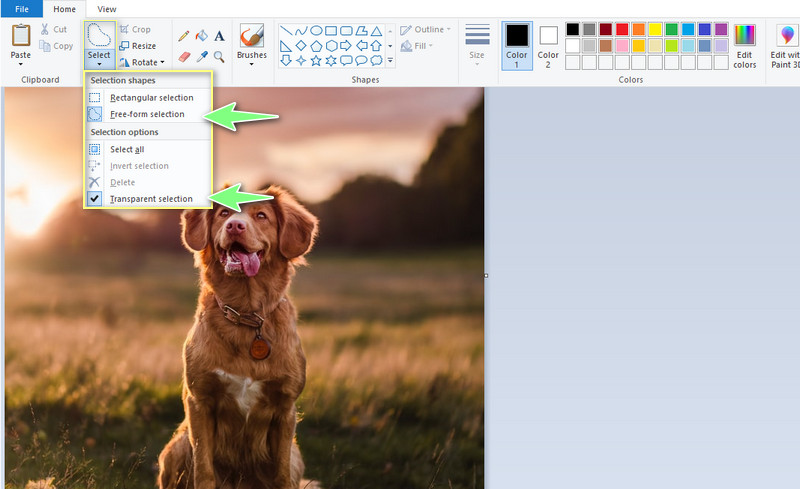
ステップ 4. 次に、写真の被写体の縁をなぞって選択します。最後に、選択 メニューから 選択の反転 を選び、Delete キーを押して写真の背景を削除します。同じ手順で、ペイントを使った白い背景の削除操作も行えます。
パート 2. Paint 3D で背景を削除する方法
Paint 3D でも、Windows パソコン上で背景削除を行うことができます。そう、間違いありません。Paint 3D は Windows パソコンで無料で利用でき、写真の編集や加工が可能です。ペイントよりも高度なオプションが多数搭載されています。描画機能に関しては、多くのペンやブラシを活用できます。カリグラフィ ペン、油彩ブラシ、水彩ブラシ、ピクセル ペンなど、さまざまなツールがあります。さらに、2D および 3D の図形を取り入れて、作品をより魅力的にすることもできます。非常に優れたツールと言えるでしょう。では、Paint 3D で背景を消す方法を紹介します。
ステップ 1. パソコンで Paint 3D を起動し、背景を削除したい写真を読み込みます。ツールを起動するといくつかのオプションが表示されるので、そこから 開く ボタンをクリックし、編集したい写真を選択します。
ステップ 2. 次に、上部メニューから マジック選択ツール を選択します。この機能により、被写体を素早く簡単に選択できます。追加 と 削除 の選択ツールを使って、選択範囲を細かく調整できます。
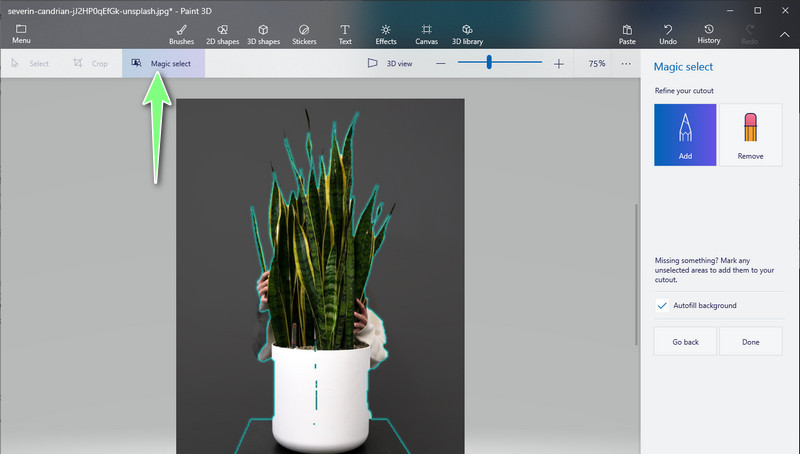
ステップ 3. 右側のメニューバーで 完了 をクリックします。その後、切り抜いた被写体を別の画像の上に配置できます。
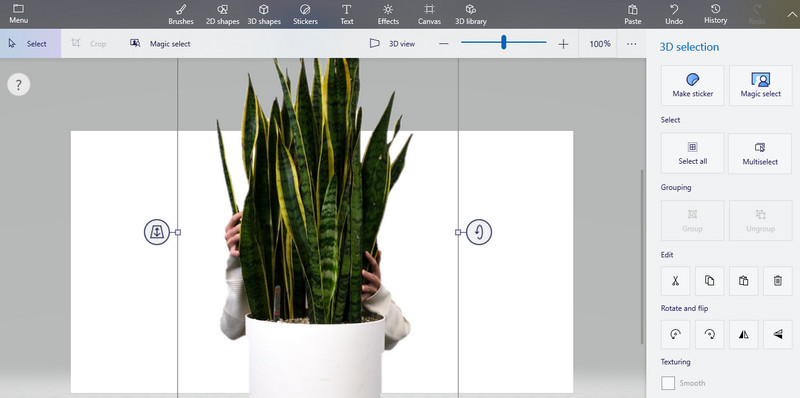
ステップ 4. 次に、作業内容を保存します。保存するには、左上の メニュー オプションをクリックします。名前を付けて保存 を選択し、保存先を指定します。これで、Paint 3D で背景を削除する作業が、いかに素早く簡単かがお分かりいただけるでしょう。
パート 3. ペイントの最良の代替ツール
シンプルな写真であっても、選択結果が完璧ではなく、雑でノイズの多い選択になってしまう場合があります。ペイントや Paint 3D を使って画像背景を処理していると、輪郭が完全に切り抜かれていない部分が目につくこともあります。そのため、専用の背景リムーバーを使うのが最適な解決策になることがあります。別のプログラムをインストールするのは気が進まないという方もいるでしょう。そんな方におすすめしたいのが、背景処理の心強い味方となるオンラインツールです。
ここでご紹介するのが、Vidmore オンラインフリー背景削除 です。AI 技術を用いて、写真の被写体を瞬時に切り抜くことができます。また、手動削除ツールにより、細部まで入り組んだ写真にも対応可能です。ブラシ選択ツールのサイズ調整や拡大・縮小が行えるので、複雑な被写体をトレースする際にも役立ちます。背景を変更したい?問題ありません。単色の背景を選ぶことも、お好みの画像を背景に使用することもできます。
ペイントの代替ツールを使って背景を削除する方法を、以下の手順で確認してみましょう。
ステップ 1. オンラインアプリの公式サイトへアクセス
オンラインアプリの公式ページにアクセスするには、お使いのパソコンでお好みのウェブブラウザを開きます。アドレスバーにツール名を入力して、Enter キーを押します。
ステップ 2. 編集したい写真をアップロード
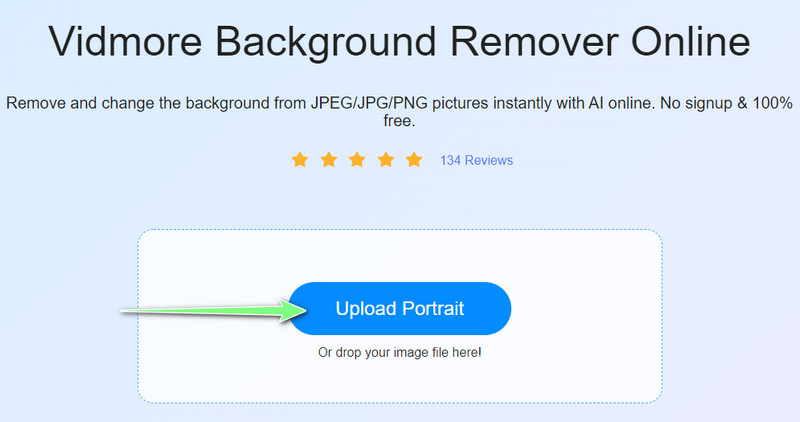
その後、ツールのメイン画面にある Upload Portrait ボタンをクリックします。または、写真を指定されたアップロードエリアにドラッグ&ドロップしても構いません。写真のアップロードが完了すると、自動的に背景が削除されます。仕上がりを理想に近づけるために、残っている部分を手動で消去することも可能です。
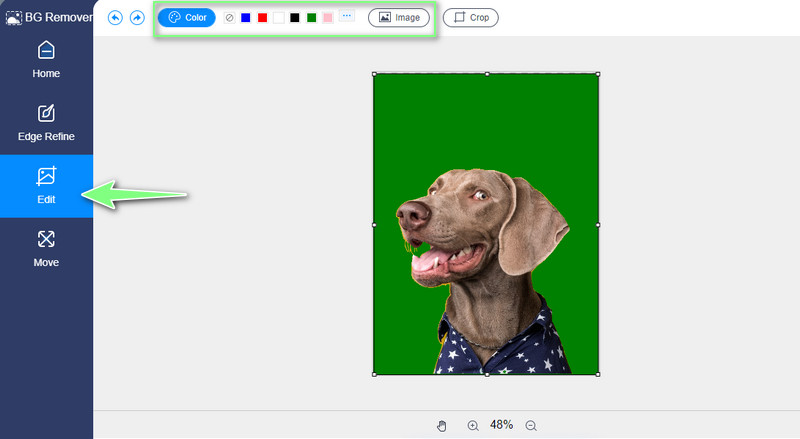
ステップ 3. 背景を編集
写真の背景を編集するには、編集 タブへ移動します。カラーパレットから色を選ぶか、パソコン内の画像を背景として選択できます。また、必要に応じて背景をトリミングすることもできます。
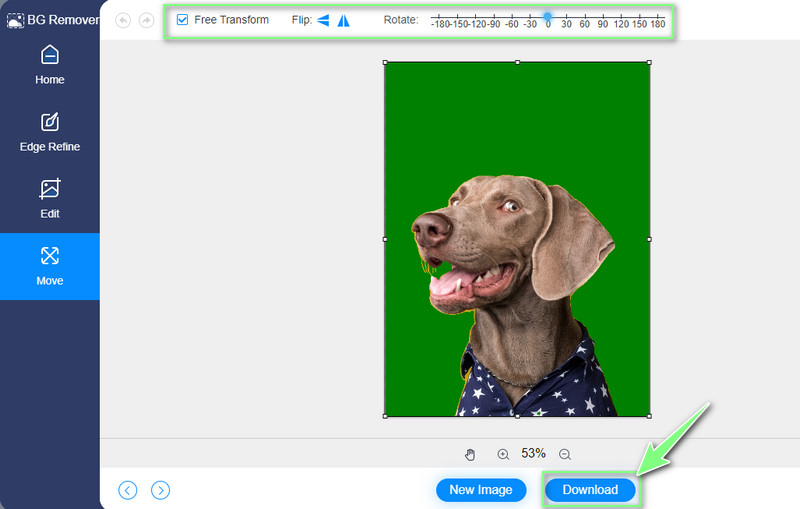
ステップ 4. 被写体を編集して出力を保存
写真の被写体を編集したい場合は、Move タブに移動します。ここでは、反転機能を使って被写体の向きを変更したり、回転 機能で角度を調整したりできます。編集が完了したら、ダウンロード ボタンをクリックして作品を保存します。
パート 4. ペイントで背景を削除する際のよくある質問
Microsoft Paint は無料で使えますか?
はい、もちろんです!このツールはWindows PC向け、特にWindows 10用に標準搭載されています。アプリ内課金や隠れた料金は一切ありません。そのうえ、すべての機能を無料でご利用いただけます。
ペイントはどこからダウンロードできますか?
Microsoft Store では、ペイントと Paint 3D を入手できます。Windows 用のこのアプリ ストアを開き、目的のアプリケーションを検索するだけです。その後、ペイントを無料でダウンロードできます。
ペイントで背景を透過にするにはどうすればいいですか?
ペイントでは、作業内容をPNG形式で保存できます。したがって、写真の背景を削除した後は、ファイルをPNG形式で書き出すだけでかまいません。
まとめ
以上が、ペイントで背景を削除する 方法です。より多くの写真編集ツールを使いたい場合は、代わりに Paint 3D を利用することもできます。一方で、よりきれいで精度の高い切り抜きを行いたいなら、上記 2 つの方法よりも Vidmore Background Remover Online の方が適しています。背景の変更や被写体の編集など、さらに多くのことが可能です。