写真の背景を無料でオンライン削除:使える4つのツール
画像から背景を削除したいと考える人には、多くの理由があります。画像から不要なオブジェクトを取り除きたいという人もいれば、背景を透明にしたり、任意の適切な色に変更したいという人もいます。画像に効果を加えるだけでなく、他の要素を追加することも可能です。何らかの理由でアイテムを追加する必要がある場合、あらかじめ背景を取り除いておくと編集がずっと簡単になります。そこで、ソフトをダウンロードせずに画像から背景を削除したい場合は、本記事で紹介する情報を使ってオンラインで実行できます。以下のヒントを参照してください。

パート1.オンラインで背景を削除する4つの方法
背景削除ツールがあるページでのスクロール操作がうまくいかない場合は、以下で紹介する上位4つのツールを利用するとよいでしょう。
Vidmore 背景リムーバー オンライン
オンラインで画像の背景を削除する最も適切な方法は、Vidmore オンラインフリー背景削除を使うことです。Vidmore Online Background Removerなら、画像から被写体を素早く簡単に抽出できます。さらに、あらゆる人物写真の被写体も自動で認識します。
また、不要な背景を取り除いて、きれいに切り抜くこともできます。この背景削除ツールの興味深い点は、画像内のオブジェクトを検出するために高度な人工知能が採用されていることです。これにより、画像の背景を即座に取り除けます。そのため、背景を透明にしたい場合、このツールは必携といえます。
Vidmore Background Remover Onlineを使えば、写真のトリミング、サイズ変更、不要な要素の削除が可能です。切り抜きアイコンや反転アイコンを使うことで、オブジェクトの位置や向きを柔軟に調整し、好みのレイアウトに配置できます。
オンラインで画像の背景を削除する方法について、さらに詳しく知るために、以下の手順に従うことをおすすめします。
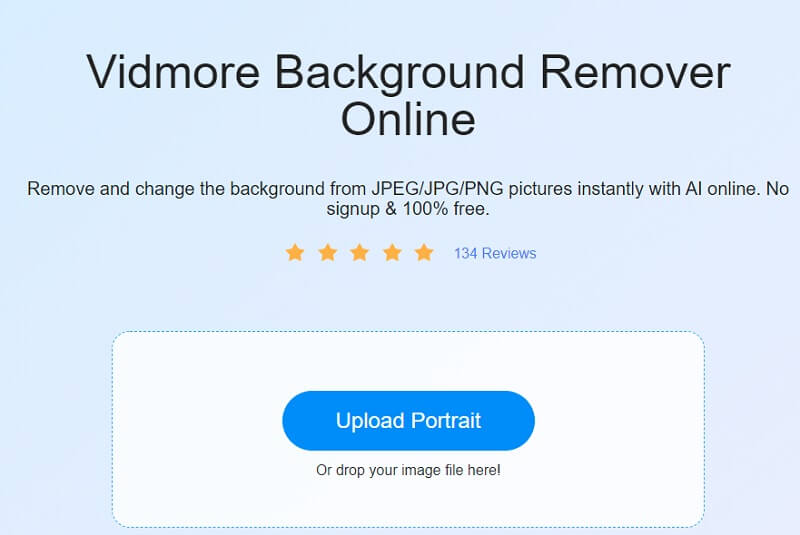
手順1: インターネットでVidmore Background Removerを検索します。続いて、Upload Portraitボタンを押します。あるいは、写真ファイルをメイン画面にドラッグ&ドロップしてもかまいません。
手順2: 使用したい画像を選択したら、画面右側のサイトの作業エリアに表示されるのを待ちます。その後、このウェブツールに組み込まれた人工知能が、アップロードした写真のプレビューを自動で生成します。
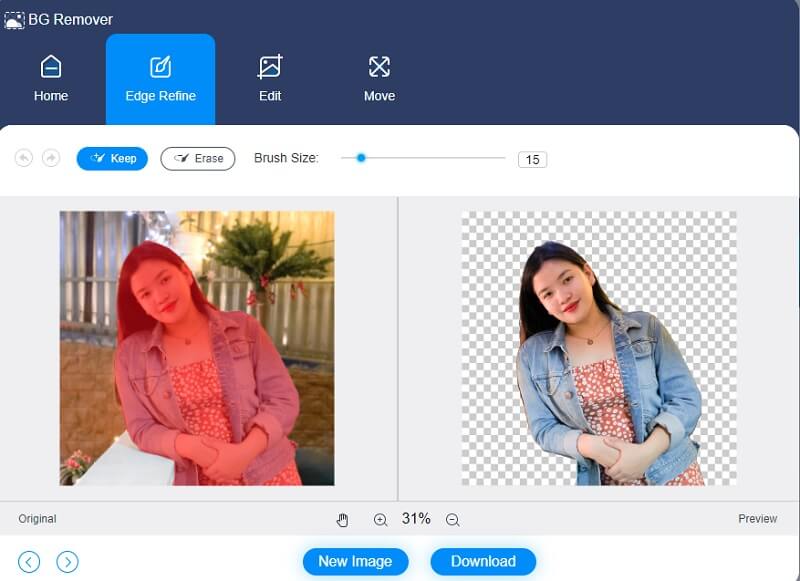
手順3: 画像の背景を変更したい場合は、トップページ上部のEditタブをクリックし、背景色を変更します。
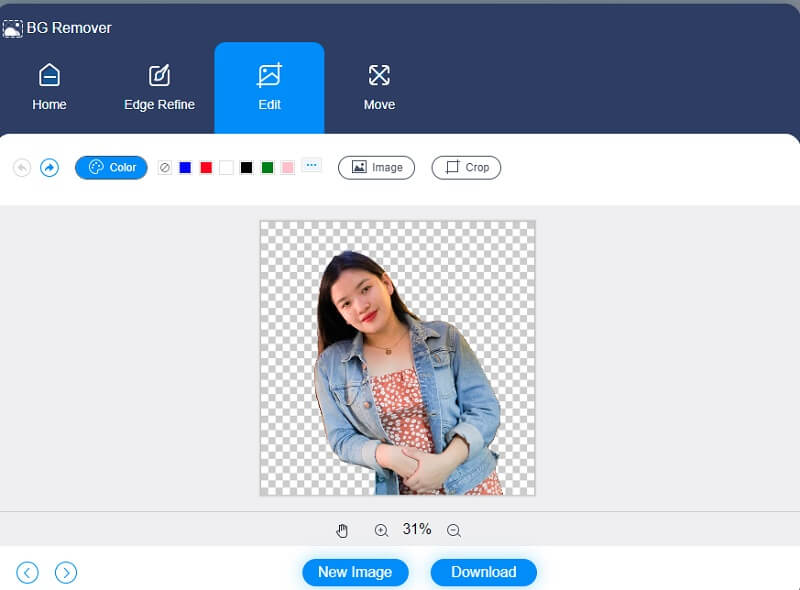
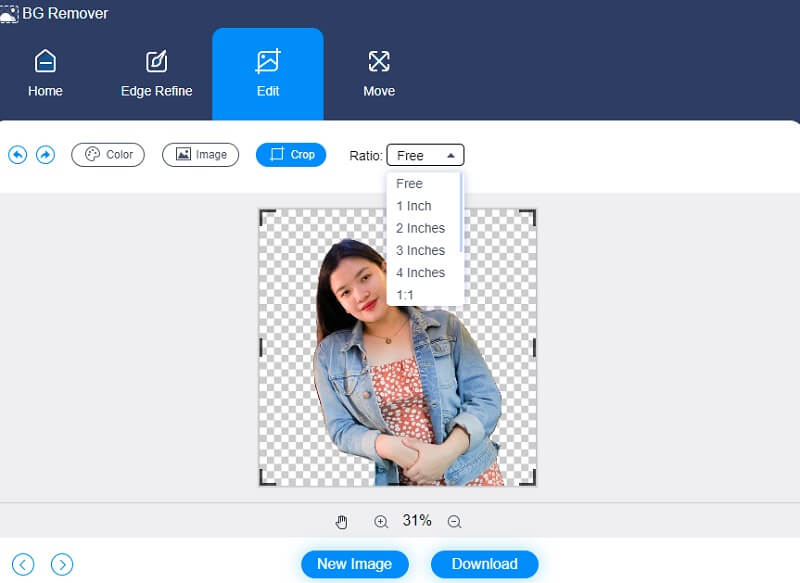
好みの色を選んだあとで画像をクロップすれば、画像の縦横サイズを削ったり変更したりできます。画像をトリミングするには、Cropオプションを押して、希望するAspect Ratio(アスペクト比)を選択します。
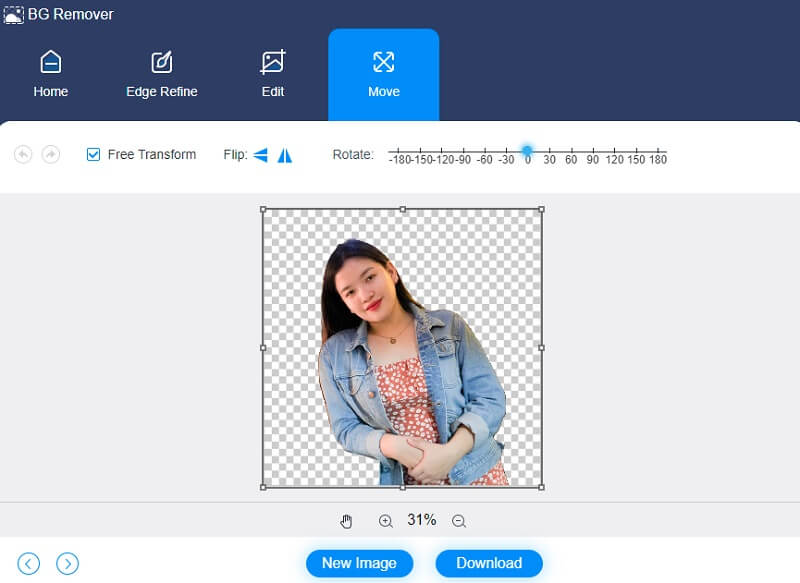
もう一つの方法は、画像の配置を変更することです。ウィンドウ上部のMoveボタンをタップし、スライダーをドラッグして画像の回転角度を調整します。あるいは、上部にあるTriangleアイコンを押して、画像を反転させることもできます。
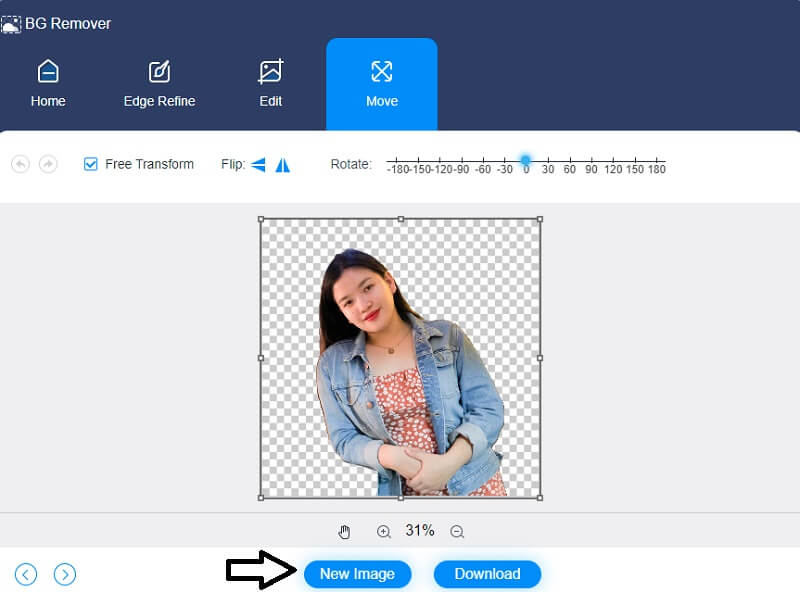
手順4: 結果に満足したら、Downloadをクリックし、画面下部のFile Folderから保存されたファイルを確認します。
2. Remove.bg
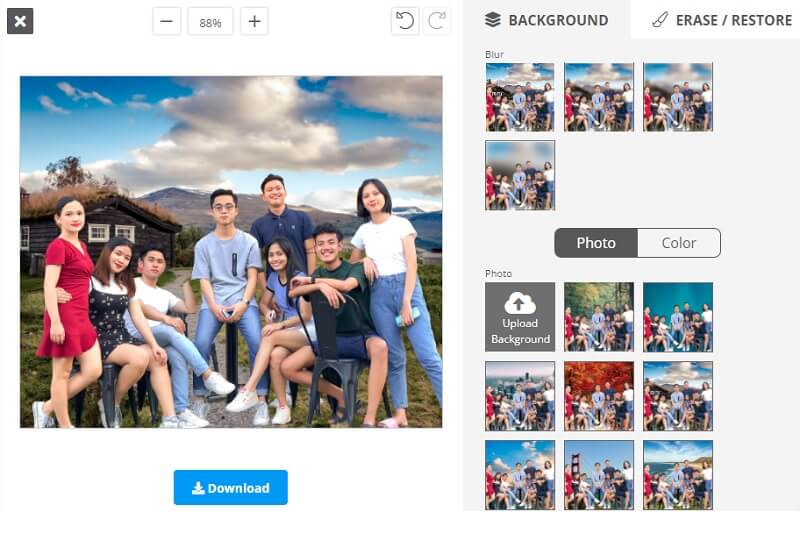
Remove.bgは、画像の背景を削除できるオンラインプログラムです。このオンラインサービスは完全に無料で利用できます。背景部分を一つ一つ選択する必要はありません。画像を選択するだけで、背景が削除された完成画像をすぐに取得できます。Remove.bgは、高度な人工知能技術を使って前景の要素を認識し、背景から切り離します。このオンラインツールを利用しながら、写真の背景を削除する方法を説明します。
手順1: 検索エンジンでRemove.bgを検索し、メイン画面に移動するまで待ちます。インターフェースが表示されたら、Upload Imageボタンをタップし、Folderから背景を削除したい画像を選択します。
手順2: 画像をメイン画面にアップロードすると、自動的に背景が削除されます。その後、右上部分にある候補の背景を表示するために、Editボタンにチェックを入れます。
手順3: 写真の仕上がりに納得したら、右側にあるDownloadボタンをクリックし、ダウンロードが完了するのを待ちます。
3. PhotoRoom
PhotoRoomは、撮影した写真の背景を削除するために利用できる、もう一つのオンラインアプリケーションです。この写真編集プログラムは高機能でありながら、特別なトレーニングなしでも使えるシンプルさを兼ね備えています。
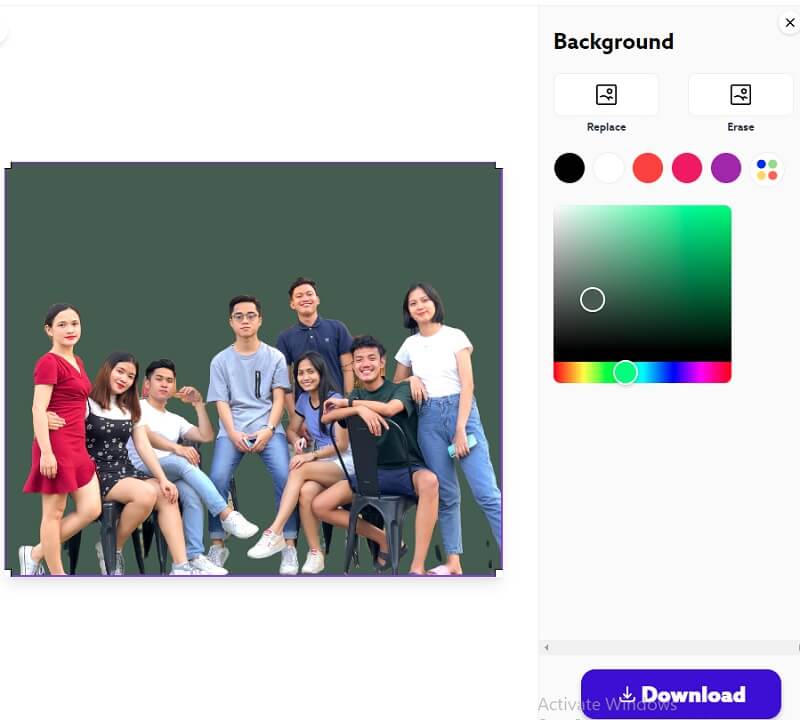
操作しやすい、わかりやすいインターフェースのおかげで、誰でも簡単に扱えます。また、テキストの挿入、背景色の選択、画像のトリミングといった基本的な編集機能も提供しています。このアプリに不慣れで、使い方を知りたい場合は、以下の手順ガイドを参考にしてください。
手順1: PhotoRoomのメイン画面にアクセスし、Start from Photoボタンをクリックします。もしくは、画像を直接ドラッグ&ドロップしてもかまいません。
手順2: 画像をサイトにアップロードしたら、編集のためにEditボタンをクリックします。編集ボタンを押すと、このツールの基本的な編集機能が表示されます。あとは、好みの背景を選択してください。
手順3: 最後に、作業が完了したら、ウィンドウ下部にあるDownloadボタンをクリックします。
4. Experte
Experterは、オンラインでアップロードした画像の背景を削除するのに役立つプログラムです。より具体的に言うと、この画像編集ツールを使えば、写真の背景を数秒で素早く簡単に取り除くことができます。
Experterは、他のウェブサイトに登録することなく無料で使えるオンラインツールです。プログラムが備える編集オプションを使って、写真の中のオブジェクトを素早くトリミングできます。さらに、高度な専門知識がなくても、写真の背景を削除することが可能です。
手順1: Experterの公式サイトにアクセスし、ページ中央にあるSelect Imageボタンをクリックします。
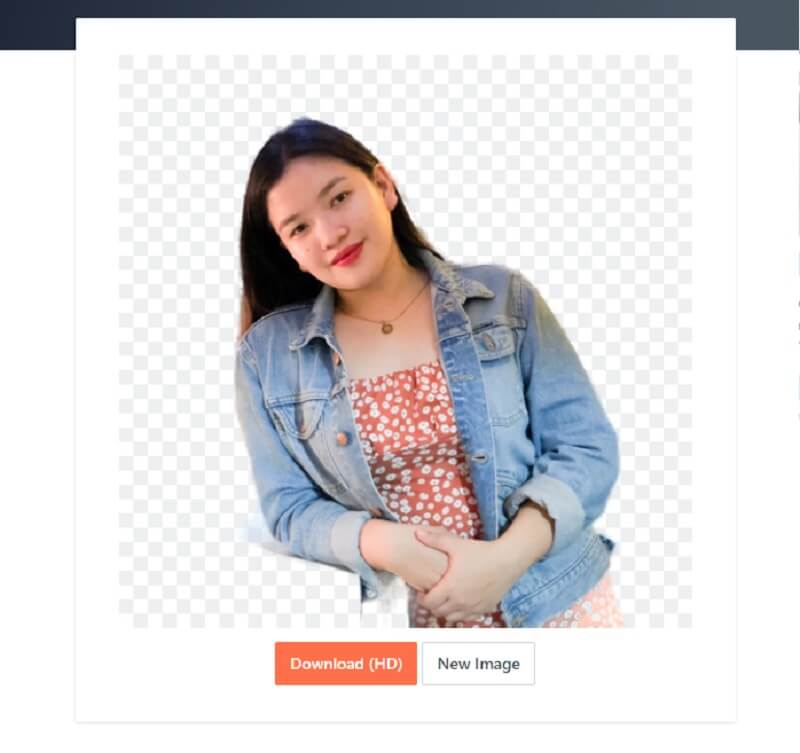
手順2: 使用したい画像を選択すると、その背景が透明に表示されます。
手順3: 最後に、Experteは完全なオンライン背景削除ツールなので、そのまま画像をダウンロードできます。下部にあるDownload (HD)ボタンをクリックしてください。
パート2.写真の背景を削除する際に注意すべき点
画像の背景を削除する際は、写真の細かな部分に注意を払う必要があります。そのため、完全に消しきれていない部分をきちんと塗りつぶすには、最も細いペンサイズを使うことが推奨されます。
また、写真の背景を削除したい場合は、新しい背景を適切に選ぶことも重要です。背景にふさわしい色を選ぶことが肝心で、それによって編集後の仕上がりが自然で美しく見えるようになります。
さらに読みたい方へ:
ノートパソコンのWebカメラで写真を撮る3つの無料方法(Windows & Mac)
パート3.オンライン背景削除に関するFAQ
Microsoft Paintで背景を透明にするには?
PCまたはノートパソコンで「ペイント」を開き、使用したい画像を開いて必要な編集を行います。その後、画面上部バーの左側にあるドロップダウンメニューからオプションを選択します。表示されるドロップダウンメニューの中から「透明の選択(Transparent Selection)」を選びます。次に「選択(Choose)」オプションをクリックし、「自由形式の選択(Free-Form Selection)」を選択します。左ボタンを押しながらマウスをドラッグして、残したい範囲をなぞります。描いた範囲の周りに表示される枠を右クリックし、切り取り(Cut)を実行します。ペイントで新しいページ(新規ファイル)を作成し、Ctrl+Vで画像を貼り付けます。これで画像の背景が透過(透明)になります。
オンライン背景削除ツールを使う利点は何ですか?
オンラインの背景削除ツールを利用する最大の魅力は、時間を大幅に節約できる点です。ほかの画像編集ツールで同じ作業を行おうとすると、多くの時間がかかってしまいます。しかし、オンラインアプリケーションを使えば、この作業を記録的な速さで完了させることができます。
オンライン背景削除ツールを使うと、写真の画質は落ちますか?
はい、望ましい仕上がりにするには手動で背景を削除する必要があります。オンラインツールを使って処理すると、品質が低下してしまいます。
まとめ
これら4つのオンライン背景削除ツールを使えば、オンラインで写真の背景を無料で削除できるようになります。これらのツールを利用すれば、画像をきれいに仕上げるためにサードパーティ製アプリをインストールする必要はありません。しかし、画像の背景削除が初めてでまったく経験がない場合は、Vidmore Background Remover Onlineが最もおすすめの選択肢です。