Word で画像の背景を削除する方法(ステップバイステップガイド)
ワープロで写真を編集したことはありますか? 現代の急速に進化するテクノロジーのおかげで、ワープロソフトでも写真を処理できるようになっています。言い換えれば、最近のアプリの多くはハイブリッドなテクノロジーとみなされています。つまり、1つのアプリケーションの中で複数の機能にアクセスできるということです。
Microsoft Word も同様です。テキストを処理するだけでなく、写真の編集も可能です。背景の削除を含む、写真用の基本的なユーティリティが搭載されています。とはいえ、どうやってこの作業を行えばよいのでしょうか? 本ガイドを最後まで読めば、必要な情報、具体的にはWord で画像の背景を削除する方法を理解できるでしょう。

パート1.ヒント:オンラインで無料で画像の背景を削除する方法
さまざまな作業を、別のプログラムをダウンロードせずにこなせる多機能プログラムは確かに存在します。しかし、写真の背景削除という点では、専用の Vidmore のオンライン背景リムーバーに勝るものはありません。このプログラムは、主に写真から背景を削除することを目的として設計されています。自動および手動で背景を削除することができます。写真の背景が単色でフラットな場合は、自動モードがより適しています。そうでない場合は、複雑な写真の背景を正確に切り抜くために、手動モードを利用してください。
これらの利点に加え、被写体やオブジェクトのサイズ変更による編集も可能です。あるいは、背景を単色に変更したり、好みの画像に差し替えたりできます。さらに、背景を削除する際のミスを取り消すための「元に戻す」「やり直し」機能も備わっています。Word の代替として、オンラインで画像の背景を削除する方法を学ぶには、以下の手順を参照してください。
ステップ1.ウェブサービスツールを開く
まず、パソコンでお好みのブラウザを起動します。次に、ブラウザのアドレスバーにツール名を入力してウェブサイトへアクセスし、メインページを開きます。
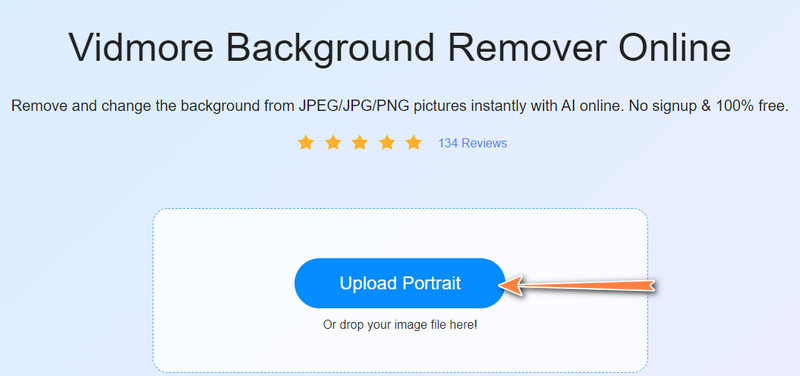
ステップ2.写真をアップロードする
続いて、ツールのメインインターフェースにある人物写真をアップロードボタンをクリックします。すると、パソコン上のいずれかのフォルダが開きますので、目的の画像ファイルを探してプログラムにアップロードします。別のアップロード方法として、写真をウェブページ上に直接ドラッグ&ドロップすることも可能です。アップロードが完了すると、単色の背景であれば自動的に背景が削除されているのが分かります。
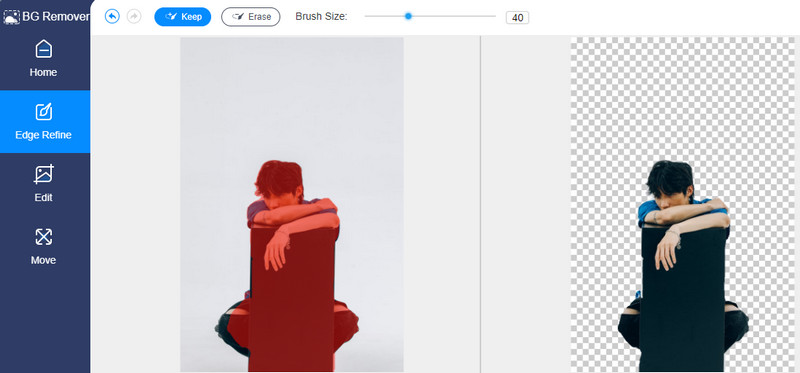
複雑なディテールを含む写真については、エッジを調整して、被写体をより正確に切り抜くことができます。また、オブジェクトを選択しやすくするために、ブラシ選択ツールを変更することも可能です。
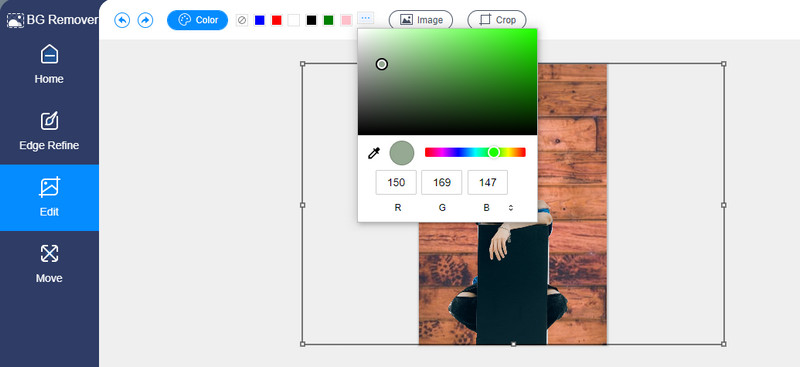
ステップ3.背景とオブジェクトを編集する
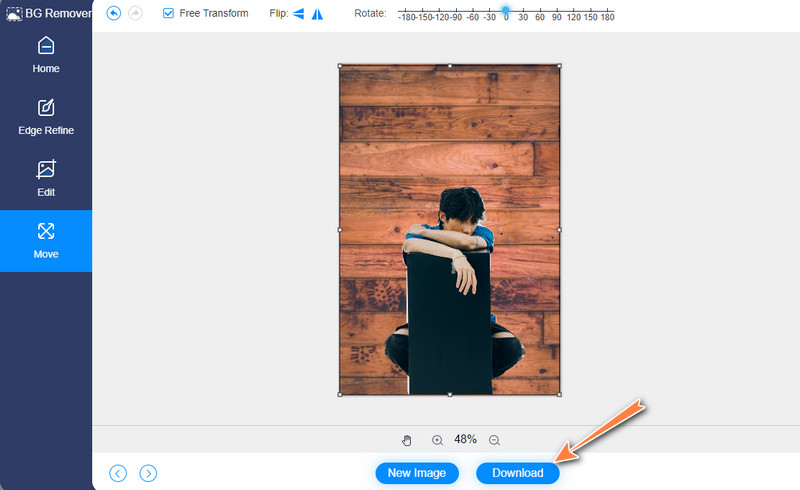
背景を差し替えたり、被写体を調整したりしたい場合は、[編集]タブと[移動]タブにアクセスします。編集タブでは、背景の置き換え用に単色を選択できます。また、背景として使用したい任意の写真を選ぶことも可能です。移動タブでは、サイズ変更や回転、反転を行って、被写体をお好みの向きに調整できます。
ステップ4.完成したファイルをダウンロードする
すべての編集が終わったら、BG Remover 画面下部のダウンロードボタンをクリックして、完成した画像を保存します。新しい画像ボタンは、同じウェブページ上で別の画像を続けて処理したいときに使用します。
パート2.Word で背景を削除する方法
Microsoft Word は、テキストや書類を編集するための有名なワープロソフトです。さらに便利な機能として、背景消去ツールも備えています。言い換えれば、特別なグラフィック編集ソフトを用意する必要はありません。ここからは、Microsoft Word で写真の背景を消去する手順を、ステップごとに解説します。Mac 版 Word、Office 365、Word 2010 以降のバージョンでも、同様の手順で操作できます。
ステップ1.Microsoft Word アプリを起動する
まずは、パソコンに Microsoft Word がインストールされていることを確認します。インストール済みであれば、ワープロソフトを起動します。
ステップ2.画像ファイルを挿入して選択する
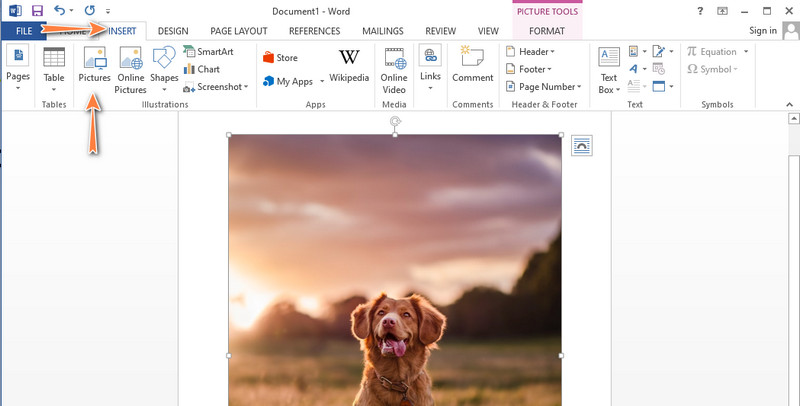
ここで、新しい白紙の文書を開きます。次に、編集したい画像ファイルを挿入して選択します。そのためには、ツール上部のリボンから挿入タブを開きます。続いて画像オプションをクリックし、ファイルを参照して目的の写真を探します。
ステップ3.Word の背景削除機能にアクセスする
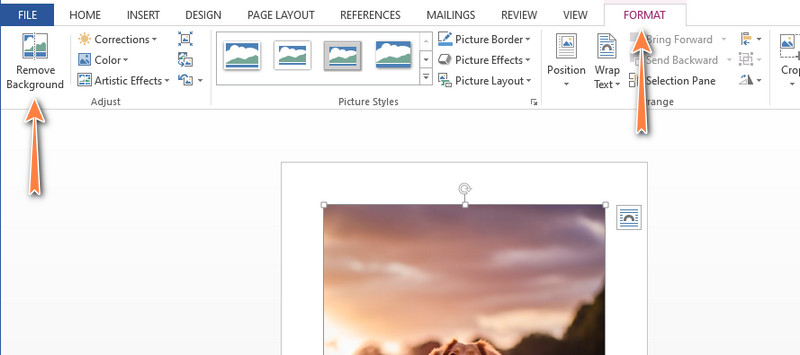
次に、挿入した画像をクリックします。リボンから図の形式または書式タブを選択します。続いて、インターフェース左上にある背景の削除オプションをクリックします。
ステップ4.背景を消去する
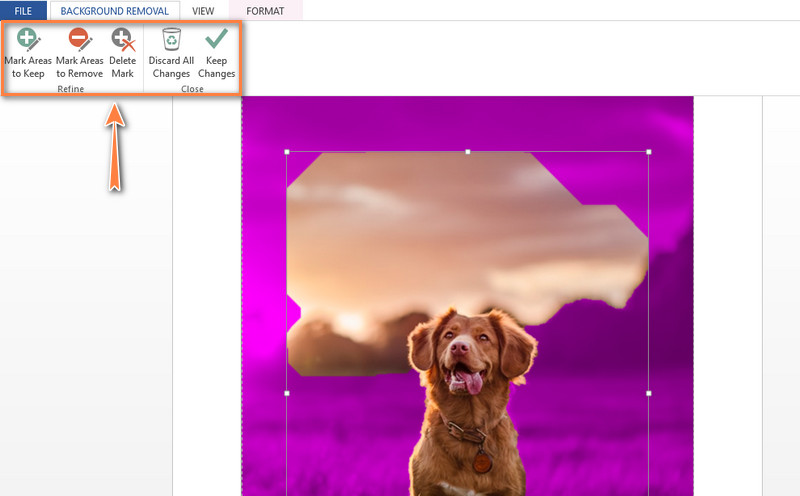
ここで、結果に満足できない場合は、保持する領域としてマークと削除する領域としてマークボタンのいずれかを選択して背景を微調整します。その後、写真のどの部分を削除または保持するかをなぞって指定します。Word で白い背景を削除したい場合も、同じ手順で操作できます。最後に変更を保持ボタンをクリックして、編集内容を反映させます。
パート3.Word の背景削除に関する FAQ
Word で写真に背景画像を追加するにはどうすればよいですか?
Microsoft Word を使用すると、ページ全体を色や画像で塗りつぶし、それを編集した写真の背景として設定できます。したがって、写真の前景と背景を分離したあと、別の画像を挿入して背景として設定してください。
Microsoft Word で写真の向きを変えることはできますか?
写真の向きを変えたい場合は、ツールに回転機能が組み込まれているため、自由に変更できます。必要に応じて、任意の角度に回転させることが可能です。さらに、写真を水平方向に反転したり、上下逆さまにしたりすることもできます。
Word で写真の効果を調整できますか?
はい。Word では、画像を編集するさまざまな方法があります。その一つが、写真の効果を編集することです。これを使うと、明るさやコントラストの補正、アーティスティック効果の適用、トリミングなど、さまざまな編集を行うことができます。
Microsoft Word で写真を好きな形にトリミングできますか?
はい。そのためには、新しい空白のドキュメントに目的の写真を挿入します。その後、アップロードした画像をクリックし、ツールのリボンにある[書式]タブを選択します。次に、右上隅にある[トリミング]オプションをクリックします。マウスカーソルを[図形にトリミング]オプションに合わせ、目的の図形や形を選択します。
まとめ
確かに、Microsoft Word は非常に役立つプログラムです。したがって、Word で写真の背景を消す方法を学ぶために、特別なツールを用意する必要はありません。さらに、トリミングなど多くの便利な写真編集ツールにもアクセスできます。ただし、Microsoft Word を持っていない場合や、このプログラムで背景を削除するのが難しいと感じる場合は、ここで紹介した代替ツールがきっと役立つはずです。最終的には、自分の好みや用途に合ったアプリを選んでください。