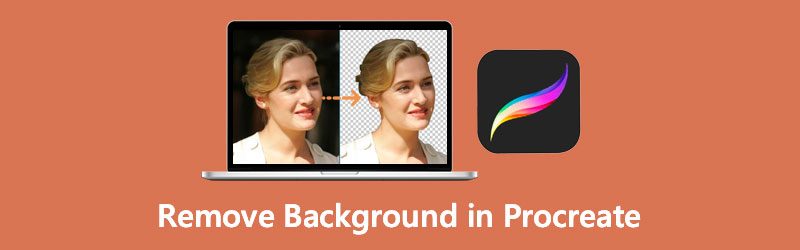
Procreate で画像の背景を削除し、シンプルな代替ツールも活用する方法
背景削除について言えば、この作業を行うための選択肢の一つとして Procreate を検討することができます。Photoshop のような使いにくいアプリで妥協する代わりに、もっと手軽にこの“魔法”をかけられる方法があります。その一つが Procreate です。
実際、このお絵描きツールには、写真から不要な背景を切り抜くためのさまざまな方法が用意されています。どの方法を選んだとしても、Procreate を使えば、きれいな切り抜きと満足のいく仕上がりが期待できます。そこで本題に入ると、ここではProcreate で写真の背景を削除する方法を、ステップごとに詳しく解説していきます。ぜひ最後まで読んで理解を深めてください。
パート 1.Procreate で背景を削除する方法
Procreate はさまざまな場面で役立ちます。中でも、多くのユーザーに支持されているのは、背景を切り抜いて削除できる点です。不要な物体が写り込んでいたり、背景そのものが気に入らない場合は、Procreate での修正を検討してみてください。ここでは、Procreate で白背景を削除する方法や、複雑な背景を消す方法についても学べます。
ステップ 1.背景の表示をオフにする
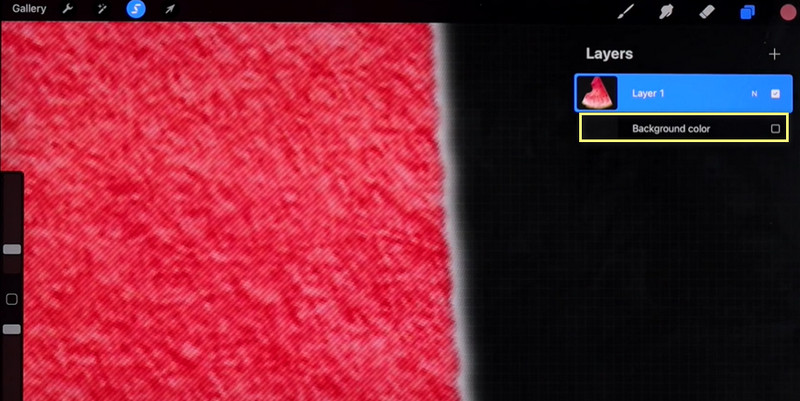
まずは、お使いのデバイスにアプリをダウンロードしておきます。その後、背景を削除したい写真を開きます。次に、背景レイヤーの表示をオフにします。操作するには、画面右上の レイヤー メニューをタップし、背景レイヤーのチェックを外してください。
ステップ 2.背景を削除する
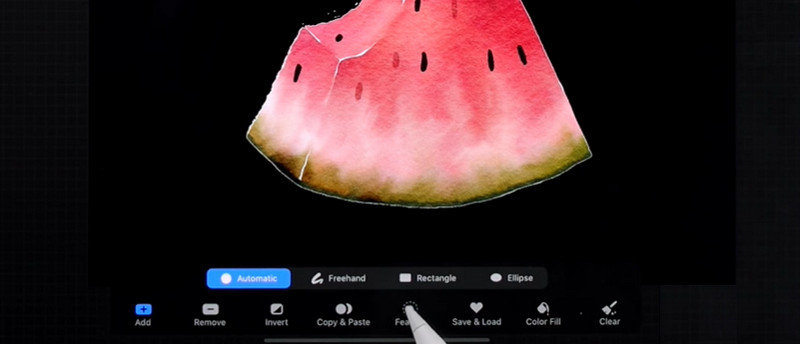
背景を削除するために、最初に行うべきことは、写真の背景部分を選択範囲で囲むことです。インターフェース上部の S アイコンをタップすると、選択 メニューが開きます。すると、画面下部にメニューが表示されます。ここで 自動 を選び、指を左右に動かして、被写体にぴったり合うようにしきい値を調整します。その後、追加 メニューへ進み、カット を選択します。
ステップ 3.残ったピクセルをきれいにする
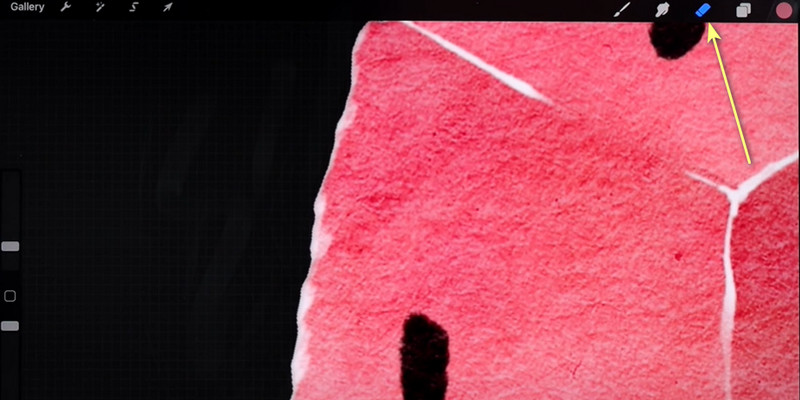
取り残されたピクセルが見つかったら、消しゴム ツールを使って手動で削除できます。写真内に抜けている空白部分(ネガティブスペース)がある場合も、先ほどと同じ手順に従って Procreate で背景を消去してください。
ステップ 4.画像ファイルを書き出す
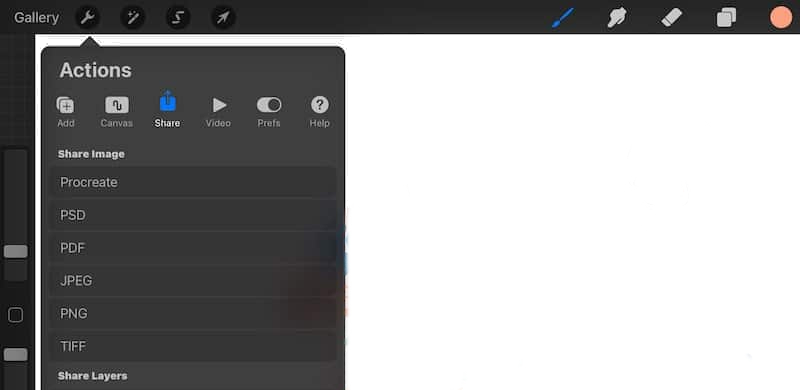
画像の編集が終わったら、保存作業に進みます。写真の透過状態を保ったまま保存することも可能です。その場合は、PNG 形式で保存する必要があります。画面左上のレンチアイコンをタップし、共有 を選んでから PNG を選択してください。
パート 2.Procreate の優れた代替ツール
デスクトップで背景を削除するために、別の背景消しゴムツールが必要な場合もあるでしょう。ご存じのように、デスクトップ用プログラムなら、より大きな画面で写真を操作できる利点があります。JPG ファイルから被写体を背景から分離する優れたオンラインソリューションとしておすすめなのが、Vidmore オンラインフリー背景削除 です。搭載されている AI 技術により、正確で精度の高い切り抜きが実現できます。
この優れたツールは、複雑なオブジェクトでも素早く切り抜くことができます。さらに、インターフェースはシンプルでとても分かりやすく、人の手をあまりかけずに背景削除を行えます。Procreate の代替ツールとして背景を取り除く手順については、以下のステップバイステップガイドを参照してください。
ステップ 1.ウェブサービスツールにアクセスする
まず最初に、普段使用しているウェブブラウザを起動します。次に、アドレスバーにオンラインアプリの名前を入力して、このツールのメインページにアクセスします。
ステップ 2.画像ファイルをアップロードする
メインページに到達したら、Upload Portrait ボタンをクリックして、編集したい画像ファイルを開きます。ここで、背景を削除したい写真を参照して選択します。アップロードが完了すると、ツールが自動的に写真の背景を削除します。あるいは、フォルダから指定のアップロードエリアにファイルをドラッグ&ドロップすることもできます。
ステップ 3.背景と写真の被写体を編集する
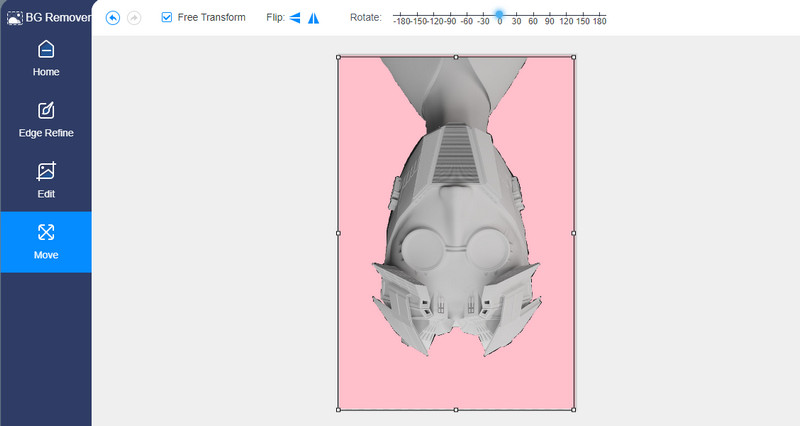
編集 タブでは、写真の背景を置き換えることができます。カラーピッカーから好みの背景色を選択することも可能です。一方で、自分で用意した画像をアップロードして、新しい背景として設定することもできます。移動 タブには、写真の被写体をリサイズ・回転・反転するためのツールが用意されています。これにより、向きを変えたりサイズを調整したりできます。
ステップ 4. 画像ファイルをダウンロード
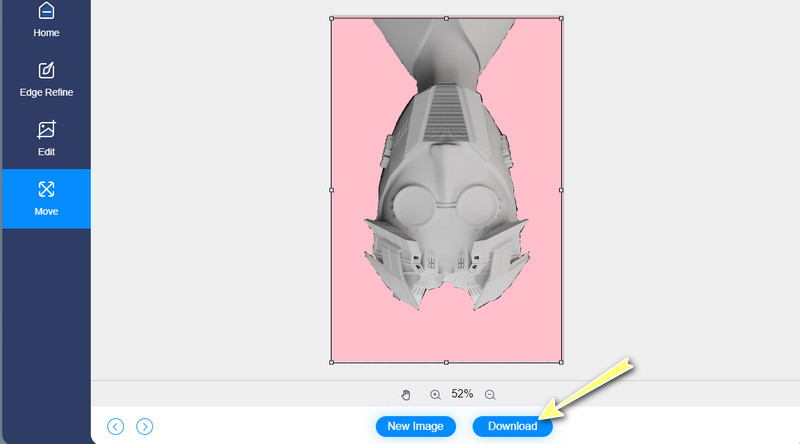
ここまで終わったら、ダウンロード ボタンをクリックして作品を保存します。出力ファイルはパソコン上のフォルダに保存されます。別の画像を処理したい場合は、New Image ボタンをクリックするだけです。
パート 3.Procreate を使った背景削除に関する FAQ
Procreate アプリは無料で利用できますか?
残念ながら、Procreate はラスターグラフィック用に設計された有料の描画ツールです。とはいえ、その優れた機能のひとつに、写真の背景を削除できる点があります。つまり、前景と背景を分離できるということですが、その機能にはアクセス性の問題があります。すべてのアーティストが、このツールに提示されている価格を支払いたいとは限りません。幸いなことに、無料で使える、しかもシンプルな代替手段もいくつか存在します。
Procreate は iPad 専用ですか?
ProcreateはiOSデバイス専用に最適化されたアプリです。つまり、このプログラムを使用できるのはiPadとiPhoneのみです。デスクトップ環境で背景を編集・削除したい場合は、Vidmore Background Remover Onlineの利用を検討するとよいでしょう。
Procreate で写真を編集できますか?
はい。一見するとお絵描きツールのように見えますが、写真編集ツールとしての機能も兼ね備えています。回転、リサイズ、トリミングなどができ、その他にも多くのカスタマイズオプションを利用できます。そのため、背景の削除だけでなく、便利な写真加工ツールが多数組み込まれており、用途に応じて活用することができます。
まとめ
Procreate で背景を削除する方法を習得することは、決して難しいことではありません。この投稿には、その手順を案内し、やり方を教えてくれる多くのチュートリアルが含まれています。さらに、アプリを使い込むほどに、より多くの機能や特長を発見できるでしょう。Procreate のような優秀なフォトエディターを使えば、不要な背景をすばやく削除できるようになります。
一方で、他の方法でも効果的に背景を削除できるのに、Procreate を高価だと感じる人もいます。安価な代替ツールもあれば、完全に無料で使えるツールも存在します。その一つが Vidmore Background Remover Online です。このツールは無料で使えるだけでなく、アプリをダウンロードする必要がないため、時間とデバイスのストレージを節約できます。さらにうれしいことに、魅力的で目を引く写真を作成するための、基本的な写真編集機能にもアクセスできます。