Photoshop で背景を削除する 4 つの最適ガイド
言うまでもなく、Photoshop は世界をリードするフォトエディターです。このプログラムを使えば、写真の補正や背景削除を、可能な限り速く簡単に行えます。白や黒などの単色背景の写真といった、シンプルな背景削除はもちろんのこと、さらに重要なのは、複雑な背景の削除にも対応できる点です。
特に、市松模様(チェック柄)の背景が付いた画像から背景を削除する場合に、その真価を発揮します。場合によっては、単色背景のオブジェクトであっても、処理が難しいものがあります。それに加えて、人の髪の毛や動物の毛皮などを含む複雑な写真では、エッジをきれいに仕上げるためにより丁寧な作業が必要です。Photoshop は、まさにそのような場面に最適なツールです。そこで今回は、Photoshop で背景を削除する 4 つの方法と、もっと簡単に背景を消せる最もシンプルな代替手段を紹介します。

パート 1. Photoshop で背景を削除する方法
適切なツールさえあれば、画像の背景を取り除くのは難しくありません。写真編集といえば、Photoshop の豊富な機能は疑いようがありません。Photoshop が優れているのは、白背景を消したり黒背景を削除できるだけでなく、一見不可能に思える市松模様のような複雑な背景の削除にも対応できる点です。
複数のオブジェクトが前景にあり、その背後に細かなディテールがあるような場合も同様です。幸いなことに、Photoshop には、マジックワンド、クイック選択ツール、なげなわツール、ペンツールなど、役立つ切り抜き機能が数多く搭載されています。ここからは、Photoshop で写真の背景を削除するための、特におすすめの 4 つの方法を紹介します。
方法 1:オブジェクト選択で前景と背景を分離する。
オブジェクト選択を使うと、背景から特定の領域やオブジェクトだけを切り離すことができます。しっかりした形のあるオブジェクトだけでなく、テクスチャやパターンも選択可能です。さらに、エッジの調整機能により、理想的な結果に仕上げられます。では、この方法を使った Adobe Photoshop の背景削除手順を説明します。
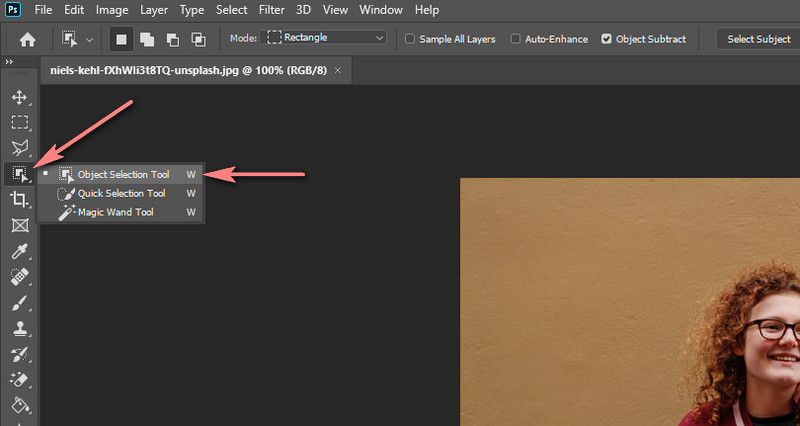
手順 1.Photoshop アプリを起動し、左側のメニューにあるツールバーから「オブジェクト選択ツール」を探します。
手順 2.「クイック選択ツール」を右クリックし、「オブジェクト選択ツール」を選択します。
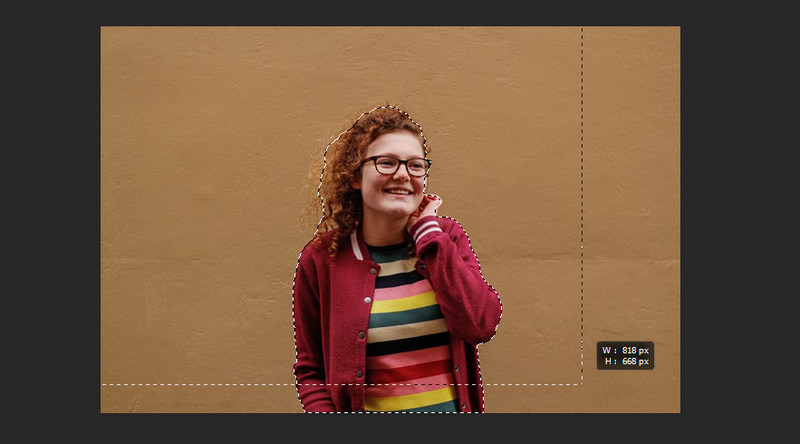
手順 3.背景から切り離したいオブジェクトを囲むように、長方形の選択範囲を描きます。その後、その画像を切り抜き、別の背景の上に配置します。
方法 2:マジックワンドツールで Photoshop の背景を消す方法。
マジックワンドツールを使うと、単色の背景をすばやく選択できます。この機能はピクセル単位の選択にも適しており、作業を素早く簡単に進めることができます。以下の説明を参考に、Photoshop の機能のひとつであるマジックワンドツールで、どのように効果的に背景を削除できるか学んでください。
手順 1.Photoshop アプリを起動し、編集したい画像ファイルを開きます。
手順 2.マジックワンドツールはクイック選択ツールの中にまとめられているので、「クイック選択ツール」をクリックしてから「マジックワンドツール」を選択します。
手順 3.画面右上付近で、「背景」か「被写体」のどちらを基準に選択するかを選びます。画像の背景が単色の場合は、「背景を選択」オプションを選びます。一方、複数の色が混在する画像では、「被写体を選択」オプションを選択してください。
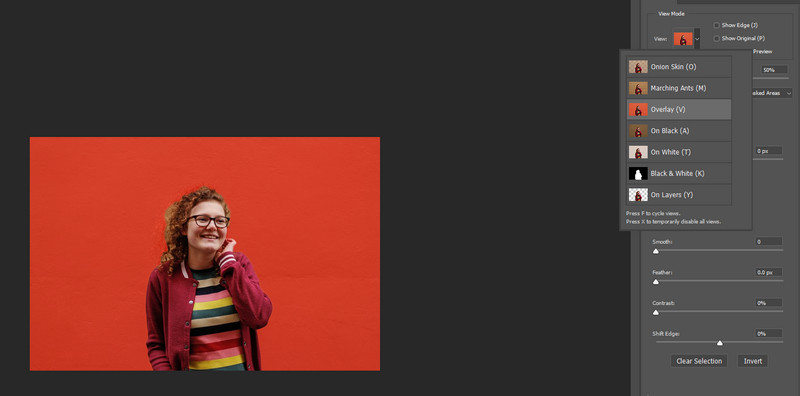
手順 4.エッジを調整し、好みに合わせて新しい背景を適用します。
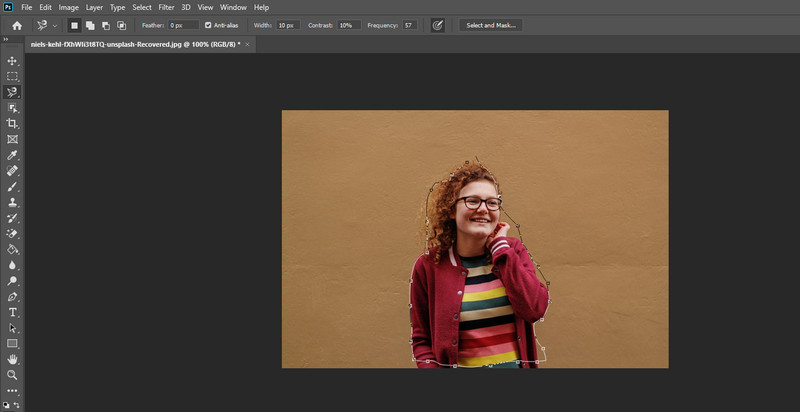
方法 3:Lasso(なげなわ)モードで Photoshop の背景をクリアにする。
画像から被写体を素早く、かつ手軽に選択したいときは、なげなわモードが最適です。つまり、被写体に曲線や入り組んだ部分が多くない、比較的単純な輪郭線のときに特に有効です。たとえば、人の髪の毛、動物の毛皮、木の枝のようなオブジェクトは、なげなわツールにとって悪条件で、扱いが難しい例です。なげなわツールには、「なげなわツール」「多角形選択ツール」「マグネット選択ツール」の 3 種類があり、それぞれ異なるオブジェクト選択機能を備えています。
フリーハンドでの選択、直線的な形状・辺のある図形、エッジを自動検出しながらの選択など、用途に応じて使い分けられます。では、なげなわツールを使って Photoshop で背景色を削除する方法を紹介します。
手順 1.Photoshop アプリを起動し、編集したい画像ファイルを読み込みます。
手順 2.ツールバーの「なげなわツール」を右クリックし、「なげなわツール」「多角形選択ツール」「マグネット選択ツール」のいずれかを選択します。その後、画像内の被写体に沿ってトレースします。
手順 3.その後、必要に応じて選択範囲の追加(加算)、削除(減算)、交差を行えます。選択ができたら、切り取り、コピー、色の変更など、目的に応じた操作を行います。
方法 4:ペンツールを使って Photoshop の背景を取り除く方法。
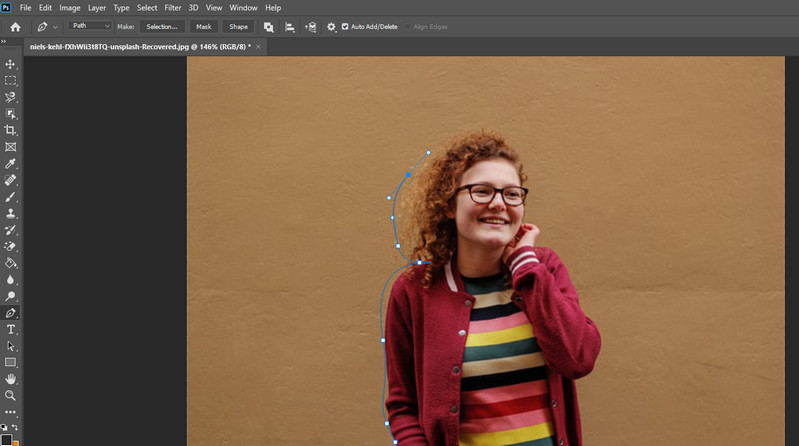
ペンツールを使えば、複雑な選択範囲やマスク、オブジェクトを作成できます。特に、商品画像を背景からきれいに切り離したいときに重宝するツールです。このツールを利用することで、商品画像の一部だけを選択し、その部分の色や背景を好みに合わせて変更することもできます。この選択ツールの最大の利点は、作成したシェイプを自由に編集・調整できる点にあります。また、細かなディテールを含む人物を背景から切り抜く用途にも非常に適しています。
手順 1.Photoshop を起動し、編集したい画像ファイルを読み込みます。
手順 2.ツールバーからペンツールを選択します。ペンツールがアクティブになったら、上部ツールバー右側にある歯車アイコンをクリックし、作成するパスの太さや色をカスタマイズします。
手順 3.その後、背景から切り離したいオブジェクトの輪郭に沿ってトレースします。最初の点を任意の場所に打ち、少し先のエッジ上に 2 点目を打つ、という要領で進めていきます。
手順 4.オブジェクトやシェイプの周囲にパスを描き終えたら、その被写体を完璧に切り抜くことができます。
パート 2. Photoshop の最も簡単な代替ツール
Photoshop を使えば、画像や写真から背景を取り除くことは間違いなく可能です。しかし、初めてのユーザーにとっては操作が複雑に感じられることも少なくありません。また、写真編集に慣れていないと、このツールでの編集作業は難しく感じるでしょう。そこで、画像の背景を一瞬で削除できるシンプルな方法として、「Vidmore Background Remover Online」というアプリをおすすめします。
これは、Photoshop やその他の単色背景の削除ツールの優れた代替手段です。わずか数秒で、写真の背景を削除できます。ソフトウェアをダウンロードしたり、複雑な設定をいじったりする必要はありません。
さらに、背景を別の単色に変えたり、透明にしたりすることも可能です。そのうえ、被写体のサイズ変更、上下・左右への反転、任意の角度への回転にも対応しています。つまり、ワンクリックの背景削除ツールに加え、写真編集ツールにも同時にアクセスできる総合的なサービスです。この Photoshop の代替ツールを使って、写真の背景を取り除く方法について学んでみましょう。
手順 1.背景リムーバーにアクセスする
まず、パソコンのブラウザでこのアプリケーションの公式サイトにアクセスします。アドレスバーにサイト名を入力し、メインページへ移動します。

ステップ2.画像ファイルをインポート
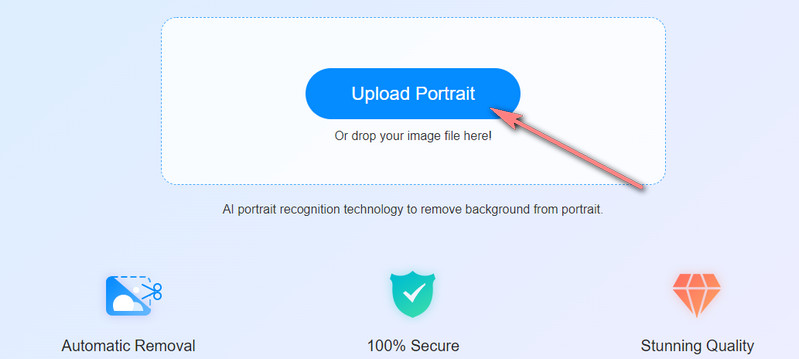
画像ファイルをインポートするには、写真をプログラムのアップロードエリアにドラッグ&ドロップするか、「Upload Portrait(ポートレートをアップロード)」をクリックします。アップロードが完了すると同時に、画像の前景が背景から自動的に切り離されます。
手順 3.背景を変更する
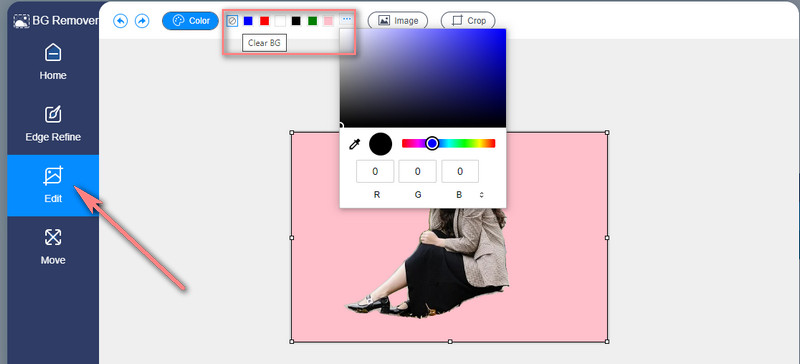
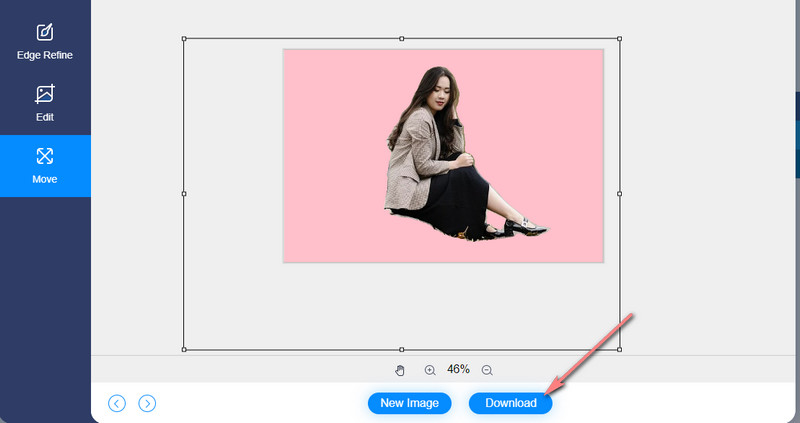
画像ファイルの背景が削除されたら、「編集」タブに移動します。ここから、黒、白、緑などの単色背景に変更できます。また、この Photoshop 代替ツールで白背景を削除して透明にしたい場合は、メニューから「Clear BG」を選択してください。
ステップ4.編集した写真を保存
背景を削除して別の背景に差し替えたら、最終的な画像ファイルを保存できます。画面下部にある「Download」ボタンをクリックするだけです。続けて別の写真を処理したい場合は、「New Image」ボタンをクリックします。
さらに読みたい方へ:
Google フォトでムービーを作成する方法
最高の写真・動画コラージュメーカーアプリ ベスト 5
パート 3. Photoshop での背景削除に関する FAQ
Photoshop で黒い背景を削除するにはどうすればよいですか?
前述のとおり、Photoshop は世界を代表するフォトエディターです。ピクセルや写真を自在に加工できる強力なツールとして高く評価されています。さらに重要なのは、単色でも複雑でも、背景を削除する機能に優れている点です。つまり、黒でも白でも、あらゆる単色の背景を消去できます。実際、クイックアクションが搭載されており、そのひとつに「背景を削除」機能があります。
Photoshop でワンクリックで背景を削除できますか?
はい。背景削除機能またはマジック消しゴムツールのどちらかを利用できます。ただし、写真のディテールや背景が複雑な場合は、エッジを少しソフトに調整する必要があるかもしれません。
Photoshop で画像を透過(透明)にするにはどうしたらいいですか?
元の画像をコピーして新規レイヤーを作成し、そのレイヤーにコピーした画像を貼り付けます。その後、背景レイヤーの目のアイコンをクリックして非表示にします。次に、[プロパティ]パネルの[クイック操作]内にある[背景を削除]をクリックします。ツールが自動的に背景を削除します。続いて、画像の透明部分を保持するために、画像ファイルを PSD または PNG 形式で保存します。
まとめ
Photoshop は、さまざまな方法で画像を加工できる本当に優れたツールです。上記の手順に従えば、Photoshop で画像の背景を削除する作業が、これまでよりぐっと簡単になります。それでも、このプログラムの操作が難しく感じられる場合は、Vidmore Background Remover Online のようなシンプルな代替ツールを選ぶのが得策です。このツールなら、長い時間をかけて操作方法を習得する必要はなく、すぐに画像の背景を取り除くことができます。