Adobe Illustrator で背景を簡単に削除する方法ガイド
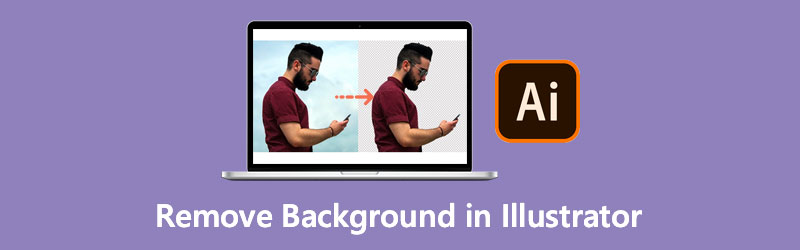
背景を削除したり、透過背景を作成したりすることは、画像を重ねてプロ仕様のポスターを制作するうえで非常に有効です。特に、オンラインで商品を宣伝するための商品写真を作成したり、配布用の印刷物を作ったりする場合に役立ちます。とはいえ、心配はいりません。これに対処する方法があります。不要な背景を取り除くのに推奨されるプログラムの一つが Adobe Illustrator です。
そのため、多くの人がIllustrator で背景を削除する方法の手順を探しています。背景がシンプルな白や黒であっても、人の髪の毛のように複雑で入り組んでいても、このツールなら対応できます。実際のところ、Adobe Illustrator には前景を背景から切り離すための方法がいくつも用意されています。ここから先を読み進めて、どれほど簡単にこの作業をこなせるか学んでいきましょう。
- パート 1. Illustrator で背景を削除する方法
- パート 2. Illustrator のように背景を削除できるオンライン最高ツール
- パート 3. Illustrator で背景を削除する際のよくある質問
パート 1. Illustrator で背景を削除する方法
ロゴ制作やイラスト、タイポグラフィを行う場合、Adobe Illustrator は必須ツールと言ってよいでしょう。これから紹介する非常に便利な方法を使えば、煩わしい背景を簡単に取り除くことができます。Illustrator で画像から背景を削除する手順を見ていきましょう。
1. 画像トレースを使って Illustrator で画像の背景を削除する方法
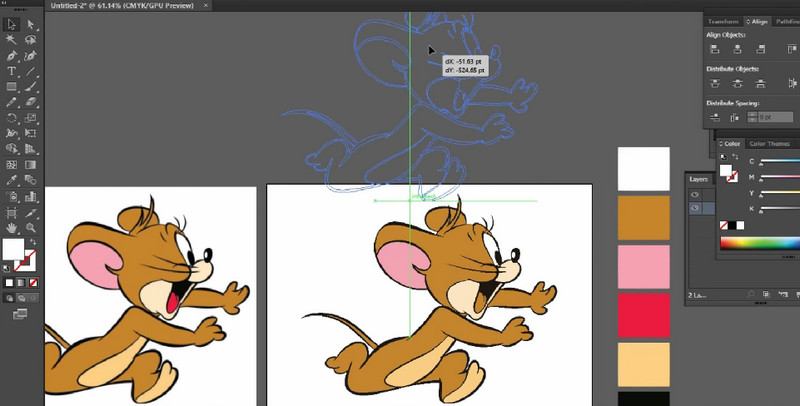
この方法は、ディテールの少ない画像や 2D アニメーション、漫画、ロゴなどに適しています。オブジェクトのベクター化が可能で、細かな部分までベクターに変換できます。そのうえで背景だけを削除し、写真の前景はそのまま残すことができます。実際、Illustrator では白い背景を削除することもでき、これも得意とする処理の一つです。一方で、ここでは Illustrator の背景消しツールがどのように機能するのか説明します。
手順 1. すでにパソコンに Adobe Illustrator がインストールされている場合は、起動して編集したい画像を読み込みます。
手順 2. ウィンドウ > 画像トレースへ移動し、読み込んだ画像をベクター化します。インターフェース右側に小さなウィンドウが表示されるはずです。次に、画像トレースパネル内のモードを展開し、一覧からカラーを選択します。
手順 3. スライダーを使って最大色数を指定し、右下にあるトレースボタンをクリックします。画像をベクターオブジェクトに変換するには、画面上部の拡張ボタンをクリックします。
手順 4. 画像の上で右クリックし、グループ解除を選択します。この操作でベクターオブジェクト同士が分離されます。次に、背景となるオブジェクトを選択します。Shiftキーを押しながらクリックすると、複数のオブジェクトを同時に選択できます。そのうえで削除したいオブジェクトを選びます。最後に、Deleteキーを押して Illustrator で背景を削除します。
2. クリッピングマスクを使って Illustrator で画像の背景を切り抜く方法
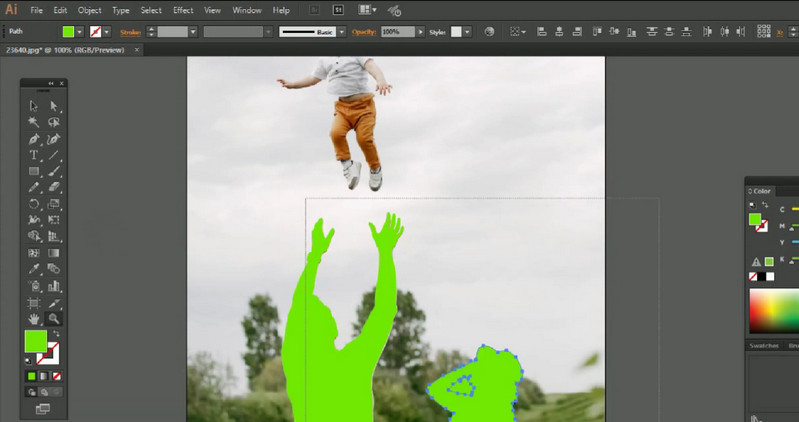
クリッピングマスクは、Illustrator で背景を削除するもう一つの方法です。この方法では、切り抜き用のテンプレートを作成し、その内側や周囲をマスクしていきます。クリッピングセットと呼ばれるレイヤーのセットを使って作業します。一方で、Illustrator で背景を消す方法を習得するのはやや難しく感じるかもしれませんが、それだけの価値があります。使いこなせるようになると、その便利さを実感できるでしょう。
手順 1. パソコンで Illustrator を起動し、写真を読み込みます。
手順 2. 画面左側のメニューからペンツールを選択します。その後、被写体の縁に沿って任意の位置にアンカーポイントを打ちます。アンカーポイントをつないでシェイプを作成し、前景を一周するようにトレースして、最初のアンカーポイントに戻りパスを閉じます。
手順 3. ここで、アウトラインの選択範囲を調整し、前景のオブジェクトにぴったり合うようにします。次に、画像とアウトラインを同時に選択します。
手順 4. 最後にクリッピングマスクを作成します。そのためには、選択したオブジェクトの上で右クリックし、クリッピングマスクを作成を選択して、被写体を背景から切り離し、Illustrator で背景を削除します。
3. 画像を EPS ファイルとして書き出し、Illustrator で白い背景を取り除く方法
この方法は、画像を透過状態で保存したい場合に最適です。さらに、画質を落とさずに好きなだけ拡大することもできます。その後、ポスターやその他のデジタル素材に組み込めます。また、Illustrator ではロゴの背景を簡単に削除することもできます。実際、この作業はあっという間に完了します。
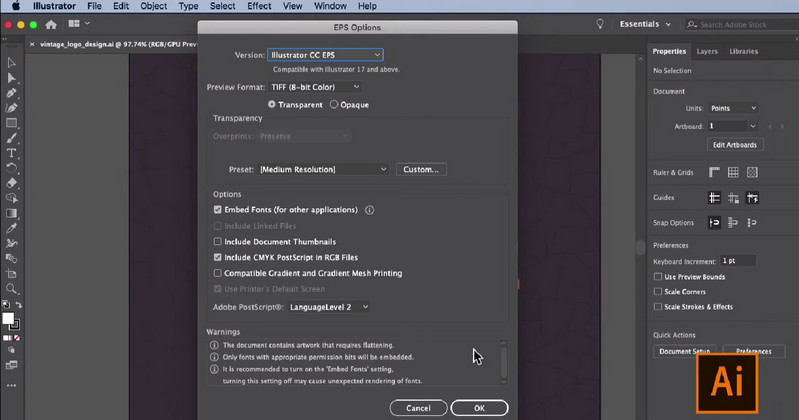
手順 1. ファイルメニューから別名で保存を選びます。表示されるメニューでIllustrator EPSを選択し、保存をクリックします。
手順 2. EPS ウィンドウのプレビューの下にある設定で、TIFF を 8-bit カラーに変更します。
手順 3. その後、OKをクリックして、透過状態でファイルを保存します。これで、背景が透過された EPS ファイルが作成されます。
パート 2. Illustrator のように背景を削除できるオンライン最高ツール
Vidmore オンラインフリー背景削除 は、不要な背景を削除する最も簡単な方法です。パソコンのブラウザだけで背景を取り除くことができ、プログラムをダウンロードする必要はありません。背景を無地の色に変えたり、自分の画像を背景として読み込んだりできます。このプログラムを使うには、安定したインターネット接続さえあれば十分です。では、Illustrator の代わりになる背景削除方法を説明します。
手順 1. 公式サイトへアクセス
まずは本ツールの公式サイトにアクセスします。そのために、ブラウザを開き、アドレスバーにツール名を入力します。
手順 2. 画像をアップロード
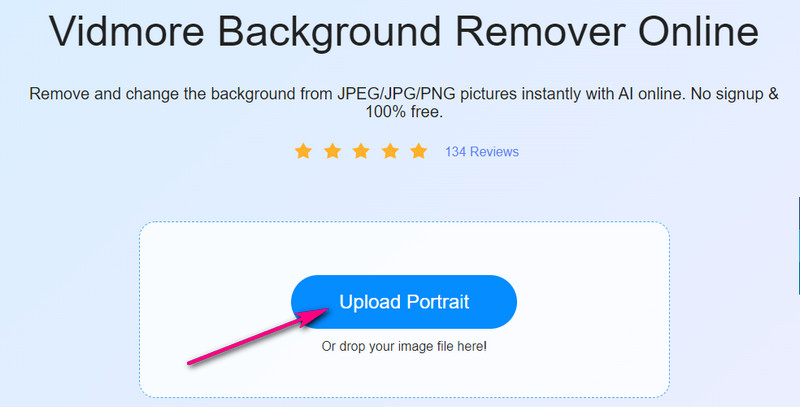
Upload Portraitをクリックして、編集したい画像ファイルを読み込みます。あるいは、画像ファイルをアップロードエリアにドラッグ&ドロップすれば、インポート作業をさらに簡単に行えます。
手順 3. 画像ファイルを編集
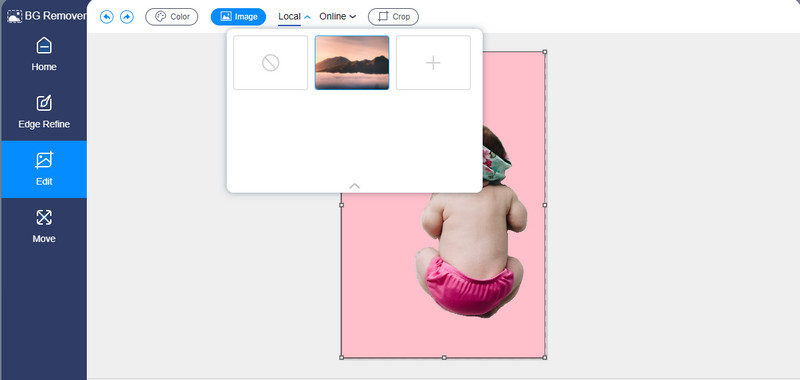
画像ファイルがアップロードされると、ツールが自動的に写真の背景を削除します。その後、背景を無地の色に差し替えたり、別の画像の上に重ねたりできます。また、切り抜かれた前景の向きや角度を好みに合わせて変更することも可能です。
ステップ 4. 仕上がりを保存
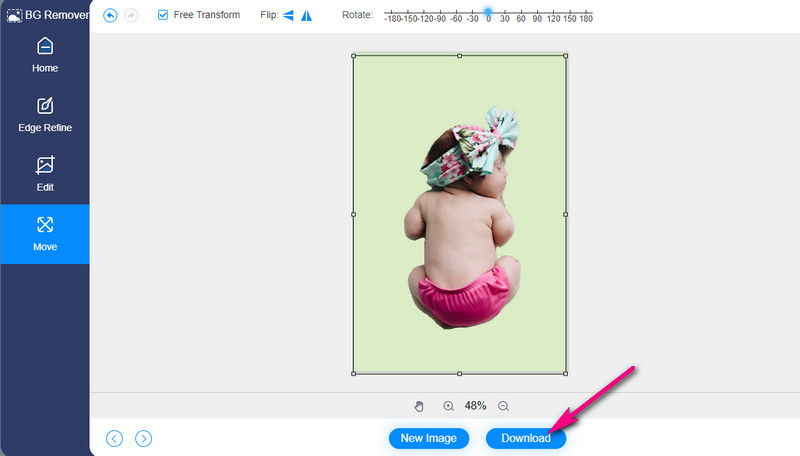
背景を削除して写真の編集が完了したら、画像ファイルの最終版を保存します。そのためには、プレビュー画面下部のDownloadボタンをクリックします。すると、画像がローカルドライブにダウンロードされます。
パート 3. Illustrator で背景を削除する際のよくある質問
クリッピングマスクを作成したあとで、自分が作ったアウトラインを編集できますか?
はい。そのためには、サブセレクションツールを使用し、画像内の被写体に合わせてアンカーポイントを調整する必要があります。
ペンツール使用時に線をカーブさせるにはどうすればよいですか?
それはとても簡単です。ペンツールでアンカーポイントをクリックしたままにすると、曲線のパスを描くことができます。そのままマウスをドラッグして、望むカーブになるまで調整してください。
ロゴの白い背景はどうやって削除すればよいですか?
Illustrator の画像トレース機能を使えば、あらゆるオブジェクトやロゴの白い背景をすばやく削除できます。写真をベクターに変換し、画像内の白い背景を選択するだけです。その後、背景を削除できます。
まとめ
以上で、商品プロモーションやロゴ制作のために、画像からIllustrator で背景を削除する方法が分かりました。これで、ずっと実現したいと思っていた作業をこなせるようになります。さらに、Illustrator には目的に応じて画像の背景を削除するさまざまな方法が用意されています。一方、ダウンロードの手間をかけず、すぐに透過背景の画像を作成したい場合には、Vidmore Background Remover Online が最適です。シンプルな解決策が必要なときに、特に利用価値の高いツールです。