Canva 背景リムーバーの詳しい解説と優れた代替ツールのレビュー
Photoshop を使って写真の背景を削除しようとして、結局イライラしてしまった経験はありませんか? 多くの初心者は、Photoshop や PowerPoint、Word で背景を削除する作業が複雑だと感じています。つまり、多くのユーザーは、これらのエディターは写真の背景を削除するための直感的な方法ではないと考えているのです。最悪の場合、エディターの使い方を覚えようと何時間も操作した挙句、仕上がりがぐちゃぐちゃになってしまうこともあります。
一方で、Canva の背景機能を使えば、簡単に背景を削除できます。写真の背景を編集したりデザインしたりするための優れたツールがそろっており、写真の背景を自在に扱うことができます。Photoshop や Word で無理に背景を削除しようとする代わりに、Canva で画像の背景を削除することをおすすめします。以下のガイドをチェックしてみてください。

パート 1. Canva で背景を削除する方法
Canva を使えば、画像の背景を削除する作業が驚くほど簡単になります。ロゴを別の背景の上に重ねる必要がある場合でも、プロ並みの仕上がりにすることができます。デザインや写真編集のためのツールが数多く用意されており、本格的な画像編集が可能です。このツールは、プレゼンテーション、商品プロモーション、サムネイル作成など、さまざまな用途で人気を集めています。
最終的には、ワンクリックで写真の背景を取り除けるようになります。さらに、自分で用意した画像をアップロードして、写真の背景として設定することもできます。そのほかにも、Canva には数多くのアーティスティックな背景が用意されており、写真に適用することが可能です。では、前置きはこのくらいにして、Canva で写真の背景を削除する方法を説明します。
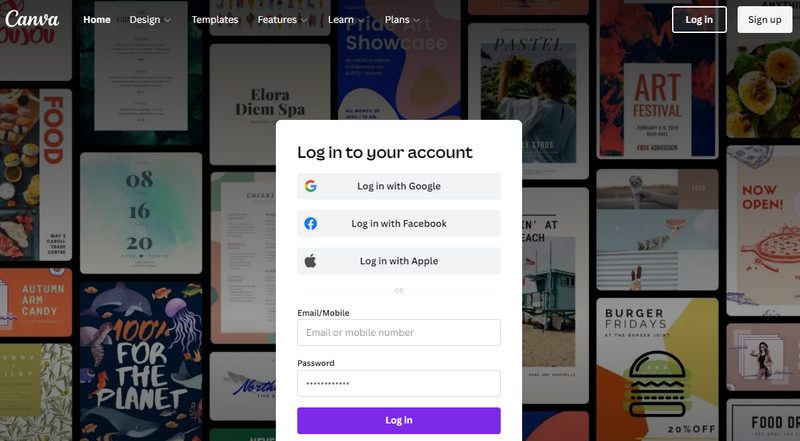
手順 1. Canva アカウントにログイン
ブラウザーで Canva の公式サイトへアクセスします。アカウントを持っていない場合は、まず登録を行ってください。
手順 2. キャンバスサイズをカスタマイズ
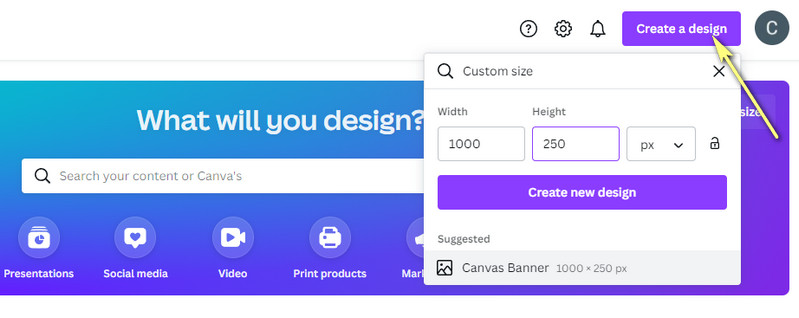
次に、テンプレートライブラリのページに移動します。ここで、右上の デザインを作成 ボタンをクリックし、キャンバスのサイズを設定します。その後、指定したサイズのメインキャンバスが開きます。
手順 3. Canva に画像を追加
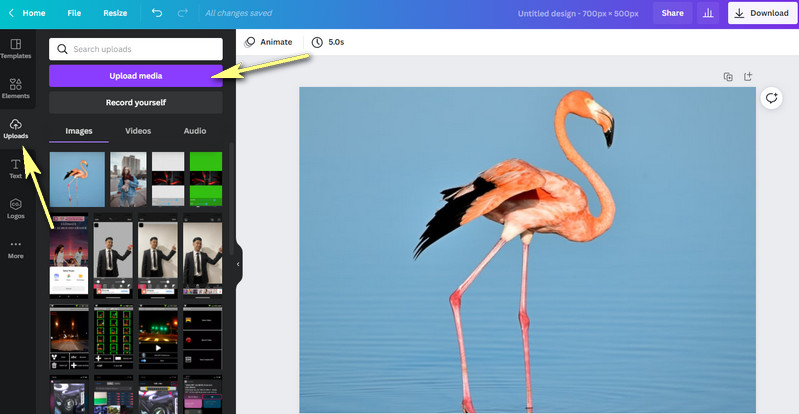
続いて、編集したい写真をアップロードします。左側のツールバーから「アップロード」オプションを選択し、メディアをアップロード をクリックしてローカルドライブから取り込みます。あるいは、三点アイコンをクリックして、インポート元のストレージを選択することもできます。
手順 4. 画像の背景を削除
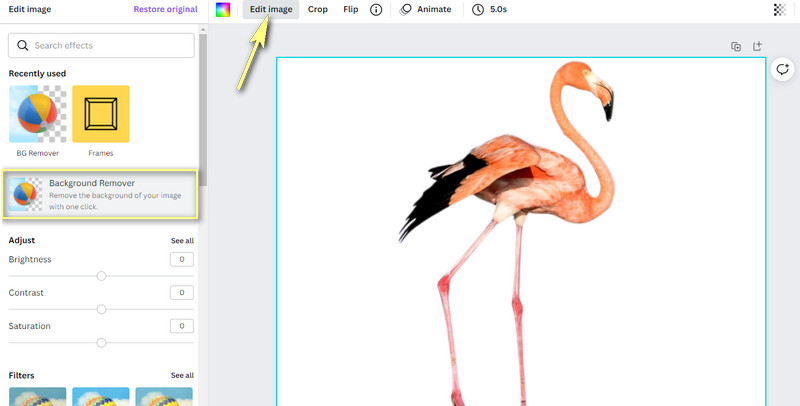
メインキャンバス上のアップロードした写真をクリックし、左上の 画像を編集 オプションをクリックします。すると、画面左側に各種機能が表示されます。ここで Canva で背景を消すには、背景リムーバー オプションをクリックします。ツールが自動的に前景と背景を切り分けてくれます。
手順 5. 画像を調整して保存
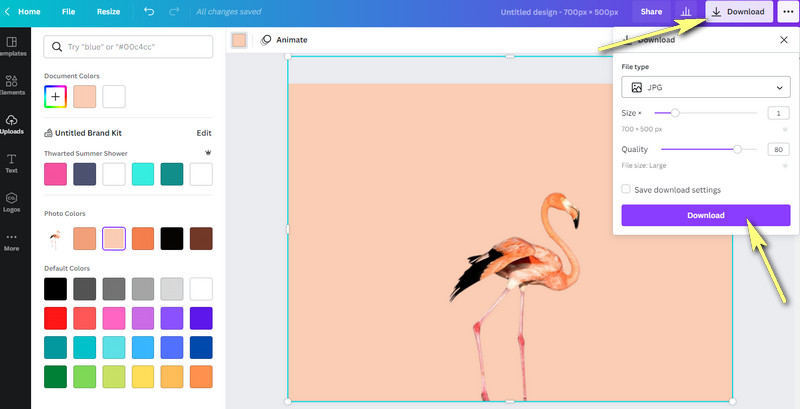
あとは、グラフィックの編集を開始できます。サイズ変更、反転、移動を行い、単色の背景や別の画像の上に重ねることができます。編集したグラフィックを保存するには、右上の ダウンロード ボタンをクリックし、ファイル形式を選択します。最後に、紫色の ダウンロード ボタンをクリックして出力ファイルを取得します。以上が、Canva で背景を消す方法です。
パート 2. Canva の信頼できる代替ツール
もし、登録不要で使える信頼性の高い代替ツールを探しているなら、Vidmore Background Remover Online を利用するとよいでしょう。Canva で背景を削除するのと同じように、ワンクリックでウェブページ上から直接写真の背景を取り除くことができます。写真のサイズ変更、自由な位置への移動、反転、回転などを思い通りに行えるようになり、完全にコントロールできます。さらに、新しい背景として単色のカラーを選択することも可能です。
オプションとして、背景を透明にすることも、別の画像を重ねて新たな背景として使用することもできます。何より、このツールは完全に無料です。必要なのはインターネット接続とブラウザーだけで、すべての機能を利用できます。以下の手順に従って、この Canva の代替ツールで背景を削除する方法を学びましょう。
ステップ1. サイトにアクセスする
まず初めに、パソコンのブラウザーから Vidmore Background Remover Online を起動します。ブラウザーのアドレスバーにツール名を入力し、メインページにアクセスします。
手順 2. 編集する画像をアップロード
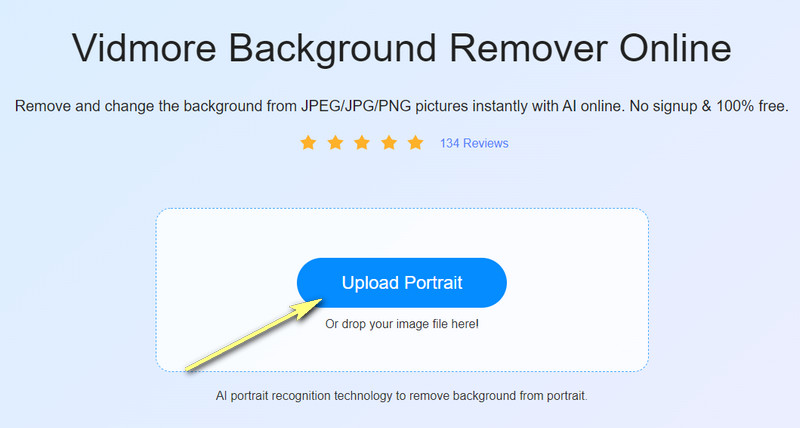
次に、メインページの Upload Portrait をクリックします。すると、ファイルフォルダーが開きますので、目的の写真を探してすぐにアップロードできます。また、編集したい写真を指定のエリアにドラッグ&ドロップして、手軽にアップロードすることもできます。
手順 3. 写真を編集
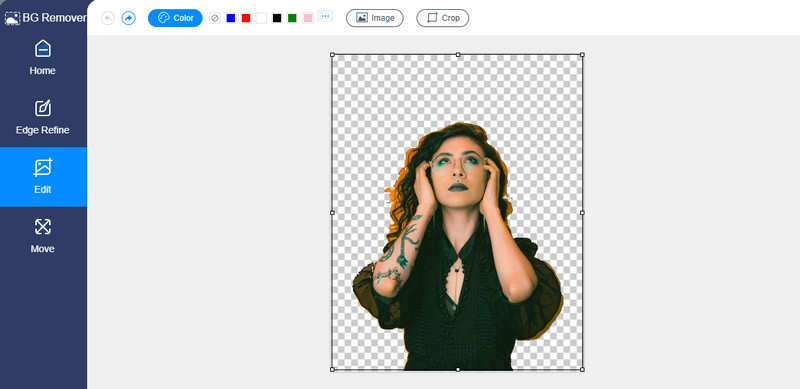
写真をアップロードすると、ツールが自動的に背景を削除し、被写体と背景を切り離します。背景を単色のカラーに変更したり、透明にしたりすることができます。表示されている色から選ぶか、三点アイコンをクリックして別の色を探してください。「移動」タブから被写体を回転させたり、適宜サイズを変更したりできます。
ステップ4.編集した写真を保存
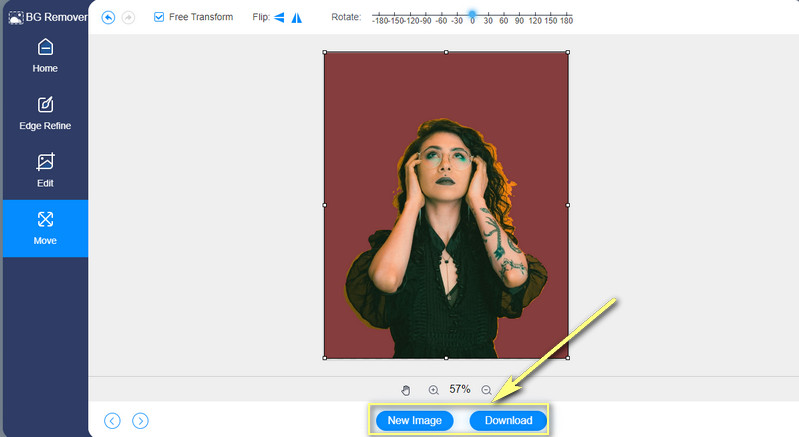
設定が完了したら、写真の出力結果を保存します。プレビューの下にある ダウンロード ボタンをクリックしてください。完成した写真を開くには、ブラウザー下部に表示される結果をクリックします。一方、別の写真を処理したい場合は、New Image ボタンをクリックします。この Canva 代替の背景削除ツールを使うときは、同じ手順を繰り返してください。
さらに読みたい方へ:
オンラインで WebP を GIF に変換する最適な 5 つの方法
パート 3. Canva で背景を削除する際のよくある質問
Canva でカスタムシェイプはどうやって作成しますか?
Canva では、画像や動画にカスタムシェイプを追加または作成できます。エディターパネルから「素材(Elements)」オプションをクリックします。そして、「線と図形(Lines & Shapes)」セクションを探します。ここから追加したい図形を選択します。好みに合わせて色を変更し、図形を編集することも可能です。
Canva で写真を丸くするにはどうすればいいですか?
Canvaで画像を丸くするには、エディタ画面のサイドパネルにある「素材」タブを開きます。次に、下へスクロールして「フレーム」セクションを探します。そこから丸型のフレームを選択してください。その後、そのフレームの上に画像をドラッグします。これで画像が丸く表示されます。あとは、フレームに合うように画像のサイズや位置を調整してください。
Canva で背景を透明にすることはできますか?
はい。画像の背景を削除したら、画像をPNG形式で保存するか、「透過背景(透明な背景)」オプションにチェックを入れる必要があります。これらの設定は通常、「ダウンロード」セクションの中にあります。したがって、Canvaで白い背景を取り除く方法を知りたい場合も、この方法をそのまま使うことができます。
まとめ
以上が、Canva で背景を削除する方法です。Photoshop のような複雑な写真編集アプリや、操作が直感的でないツールを無理に使う必要はありません。ただし、Canva の背景機能を利用するには、Canva のプロアカウントが必要です。一方で、完全無料の代替ツールとして Vidmore Background Remover Online を選ぶこともできます。