オンライン/オフラインツールで PNG の背景を削除する方法
PNGファイルの背景を削除したいのは、写真に少し色味を加えて華やかにしたいからかもしれません。その点については、すべてこちらで用意しているので何も心配はいりません!あなたに求められるのは、ここに記載されている内容にしっかり目を通すことだけです。このページでは、オンライン・オフラインの優秀な背景除去ツールと、その使い方をステップごとに解説します。

- パート1.オンラインで PNG の背景を削除する方法
- パート2.PhotoshopでPNG背景を削除する方法
- パート3.After Effects で PNG の背景を削除する方法
- パート4.PNG背景の削除に関するFAQ
パート1.オンラインで PNG の背景を削除する方法
PNGファイルの背景を削除したいものの、どのプログラムを使えばよいのか分からないということはありませんか?そこで役立つのがVidmore オンラインフリー背景削除です!これはウェブベースのアプリケーションなので、写真の背景をすばやく削除・変更できます。内蔵された高度な人工知能のおかげです!Vidmore Background Remover Online は初心者を想定して作られており、ユーザー側で追加作業をしなくても画像の背景全体を自動で取り除いてくれます。さらに、このオンライン背景削除ツールの大きな特長は、完全に無料で利用できることです。
他のオンライン背景削除ツールと異なり、Vidmore は削除対象の画像の画質に影響を与えません。画質を落とすことなく、写真の背景を差し替えたり削除したりすることができます。加えて、非常に安全に利用できるため、ファイルの品質が損なわれる心配もありません。
Vidmore Background Remover Online なら、Webブラウザから画像を切り抜いたり、トリミングしたり、不要なものを取り除いたりできます。トリミングや反転のアイコンを使えば、被写体の特性を調整し、好みの配置に並べ替えることが可能です。
インターネット上で画像の背景を削除する方法についてさらに理解を深めてもらうため、以下の手順に従うことをおすすめします。
ステップ1: インターネットで Vidmore Background Remover を検索して開きます。その後、Upload Portrait アイコンをクリックして画像をアップロードします。あるいは、画像ファイルをプログラムのメイン画面にドラッグ&ドロップしてもかまいません。
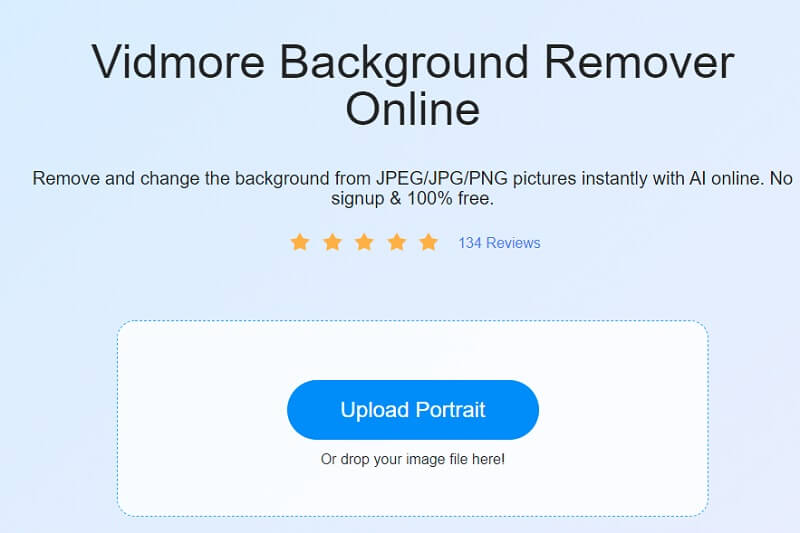
ステップ2: 選択した画像が、ウィンドウ右側にあるサイトのタスクバーに表示されるまで待ちます。次に、オンラインツールの人工知能が、あなたがアップロードした情報に基づいて画像のプレビューを自動生成します。
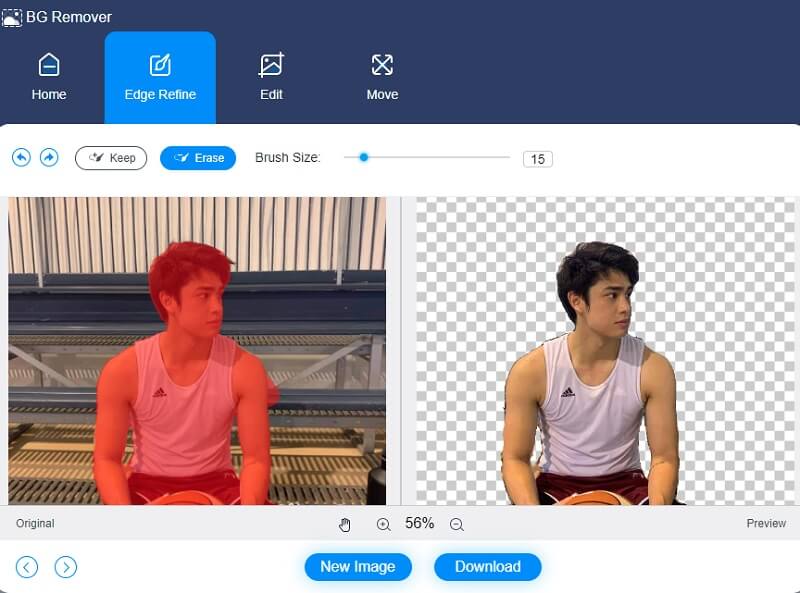
ステップ3: 画像の背景を調整したい場合は、ページ上部のEditボタンをクリックし、背景色を変更します。
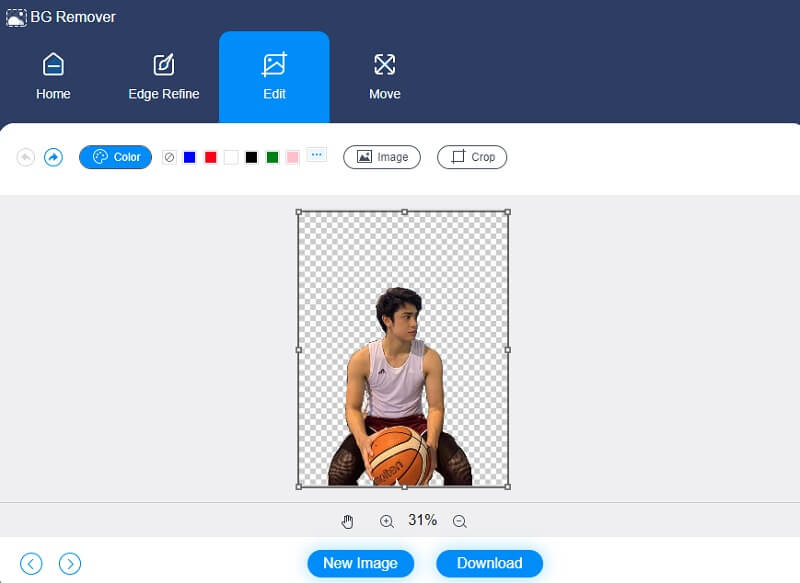
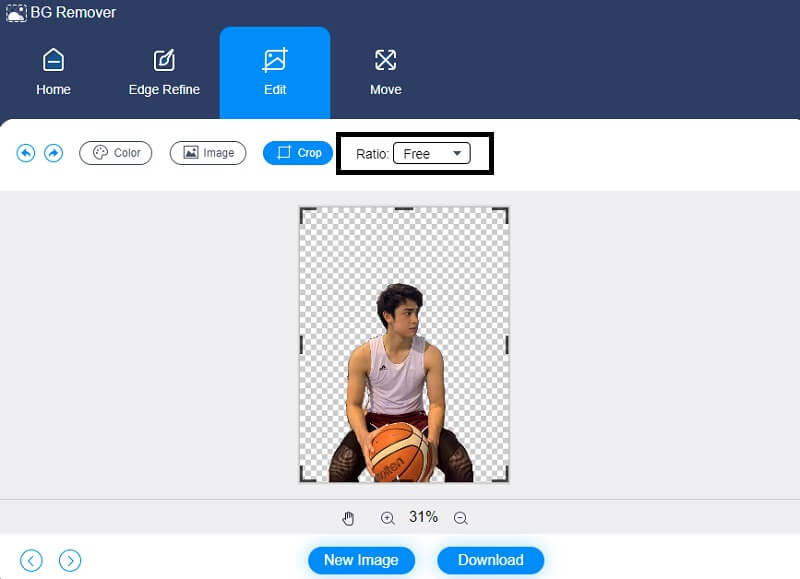
画像に色を設定したあとでトリミングを行うと、好みに応じて画像の縦横サイズを削除・調整できます。画像をトリミングするには、Crop オプションを選び、ドロップダウンメニューから希望するAspect Ratio(アスペクト比)を選択します。
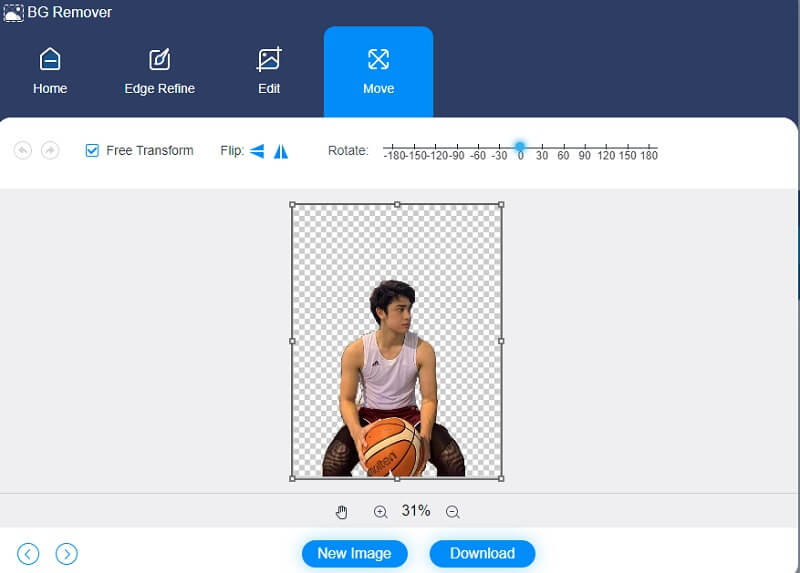
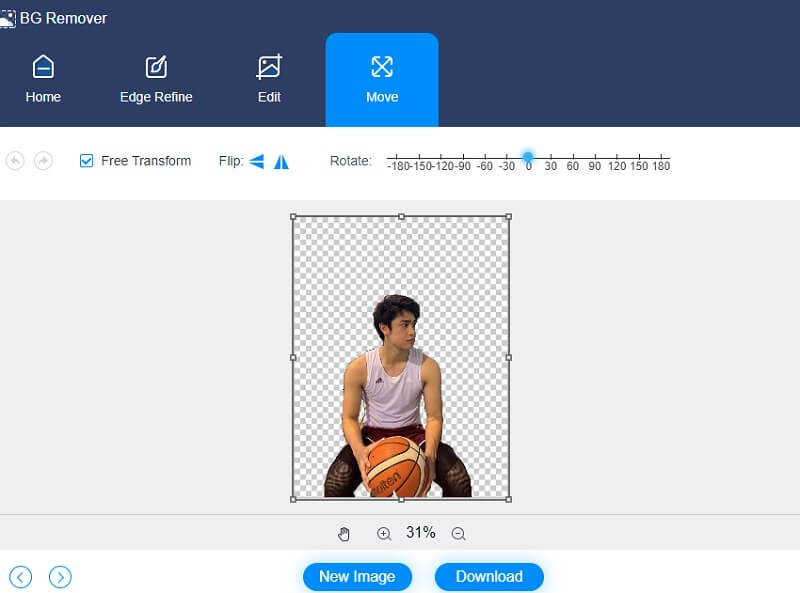
別の方法として、画像の位置を調整することもできます。画面上部にあるMoveアイコンをタップし、スライダーをドラッグして画像の回転角度を変更します。さらに、右上のTriangleアイコンをクリックして画像を回転させることも可能です。
ステップ4: 結果に満足したら、Download をクリックし、画面下部にあるファイルフォルダから保存されたファイルを探します。
パート2.PhotoshopでPNG背景を削除する方法
Adobe Photoshop は、画像編集およびピクセルグラフィックデザイン用のソフトウェアです。さまざまな写真やデジタル画像を作成・編集・加工することができます。また、複数レイヤーを使った写真編集や、さまざまなファイル形式での画像の読み込みにも対応しています。Photoshop は、Adobe Systems が開発した Mac・Windows 両対応の写真編集ソフトです。高度な編集機能を備えているため、必要に応じて PNG ファイルの背景を削除することもできます。Photoshop を使って写真を加工する方法については、ページ下部の手順をご覧ください。
ステップ1: まず、Photoshop のメニューから Layer ドロップダウンを開き、Smart Objects を選択して、画面右側に表示される Convert to Smart Object をクリックします。そのあと、再度 Layer ドロップダウンメニューを開き、Rasterize を選択し、続けて Smart Object を選びます。
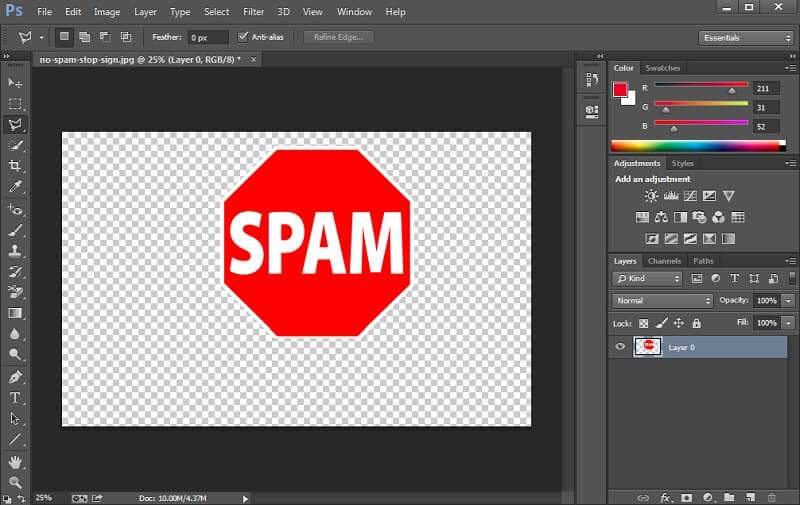
ステップ2: 次に、左側のツールバーから Polygonal Lasso Tool を選択します。選択したら、良い開始点をクリックし、残したい部分を囲むように点と点をつないで選択範囲を作成します。画像全体をぐるりと囲んだら、最後の点を最初の点につなげて選択範囲を閉じます。
ステップ3: 最後に、削除したい背景を指定します。これは、メニューの Select から Inverse を選択することで行います。すると、削除したい背景全体が選択されます。キーボードの Delete キーを押すと、背景が市松模様(チェック柄)のグリッド表示に変わります。これは背景が透明になったことを示しています。
パート3.After Effects で PNG の背景を削除する方法
3つ目の優れた製品として、PNG画像の背景削除に役立つのが Adobe After Effects です。これは Adobe Systems, Inc. によって開発されたソフトウェアで、グラフィック映像、コンピューターアニメーション、コンポジット制作のためのアプリケーションです。映画やゲーム開発、テレビ放送などのポストプロダクション工程でも広く利用されています。After Effects は非常にパワフルなツールで、本格的に習得するには長い時間が必要です。しかし、適切なサポートと詳しい解説があれば、より短時間で優れた成果を上げることができます。ここでは、PNG画像の背景を削除する方法が分かるよう、ガイドを紹介します。
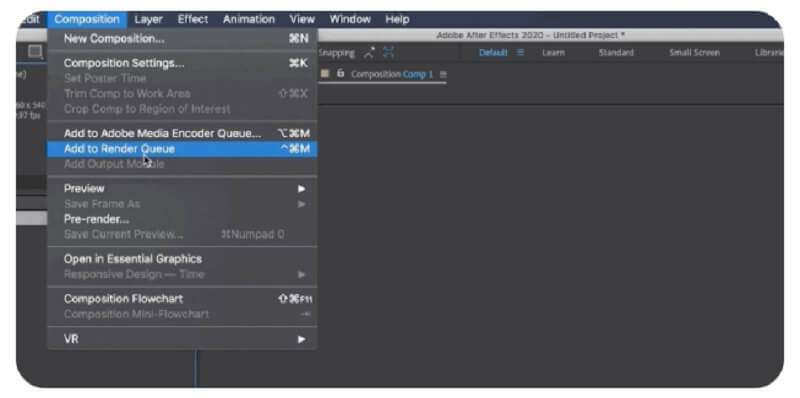
ステップ1: まず最初に、タイムラインまたはプロジェクトウィンドウのどちらかでコンポジションを選択します。目的のコンポジションが見つかったら、プログラムウィンドウ上部のCompositionメニューを開き、ドロップダウンからAdd to Render Queueを選択します。
ステップ2: 次に、Settingsオプションを選び、画面左側にポインタを移動してドロップダウンメニューからOutput Moduleを選択します。すると、Output Moduleの設定ボックスが表示されます。その後、Formatドロップダウンから業界標準のQuicktimeを選択します。
ステップ3: 最後に、Output Module設定タブ内のVideo Outputに移動し、ChannelsドロップダウンからRGB + Alphaを選択します。そのうえで、ウィンドウ下部のOKをクリックします。
さらに読みたい方へ:
【解決】Macで「スクリーンショットを保存できません」と表示される場合
デスクトップ・モバイル・オンライン向けベスト GIF 変換ツール 12 選
パート4.PNG背景の削除に関するFAQ
After Effects と Adobe Premiere はどちらが優れていますか?
Adobe Premiere は After Effects よりも使いやすい優れたプログラムです。Premiere Pro は、既に撮影した映像を編集・整理し、クオリティを高めることを目的として設計されていますが、After Effects は、プロジェクトに印象的なコンピューターアニメーションや特殊効果を追加するための業界標準ツールです。
画質が高いのは JPEG と PNG のどちらですか?
一般的に、PNG は高い圧縮率を持つ形式とみなされています。JPG 写真は多くの場合、PNG 画像より画質が劣りますが、その分読み込みが速いという利点があります。こうした点に加え、画像の内容やどのように利用するかによって、PNG を使うか JPG を使うかの判断が左右されます。
PNG はどのような用途に最適ですか?
Portable Network Graphics ファイルは一般的に PNG として知られており、圧縮形式で、JPEG と同様に最大約 1,600 万色の色情報を保存できます。ただし JPEG よりも多くの容量を必要とするため、高解像度の写真画像というよりは、主にオンラインデザイン、ブランディング、チャート、イラストなどに用いられます。こうした理由から、JPEG ほど一般的ではありません。
まとめ
Photoshop と After Effects を使ったPNG画像の背景削除方法が分かったので、それぞれの編集ツールを理解するのに多くの時間を費やす必要はありません。下記のチュートリアルに従えば、作業がぐっと簡単になります。ただし、画像編集に慣れていない場合は、オンラインで利用できる最も簡単な背景削除ツール、Vidmore Background Remover Online を選ぶとよいでしょう。