iPhone の画像から背景を無料で削除する便利な方法
iPhone デバイスは、高品質なグラフィックで写真を撮影できることでよく知られています。実際、多くのユーザーは写真や動画を撮る際、デジタルカメラの代わりに iPhone を選んでいます。一方で、撮影した写真の背景を差し替えたくなる場合もあります。
これは、商品プロモーション用に被写体の写真を撮るときによくある状況です。背景に不要なものが写り込んでいる場合もあれば、単に写真の雰囲気を変えたいだけ、ということもあるでしょう。いずれの目的であっても、背景を削除するための iOS アプリをご紹介し、この作業をこなすお手伝いをします。以下を読み進めて、iPhone で背景を消す方法を確認してください。

パート 1.iPhone で画像の背景を削除する 2 つの方法
iOS デバイス上の写真の背景を消す方法は数多くあります。iPhone ユーザーでも iPad ユーザーでも、作業自体は難しくなく、App Store にある多数のアプリから選択できます。ここからは、iPhone の写真から背景を取り除くのに適したツールをいくつか取り上げてレビューします。さらに、それぞれのツールについて、手順を追った解説も用意しました。詳しく知りたい方は、以下をチェックしてください。
1. PhotoRoom Studio Photo Editor
PhotoRoom Studio Photo Editor は、iPad および iPhone 向けのアプリで、画像から不要な背景を取り除くために設計されています。このアプリを使うと、高精度な切り抜きが可能です。人の髪の毛のような細かいディテールがある写真にも最適です。さらに、写真に適用できる豊富なテンプレートが用意されています。どのようなテイストにしたい場合でも、このツールを使えば実現できます。PhotoRoom では、被写体に応じたテーマが提供されています。
プロフィール写真、ミニマルなショップ風、プロ仕様の商品画像、雑誌の表紙風など、さまざまなデザインを適用できます。加えて、複数の写真を一括、もしくは同時に処理できるため、時間の節約にもなります。以下の手順を参考に、PhotoRoom を使って iPhone で写真の背景を消す方法を学びましょう。
ステップ 1. まず、App Store で PhotoRoom を検索します。そこからアプリをダウンロードしてインストールし、その後起動します。
ステップ 2. アプリのメイン画面で、画面下部にあるStart from Photo ボタンをタップします。続いて、編集したい画像をアップロードします。
ステップ 3. すると、アプリが自動的に写真の背景を削除し、さまざまな背景と組み合わさった複数の結果を表示します。
ステップ 4. 選んだ背景に満足したら、影の追加、アニメーション、テキストなどを加えて、さらに仕上げることができます。その後、右上のExport アイコンをタップして保存します。

2. ProKnockOut-Cut Photo Editor
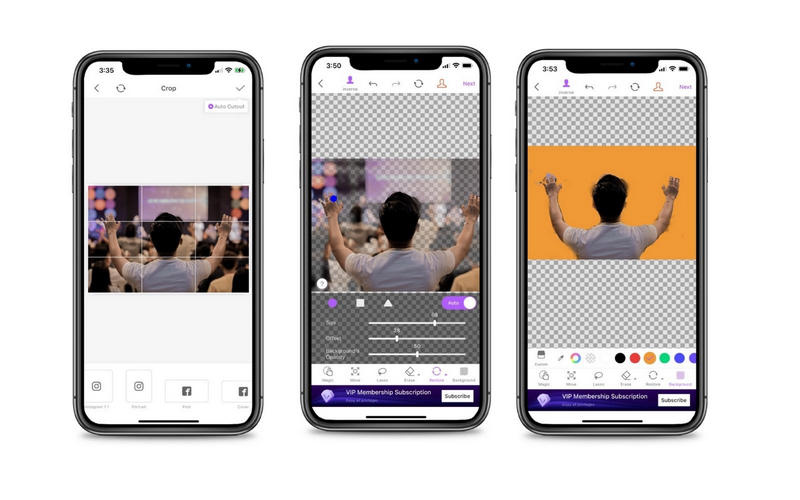
iPhone 写真の背景を削除するために使えるもう一つのアプリが、ProKnockOut-Cut Photo Editor です。このアプリでは、背景を削除する前に、投稿したいソーシャルプラットフォームに合わせたフレームを選択できます。自動切り抜き機能を有効にすることも、手動で背景を削除することも可能です。また、エッジ補正(refine edge)をオンにして、切り抜き部分の輪郭を整えることもできます。この操作により、被写体の縁がやわらかくなり、滑らかで自然な切り抜きに仕上がります。
被写体の一部が誤って消えてしまった場合でも、復元機能を使って削除された部分を元に戻せます。このアプリには、ほかにも多くの機能が備わっていますが、すべての機能にアクセスするには有料版への登録が必要な場合があります。それでもなお、このアプリを使って iPhone で写真の背景を削除する方法は以下のとおりです。
ステップ 1. App Store からこのモバイルアプリを入手し、iPad または iPhone にインストールします。
ステップ 2. アプリを開き、Cutout オプションを選択して写真をインポートします。
ステップ 3. 背景の削除処理が完了するまで待ちます。
ステップ 4. 仕上がりを編集して、右上のExport アイコンをタップし、保存します。
パート 2.iPhone 用の写真の背景を削除する方法
アプリをダウンロードするのは好みではない、という方もいるでしょう。その場合は、Vidmore オンラインフリー背景削除 のようなオンラインツールが最適です。このプログラムを使えば、背景削除の作業を、あまり手間をかけずに簡単かつ素早く行えます。カラーピッカーから色を選んで、背景を単色に置き換えることができますし、画像を背景に設定することも可能で、基本的な編集機能にもアクセスできます。つまり、Vidmore Background Remover Online を使えば、オールインワンのオンライン写真編集ツールとして活用できるのです。iPhone 用の画像から背景を削除するには、以下の手順をご覧ください。
ステップ 1. 背景リムーバーにアクセス
ブラウザのアドレスバーに名前を入力して、オンライン版の背景リムーバーを起動します。
ステップ2. 画像を取り込む
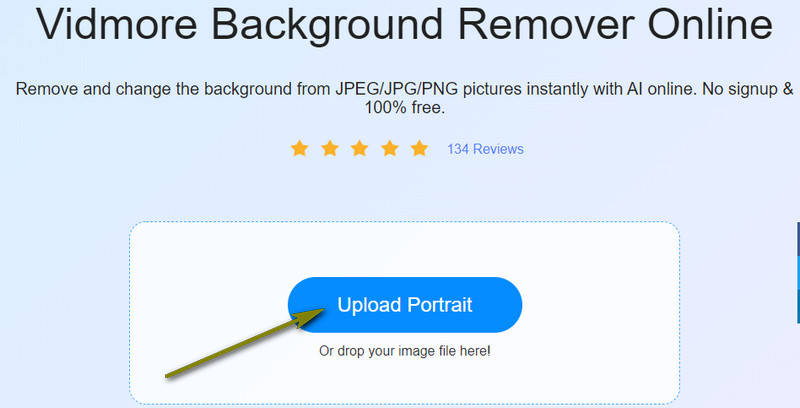
次に、プログラムのメイン画面にあるUpload Portrait ボタンをクリックします。あるいは、フォルダから対象の写真をドラッグし、指定されたアップロードエリアにドロップしてインポートすることもできます。
ステップ3. 写真を強化する
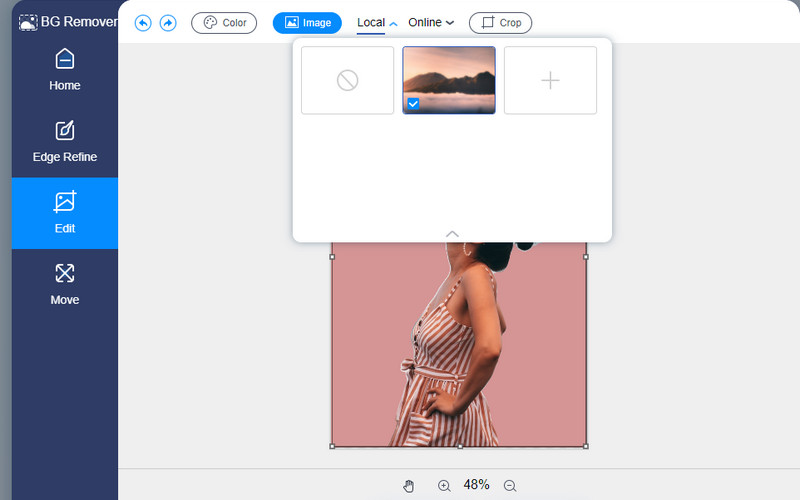
アプリは自動的に背景を削除し、写真の正確な切り抜き結果を表示します。別の背景に差し替えて、切り抜きをさらに調整することも可能です。Color オプションから単色背景を選ぶか、Image オプションをクリックしてグラフィック画像を背景として設定します。
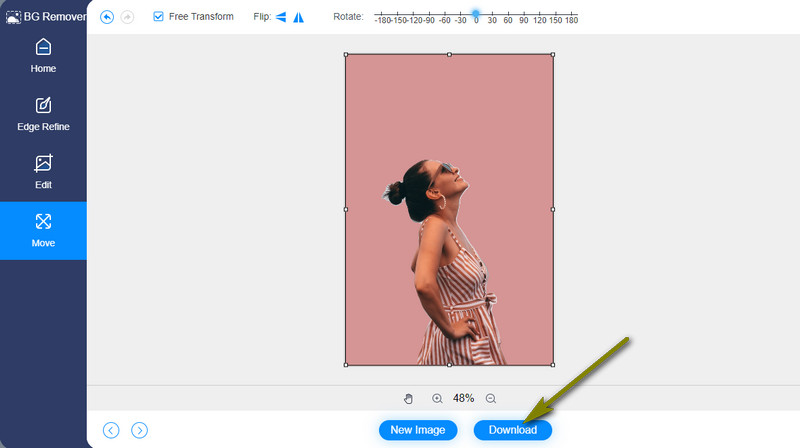
ステップ 4. 作品を保存
背景を削除して写真を編集し終えたら、作品を保存できます。Download ボタンをクリックするだけです。出力ファイルはコンピューターのダウンロードフォルダに保存されるので、そこでプレビューできます。
パート 3.iPhone 背景削除に関するよくある質問
iPhone で画像を透明にするにはどうすればよいですか?
iOS向けの背景削除アプリを使うと、iPhone上の写真の背景を消すことができます。その後、編集した画像をPNG形式で保存したり、背景を透過に設定したりできます。こうすることで、iPhoneで背景が透明な画像を作成できます。
画質を落とさずに写真の背景を消すにはどうしたらよいですか?
もしかすると、写真の元の画質を保てない背景削除ツールを使ったことがあるかもしれません。画質を損なうことなく背景を削除したい場合におすすめのアプリのひとつが、Vidmore Background Remover Online です。
アプリをダウンロードせずに iPhone で写真の背景を削除できますか?
はい。iOS モバイルデバイスには「ショートカット」アプリが搭載されており、写真の背景を削除することができます。このアプリを使えば、パノラマ写真、GIF、ライブフォトなどの背景を消去できます。
まとめ
まとめると、上記はiPhone で画像の背景を削除するためのいくつかのプログラムです。それぞれ独自の特徴を持ちながらも、写真の背景を効果的に消すという同じ目的を共有しています。一方で、Vidmore Background Remover Online を使えば、アプリをダウンロードせずにこの作業を行うことも可能です。さらに、元の画質を損なうことなく、数秒で背景を削除できます。