Pixlr Editor で背景を削除する方法(詳細ウォークスルーガイド)
近年、多くのネットユーザーにとって一般的になっている作業のひとつが「背景削除」です。とくに、ウェブやSNSに投稿するために画像をレイヤー分けする際によく行われます。これはさまざまな場面で役立ちます。プレゼン用の視覚資料を作ったり、ポスターやターポリンを作成したり、まったく違う背景のシーンに差し替えたりできるからです。しかし問題は、多くのユーザーが Photoshop を購入できない、あるいは使いこなせないという点です。ご存じのとおり、Photoshop は背景削除を含む高度な編集機能を備えた代表的な画像編集ソフトです。
同じ状況にあるのであれば、Pixlr を使えばかなり簡単にできると知っておくとよいでしょう。そのとおり、Pixlr はオンラインで背景を透明化したり差し替えたりするのに最適な方法のひとつです。ここでは、Pixlr を使ってオンラインで画像の背景を削除する方法を解説します。あわせて、よりシンプルにオンラインで背景を削除できる優れた代替ツールについても紹介します。

パート 1.Pixlr で背景を削除する方法
Pixlr の背景リムーバーを使うことは、Pixlr の中でも特に便利な機能のひとつです。さらにこのツールはウェブ上で動作するため、ブラウザから直接、画像の背景を削除できます。つまり、アプリケーションをダウンロードする必要がなく、時間とストレージを節約できます。それだけでなく、このウェブアプリには、複雑な背景を処理したり、人の髪や動物の毛など選択が難しい部分を選び出したりするためのツールも備わっています。マーキー、なげなわ、マジックワンド、鉛筆ツールなどを使うことで、高品質な結果が得られます。以下に、Pixlr で背景を消去する手順を説明します。
手順 1.ウェブアプリにアクセスする
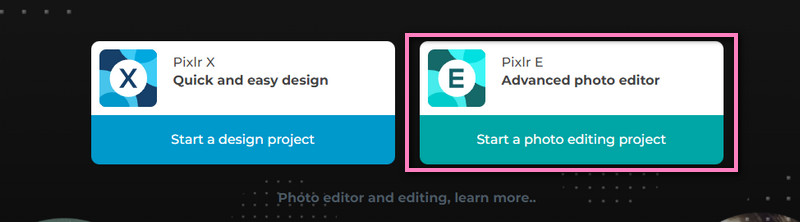
ブラウザを開き、Pixlr の公式サイトへアクセスするか、アドレスバーに http://apps.pixlr.com/editor/ をコピー&ペーストして開きます。トップページからPixlr E Advanced photo editor を選択してアクセスします。すると、無料版の Photo Shop Pixlr E Editor が開きます。
ステップ 2.画像ファイルをアップロードする
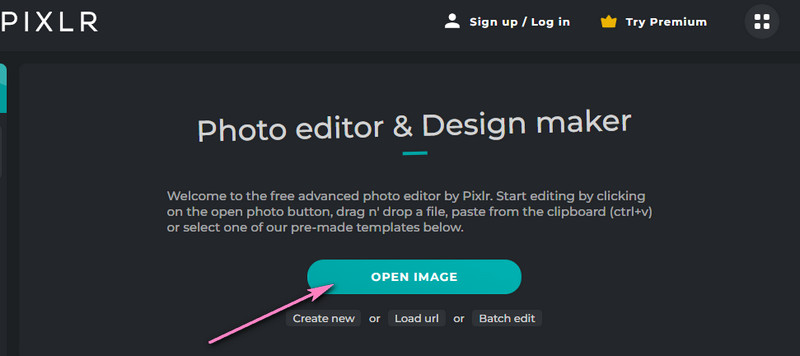
Photo editor & Design maker ページで OPEN IMAGE ボタンをクリックします。するとパソコンのファイルエクスプローラーが開きます。編集したい画像を探して選択し、プログラムにアップロードします。
手順 3.画像の背景を削除する
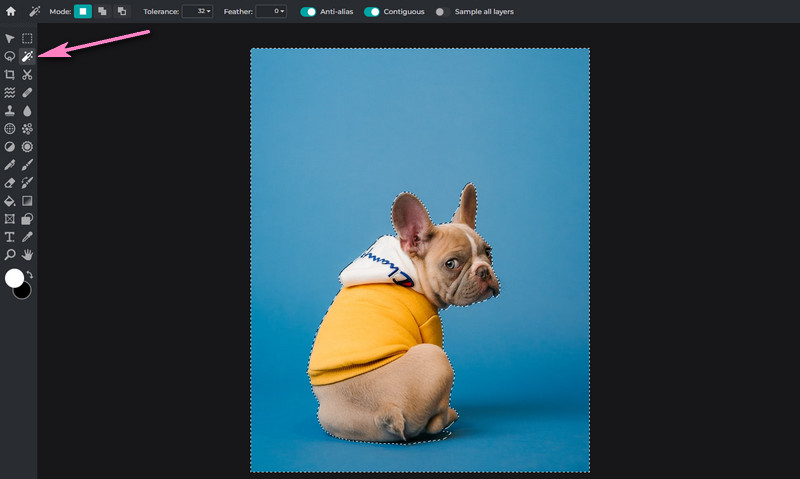
次に、左側のツールバーから魔法の杖のようなアイコンの Wand ツールを選択します。このツールを使うと、色に基づいて画像の一部を選択できます。画像の背景部分をクリックし、その周辺の同系色のピクセルを選択します。Delete キーを押して背景を削除します。Shift キーを押しながら複数箇所をクリックすれば、複数の領域を一度に選択することもできます。
手順 4.編集したファイルを保存する
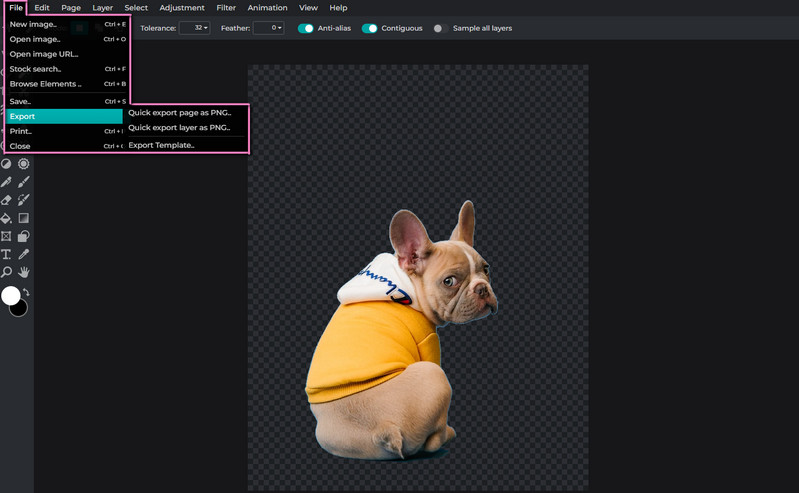
背景を削除した画像を保存するには、画面左上の File メニューにマウスカーソルを合わせます。Export を選び、続いて Quick export layer as PNG を選択します。保存先フォルダを指定し、ファイル名を変更して保存します。
パート 2.Pixlr の信頼できる代替ツール
ほぼすべてのブラウザで動作し、写真の背景を簡単に削除できるツールとして最も使いやすいもののひとつが、Vidmore オンラインフリー背景削除 です。このツールは、画像から前景と背景を分離することを目的として設計されています。AI 技術を搭載しており、自動的に写真の被写体を判別し、背景を効率よく取り除きます。それだけでなく、背景を自由に選択することも可能です。単色背景を選んだり、自分で用意した画像をアップロードして、新しい背景として設定したりできます。
さらに、手動での削除ツールも備えており、消したい背景や残したい被写体を自分で指定できます。選択ツールは調整可能で、ブラシサイズを好みの大きさに変更して、より簡単に選択作業を行えます。また、写真の回転や反転もでき、用途に応じて向きや角度を調整することが可能です。Pixlr の代替ツールで背景を削除する方法について、詳しくは以下の手順を参照してください。
手順 1.ウェブツールを起動する
まず、プログラムのページを開きます。ブラウザのアドレスバーにツール名を入力し、公式ページにアクセスします。
手順 2.画像ファイルを追加する
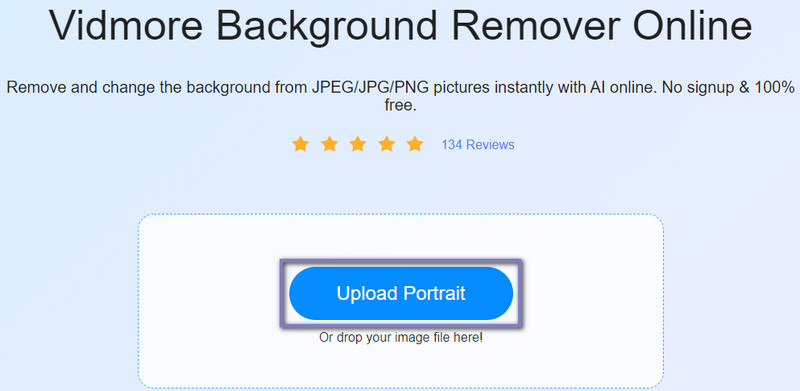
ツールのトップページで Upload Portrait ボタンをクリックします。するとパソコンのファイルエクスプローラーが開きます。編集したい写真を探して選択するか、対象の写真をアップロードエリアへドラッグ&ドロップします。
手順 3.読み込んだ写真を編集する
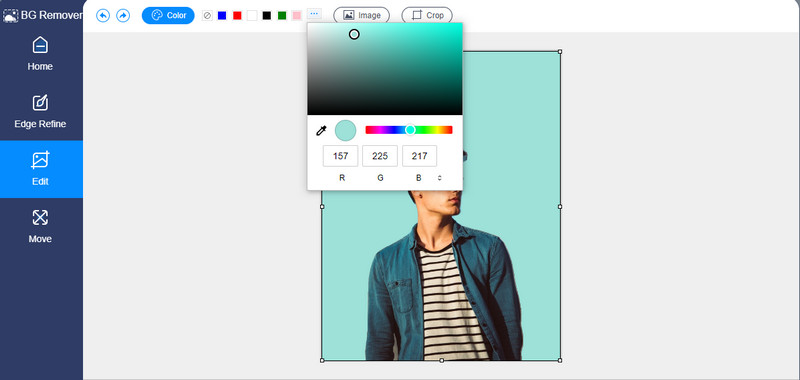
読み込むと、自動的に前景と背景が分離されているのが確認できるはずです。次に Edit タブに移動し、用意されている単色背景に差し替えたり、別の画像を重ねて新しい背景にしたりします。また、Move タブから被写体の向きや角度を変更することもできます。
手順 4.ファイルを書き出す
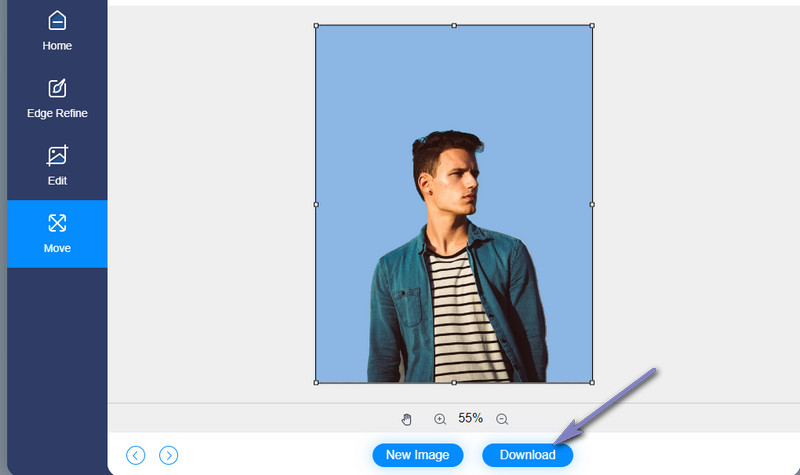
差し替えた背景付きの画像として書き出すことも、Edit タブ内の単色背景から Clear BG を選択して背景を透明にすることもできます。最後に Download ボタンをクリックし、編集結果のファイルを保存します。
パート 3.Pixlr を使う際のコツ
Pixlr は Photoshop に匹敵する高度な機能を備えていますが、その分操作が難しいと感じる人も少なくありません。そこで、Pixlr での画像編集がうまくいかない場合に役立つヒントやテクニックをいくつか紹介します。
ヒント 1:マジックワンドツールを積極的に使う
Pixlr では、マジックワンドツールを活用することで背景削除がぐっと簡単になります。この機能を使うと、編集中の写真の中から同系色のエリアをまとめて選択できます。選択した部分を再着色したり、削除したりすることが可能です。
ヒント 2:フェザー(ぼかし)を調整する
フチを柔らかく自然な感じにしたいのに、うまくいかない場合はフェザー量(ぼかし量)を増やしてみてください。フェザーが少ないほど輪郭はカチッとした硬い印象になり、フェザーを増やすほどエッジがぼかされ、よりなじんだ仕上がりになります。
ヒント 3:コントラストを必ず確認する
切り抜いた画像のコントラストを調整すると、新しい背景とのなじみがよくなります。背景のない状態だと、被写体があまり鮮やかに見えないことが多いためです。コントラストを上げることで、新しい背景にマッチした見た目に近づけられます。
パート 4.Pixlr での背景削除に関する FAQ
Pixlr で透明背景を削除するには?
Pixlrで透過背景を削除するというのは、画像の背景を透明から単色や別のグラフィックに変更することを指します。そのためには、新しいレイヤーを追加し、それを元の写真の被写体の下に配置します。
Pixlr で白い背景を削除するには?
マジックワンドツールを使って白い背景を削除します。同じ色の領域を一度に選択して削除することができます。
Pixlr でチェック柄(市松模様)の背景を削除できますか?
はい。Pixlrで市松模様(チェック柄)の背景を最も手早く削除する方法は、まず被写体を選択することです。選択した範囲を切り取り、別のレイヤーに貼り付けます。そうすることで、その切り抜き部分を個別のファイルとして保存できるようになります。
まとめ
適切なプログラムを使えば、背景削除は 1・2・3 のステップほど簡単に行えます。つまり、Pixlr は背景を素早く削除できるうえ、Photoshop に似た機能も備えています。それでも操作が難しいと感じる場合は、Vidmore Background Remover Online のような、よりシンプルな代替ツールを選ぶとよいでしょう。詳しい手順は上記のガイドラインを参照してください。