PicResize を徹底解説:機能・メリット・デメリット
「1枚の写真は一文に値する」という言葉があります。文章の意味を強めるために、私たちは写真に頼ります。もし自分のウェブサイトやブログ、SNSアカウントに高品質な写真を載せたいとしたら、その媒体に合った適切な形式に合わせてリサイズする必要があります。PicResize(ピックリサイズ)は、画像を編集・リサイズする際に利用できるツールのひとつです。このプログラムには、画像を編集するうえで必要な機能が一通りそろっています。そこで今回は、このPicResizeについて、その利点と欠点を含め、知っておきたい情報をすべてご紹介します。

パート1. PicResize の概要
PicResize は、ユーザーが画像ファイルをトリミングしたり、サイズを縮小したりできるウェブベースのツールです。公開以来、無料で使えるにもかかわらず、すでに何百万枚もの写真のファイルサイズを効果的に削減してきました。オンラインツールでありながら、その性能は、あなたが既に使ったことがある、またはよく知られた他のプロ用画像編集ソフトにも匹敵します。
もし、ソフトを購入するのがあまり好きではなく、手元の画像をお金をかけずに編集したいのであれば、このプログラムを候補に入れない手はありません。ここでは、このツールを使うことで得られる主な機能と、そのメリット・デメリットをまとめ、安心して選べるようにしました。製品の特徴を事実に基づいて俯瞰できる内容となっていますので、ぜひこの先の説明も読み進めてみてください。
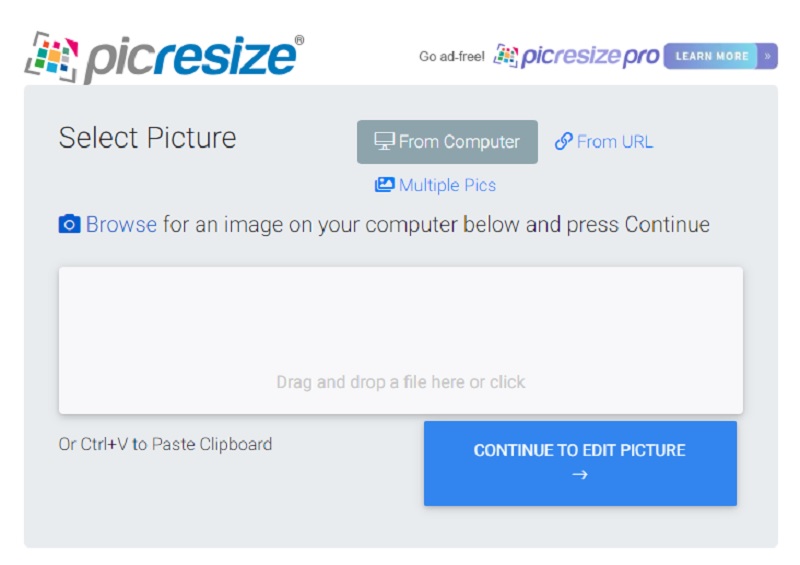
機能:
- Jpeg、Gif、PNG、BMP など、さまざまな画像形式に対応しています。
- この機能を使うと、複数のファイルを一度にアップロードして、まとめて処理できます。
- 画像URLの入力、テキストツール、クラウドストレージなどにも対応しています。
- 写真を編集して、トリミング、変換、拡大・縮小など、さまざまなサイズ変更が行えます。
PicResize の長所:
- 専門的な知識がなくても、このプログラムがあれば画像を簡単に編集できます。
- 画像のリサイズやトリミング、圧縮などを行っても、画質は一切劣化しません。
- 利用するために何かを購入する必要はありません。
- このプログラムは無料で使え、さまざまな場面で活用できる多彩な機能と性能を備えています。
PicResize の短所:
- 公式サイトを開くと、すぐに大量のポップアップ広告が表示されます。
- Web インターフェースがやや使いにくいため、一部の機能は操作しづらく感じることがあります。
パート2. PicResize のおすすめ代替ツール
1. Vidmore
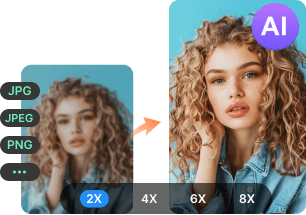
さまざまな画像形式のサイズ変更やオンラインでの画像編集に関しては、Vidmore オンラインフリー 画像アップスケーリング が最適なツールです。このオンラインアプリは、手持ちの写真をリサイズするうえで、その効果の高さにおいて他の追随を許しません。最初に紹介したツールと比べても、より効率的に使えるうえ、ユーザーに多くの利点をもたらします。PicResize と比較すると、この画像アップスケーラーは、サイズ変更機能に特化している分、はるかに優れたリサイズオプションを提供することで知られています。
今すぐ画像アップスケーラーを試す
- 写真の画質を向上させます。
- 画像を 2倍、4倍、6倍、8倍に拡大します。
- 古い写真の修復、ピンぼけ写真の補正などに対応します。
2. Simple Image Resizer
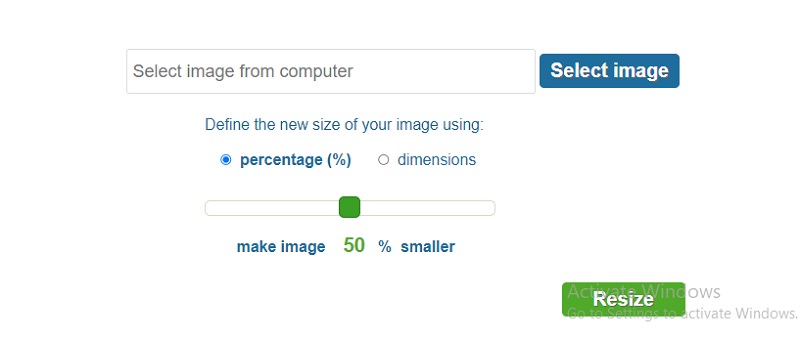
もうひとつの使いやすく高効率な画像リサイズ用アプリケーションである Simple Image Resizer は、その名のとおりシンプルでありながら多機能です。作業はすべてオンラインで完結します。サイトにアクセスし、サイズを変えたい写真をアップロードするだけで、縮小も拡大も行えます。複数の画像ファイル形式に対応しており、PicResize に代わる優れた選択肢と言えるでしょう。しかも画質が損なわれることはありません。画像を小さくすることも、大きくすることも可能ですが、逆もまた同様です。ただし、画像を拡大すると画質が低下することは忘れてはいけません。そのため、できる限り不要な拡大は避けるのが賢明です。
3. Photo Resizer
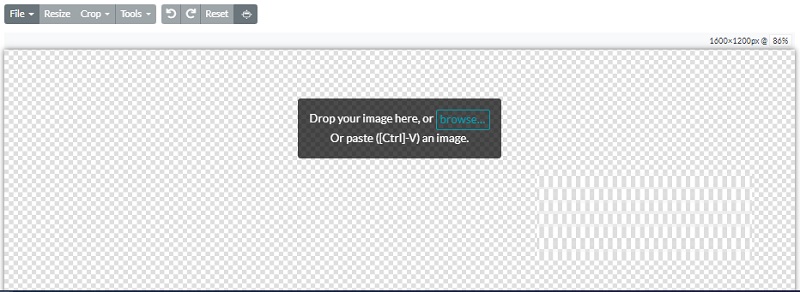
Photo Resizer は、より多彩な編集オプションを備えています。画像を上下反転したり回転したり、フリーハンドで描画したり、円や四角などの図形を作成することも可能です。写真の特定の部分に閲覧者の視線を集めたいとき、こうした要素は大いに役立ちます。キャプションや見出しなどのテキストを追加することもできます。また、新しいサイズの縦横の寸法を入力して画像をリサイズすることも可能です。このオプションを選べば、その指定に応じて画像がリサイズされます。画像の処理が完了するとプレビューが表示され、その後、希望する画像ファイル形式で保存できます。
4. iLoveIMG
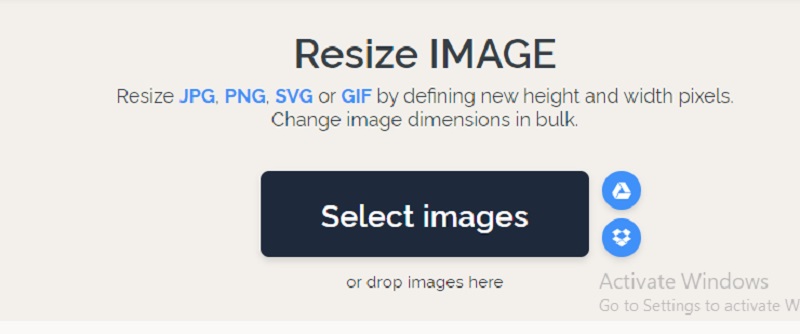
ILoveIMG は、複数の写真を一度にリサイズする作業を簡単にしてくれる別のプログラムです。これもオンラインサービスとして提供されています。一般的なファイル形式に加え、それほど多くは使われない形式にもいくつか対応しています。バッチ処理(まとめて処理)が非常によく整理されており、必要に応じて役立つツールにいくつかアクセスできます。たとえば、サイズの異なるさまざまな写真があるとします。この場合、すべての画像が同じ大きさになるように設定を変更でき、その結果、一部の写真はトリミングされ、別の写真は拡大されます。また、設定を調整して、小さな画像には手を加えず、大きい画像の品質を保ったまま処理することも可能です。
5. Picasion
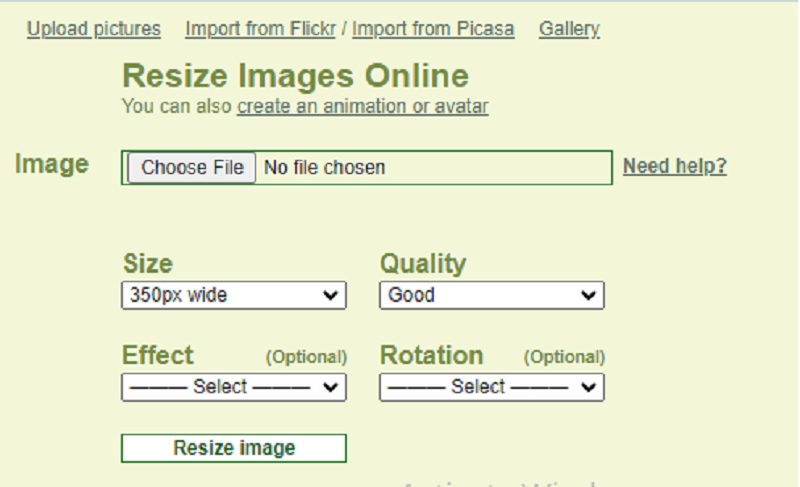
Picasion は、画像の横幅を構成するピクセル数を正確に指定してリサイズできる、もうひとつの画像リサイズツールです。幅を手動で入力することも、あらかじめ用意された値から選ぶこともできます。また、画像を回転したり、出力する画質を選択したり、いくつか用意されているビジュアルエフェクトを追加することも可能です。ページ左側のフォームから画像をダウンロードし、そのまま誰かにメールで送信することもできます。
パート3. PicResize に関するよくある質問
PicResize で画像サイズを変更する方法は?
ウェブサイトにアクセスし、指示が表示されたら、サイズ変更したい写真を選択してください。次に、画像をトリミングするオプションを選び、新しいサイズ(寸法)を入力してリサイズします。最後のステップで、希望するファイル形式を選択し、「保存」ボタンをクリックしてください。
広告を見ずに PicResize を利用できますか?
PicResize Pro エディションを購入すると、広告に煩わされることなく PicResize アプリをご利用いただけます。
PicResize は Mac で使えますか?
PicResizeは、MacおよびWindowsのコンピューターとスマートフォンのどちらにも対応しています。
PicResize は Mac で使えますか?
PicResizeは、MacおよびWindowsのコンピューターとスマートフォンのどちらにも対応しています。
まとめ
PicResize.com を使えば、画像に簡単にアクセスしてリサイズできます。ここまでの説明で、主な機能や長所・短所も把握できたはずです。ただし、広告なしで使えるツールを望む場合は、Vidmore オンラインフリー 画像アップスケーリング を利用するとよいでしょう。