2025年版 Photoroom Background Removerレビュー
AIが登場する以前は、画像から背景を取り除くのは複雑な作業でした。通常は、高価なソフトウェアを扱え、長年の訓練を積んだプロの手によって行われていました。しかし現在では、Photoroom Background Remover のようなツールのおかげで、誰でも簡単に背景を削除できるようになりました。この記事では、Photoroomの基本を解説し、画像の背景を消すうえでどのように役立つかをご紹介します。これにより、被写体の画像をどんな背景やデザインにも重ねて使えるようになります。Photoroomがどんなメリットをもたらしてくれるのか詳しく知りたい方は、このまま読み進めてください。

ページコンテンツ
パート1. Photoroom BG Removerとは
その前に、まずは簡単に Photoroom BG Remover についてご紹介します。基本的には、あらゆる画像から背景を削除するために作られたオンラインツールです。PhotoroomのAIが画像内の被写体を検出し、背景と効率よく切り離してくれます。しかも、すべて自動で行われるので、背景を手動で消す必要はありません。
背景削除だけでなく、AI画像背景チェンジャーとしても利用できます。Photoroomでは、削除した背景の代わりに、単色や別の画像を設定することが可能です。さらに、テキストプロンプトを入力してAIに新しい背景を生成させることもできます。そのほかにも、テキストの追加や、図形・グラフィック・ロゴ・プロモーション素材・アクセサリーなど、さまざまな要素を挿入するためのツールも含まれています。
Photoroom BG Removerでできること:
- 完全自動ツールのため、手動での背景削除が不要。
- カスタマイズ可能なテキストの追加や要素の挿入に対応。
- 美しい配色と、数えきれないほどの背景画像を提供。
- AI Background機能で新しい背景を自動生成。
対応フォーマット:
- 入力形式: JPGやPNGなどの画像形式に対応し、あらゆる画像サイズをサポート。
- 出力形式: 背景差し替え後はJPG、透明背景の場合はPNGで書き出し。
| 料金体系 | |||
| プラン | 月額料金 | 月間クレジット数 | 含まれる機能 |
| 無料 | $0 | 10 | 透かし入り画像 |
| 基本的。 | $20 ~ $20,000 | 1,000 ~ 1,000,000 | 背景削除 画像のトリミングおよびリサイズ 背景色へのアクセス |
| プラス | $100 から $100,000 まで | 1,000 ~ 1,000,000 | AI背景へのアクセス AIシャドウへのアクセス その他の生成AI機能へのアクセス |
| エンタープライズ | Photoroom にお問い合わせください | ||
パート2. Photoroom Background Removerの長所と短所
Photoroom Background Eraserの長所と短所を把握しておくことは、賢い選択をするうえで重要です。メリットを理解すれば、このツールがもたらす価値を正しく評価できます。一方で、制限事項を知っておけば、導入後に「こんなはずじゃなかった」という事態を避けられます。
長所:
- 無数の画像背景を提供します。
- 画像にカスタマイズ可能なテキストを追加できます。
- AI を使って新しい背景を生成することができます。
- 手動で背景を削除する必要はありません。
- シンプルな画像から被写体を正確に切り出します。
短所:
- 無料クレジットは月に10回分のみです。
- 複雑な輪郭を含む画像では精度が低下します。
- AIシャドウ機能は無料では利用できません。
- 対応形式は PNG と JPG のみと、フォーマットが限られています。
- 無料版では画像はSD解像度でのみダウンロードされます。
時間に余裕があれば、優秀な背景消しアプリもあわせてチェックしてみるとよいでしょう。
パート3. Photoroomで背景を削除する方法
Photoroom Background Removerは、AI技術の力で背景削除のプロセスをシンプルにしてくれます。自動で背景を取り除くだけでなく、新しい背景として色や画像を追加するオプションも用意されています。仕組みを知りたい方は、以下の手順に従って操作してみてください。
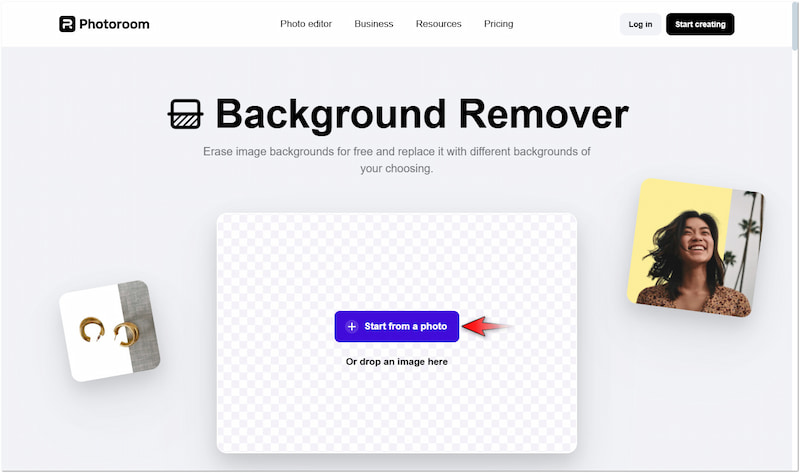
ステップ1. Photoroomのホームページで、Start from a photo をクリックして画像を追加します。すると、背景が取り除かれた状態の画像がプレビューされるので、続行するには「Edit for Free」をクリックします。
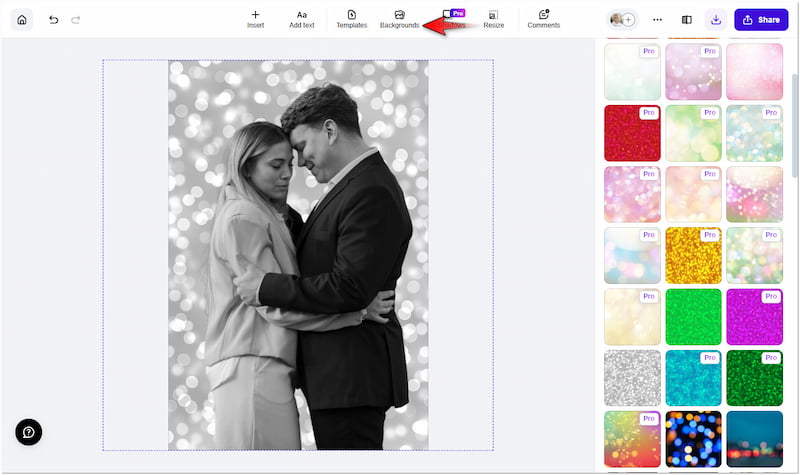
ステップ2. Photoroomの編集画面で、Backgrounds をクリックすると、さまざまな背景オプションにアクセスできます。「Solid Color(単色)」「Image(画像)」「AI Background(AI背景・有料会員のみ)」から選択できます。
ステップ3. 背景の差し替えが完了したら、右上のナビゲーションにある矢印をクリックします。Export Quality(書き出し品質)で「Preview」を選択し、Download をクリックして保存します。
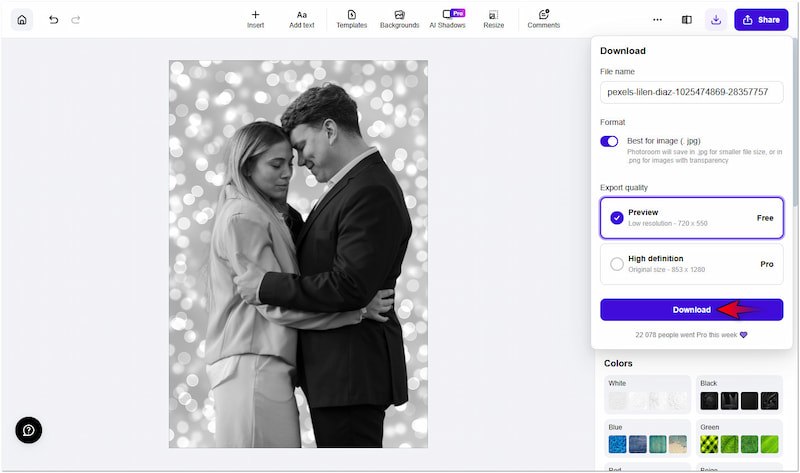
Photoroomを使って画像から背景を削除してみたところ、とても楽しく利用できました。用意されている背景のバリエーションをいろいろ試してみましたが、どれもかなりクオリティが高いと感じました。ただし、多くの背景画像は無料では利用できない点についてはやや残念に思いました。
パート4. Photoroom BG Removerの優れた代替ツール
Photoroomは背景削除の精度自体は高いものの、利用できるクレジットに制限があり、ダウンロードできる画像もSD解像度に限られます。クレジット制限なしで、なおかつ高画質で背景を削除したい場合は、Vidmore オンラインフリー背景削除 を試してみる価値があります。最新のAI技術を搭載した非常に高性能な背景削除ツールです。
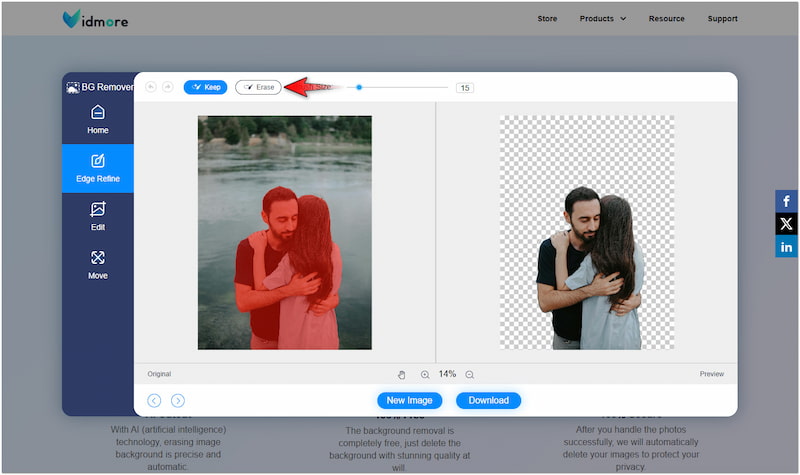
さらに、Vidmore Background Remover Onlineは、自動と手動の両方の背景削除に対応しています。背景を透明にしたあとには、被写体をより魅力的に見せるための編集ツールも利用できます。エッジ(輪郭)を微調整するための「Keep(保存)」と「Erase(削除)」機能に加え、トリミング・反転・回転といったツールも用意されています。また、削除した背景の代わりに、単色を設定したり、任意の画像をアップロードして差し替えることも可能です。
Vidmore Background Remover Online でできること:
- 最新かつ継続的にアップデートされるAI技術を搭載しています。
- 自動および手動の両方で背景画像を削除できます。
- 削除した背景を色やオリジナル画像に置き換えることができます。
- 被写体画像のトリミング、回転、反転などの追加ツールが含まれます。
ステップ 1. 公式サイトにアクセスして、Vidmore オンラインフリー背景削除 を開きます。
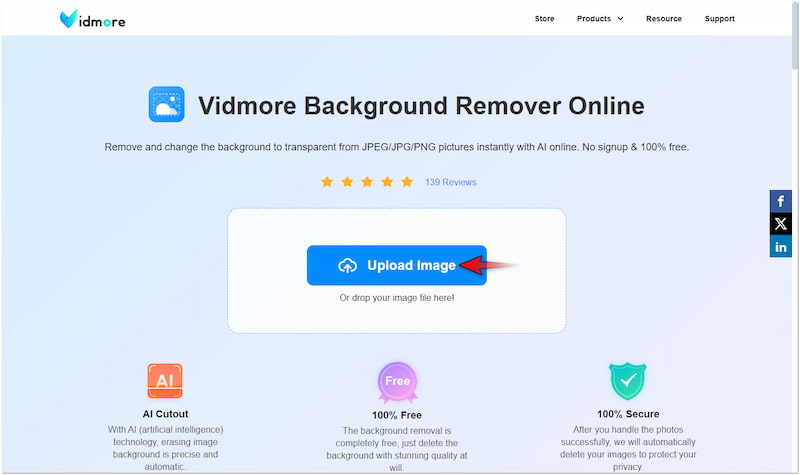
ステップ2. Vidmoreのホームページで、Upload Image ボタンをクリックして画像を追加します。画像がオンライン上にある場合は、ドラッグ&ドロップ機能を使って簡単にアップロードできます。
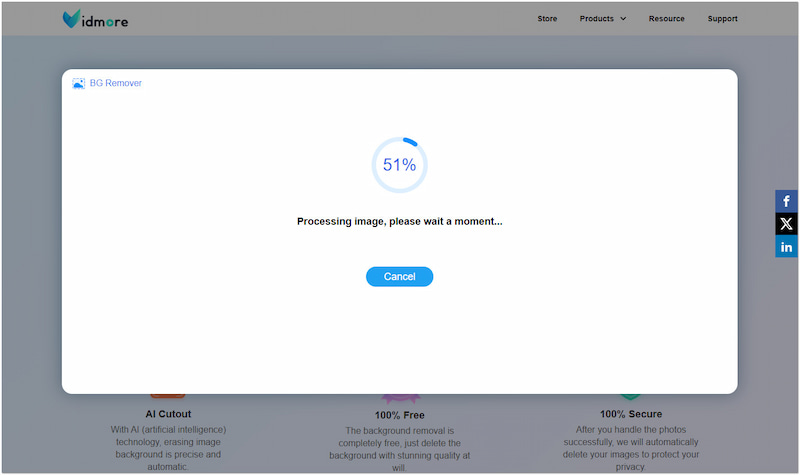
ステップ3. 画像をインポートすると、Vidmore Background Remover Onlineが被写体を自動でスキャンします。その後、背景と正確に切り離します。
ステップ4. 編集画面では、まず Edge Refine セクションに移動して、エッジの細部を調整します。必要に応じて「Keep」と「Erase」ツールを使い、被写体の輪郭を整えてください。
ステップ5. 次に Edit セクションに切り替えて、削除した背景を変更します。単色を選ぶこともできますし、「Image」ボタンをクリックして自分の画像をアップロードすることもできます。
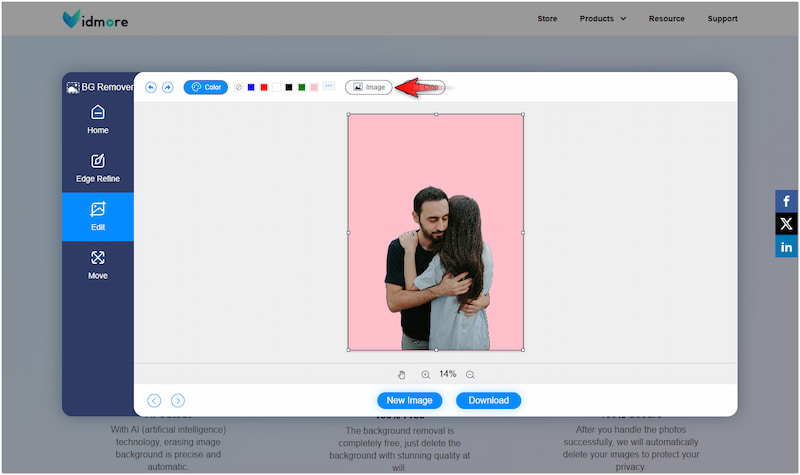
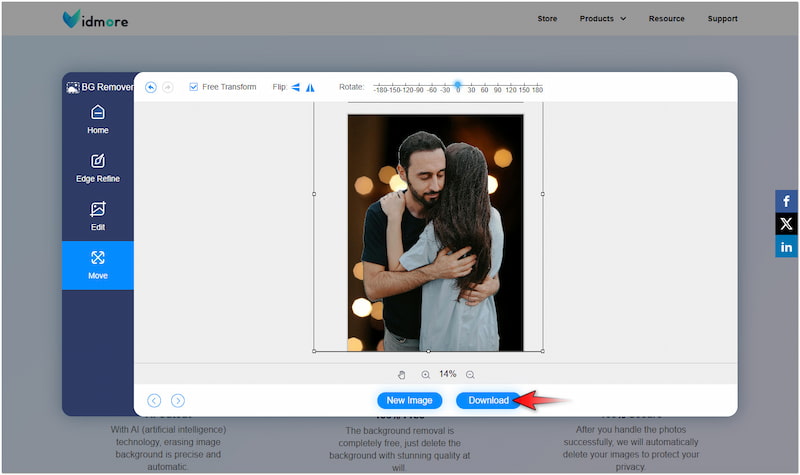
ステップ6. 最後に Move セクションに進み、画像の向きやサイズを調整します。仕上がりに満足したら、Download ボタンをクリックして最終画像を書き出します。
Vidmore Background Remover Onlineを使ってみたところ、操作が分かりやすく、とても快適に利用できました。背景を削除したり、背景色や背景画像を変更したりする作業もスムーズです。特に気に入ったのは、細かい部分の多い画像でも、背景をかなり正確に取り除いてくれる点です。
パート5. Photoroom Background Removerに関するFAQ
Photoroomは無料で使えますか?
いいえ、Photoroomは実際には無料ではなく、無料トライアルを提供しているだけです。Photoroomの無料トライアルでは、基本的な機能と10回分の無料クレジットを利用できます。
Photoroomでロゴの背景を消せますか?
はい、Photoroomを使ってロゴの背景を削除できます。PNGやJPGなどの形式で保存されていれば、どのようなタイプの画像でもPhotoroomにアップロード可能です。
画像の背景を消せる無料のAIはありますか?
画像の背景を無料で削除できるAIツールには、Vidmore Background Remover Onlineがあります。無料クレジットが10回分に制限されているPhotoroomと比べて、このツールは完全に無料で利用できます。
まとめ
Photoroom Background Removerを使えば、数秒で背景画像を削除できます。無料枠のクレジットには制限があるものの、ライトユーザーであれば十分検討に値するツールです。一方で、大量の画像を扱う場合には、Vidmore Background Remover Onlineをおすすめします。追加クレジットを購入することなく、枚数制限なしで画像を処理できるうえ、仕上がりの画像も高画質で保存できます。