検討する価値のある Photobucket ウォーターマーク削除プログラム
お気に入りの写真にウォーターマークが入ってしまうと、とてももどかしいものです。かつて Photobucket は 2017 年までは無料の画像ホスティングサイトでしたが、現在ではウォーターマークなしで画像をホストするにはサブスクリプション料金を支払う必要があります。とはいえ、すぐにお金を払う必要はありません。ここでは、Photobucket のウォーターマークを無料で取り除くための回避策をご紹介します。
インターネット上には多くのプログラムがありますが、そのすべてが効率的な結果を提供してくれるわけではありません。そこで、こうした状況を乗り切るために役立つ信頼性の高いプログラムをご紹介します。これらのPhotobucket ウォーターマークリムーバーについて詳しく学び、推奨方法をさらに吟味するために比較表も確認してみてください。


パート 1. 有料プランで Photobucket のウォーターマークを削除する方法
Photobucket は、画像や動画のホスティングサイトとして間違いなく優れたサービスです。個人用・ビジネス用のどちらにも利用できます。しかし、無料ユーザーには制限があり、そのひとつが写真に入るウォーターマークです。また、その利点を享受できるのは 21 日間のみです。試用期間が終わると、プランを購入して継続利用する必要があります。
Photobucket を日常的に画像ホスティングに使いたいと考えているかもしれません。その場合、Photobucket のウォーターマークを削除する最も簡単で手っ取り早い方法は、プランを購入するかサブスクリプションに加入することです。有料で Photobucket のウォーターマークを削除する方法を、以下で確認してみましょう。
ステップ 1:まず、パソコンでお好みのブラウザを開き、アドレスバーにプログラムのリンクを入力します。その後、プログラムのメインページにアクセスします。
ステップ 2:メインページでは、請求サイクルが表示されています。ページをスクロールすると、MONTHLY または YEARLY から選択できるオプションが表示されます。各プランにはそれぞれのストレージ容量が設定されていますので、参考にしてください。希望するプランを選び、そのプランの PURCHASE ボタンをクリックします。

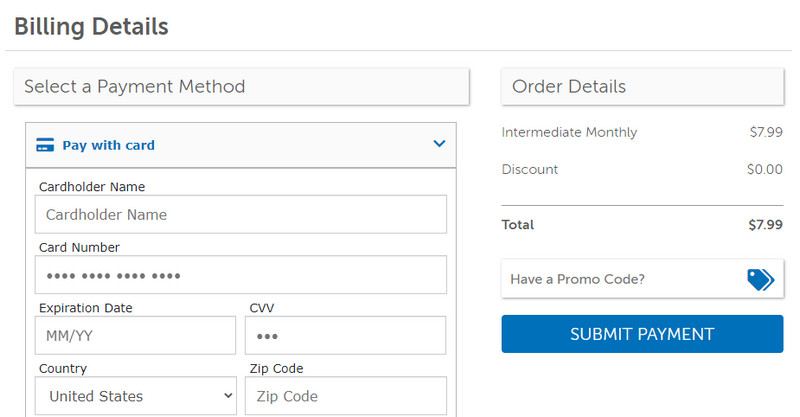
ステップ 3:その後、サイトからアカウントへのログインが求められ、支払い内容の注文詳細が表示されます。
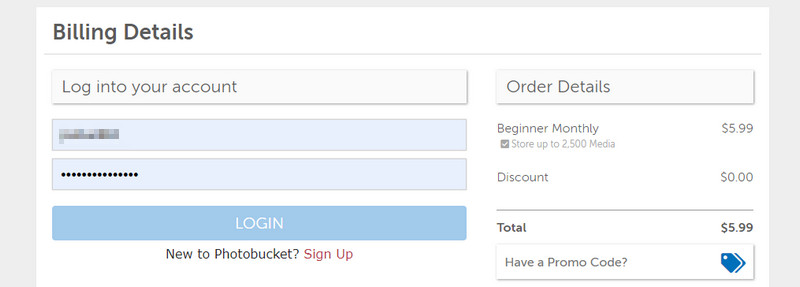
ステップ 4:ログイン後、クレジットカード番号などの情報入力を求められます。空欄をすべて入力したら、SUBMIT PAYMENT ボタンをクリックします。これで Photobucket を利用して、ウォーターマークなしでメディアファイルをホストできるようになります。
パート 2. Photobucket のウォーターマークを無料で削除する方法
Photobucket の写真からウォーターマークを消す方法を探しているなら、ウォーターマークリムーバーを利用するのもひとつの手です。これらのツールを使えば、高いお金をかけなくてもウォーターマークを取り除けます。以下を読み進めて、Photobucket のウォーターマーク除去に役立つツールを学んでください。
1.Free Watermark Remover Online
Free Watermark Remover Online は、写真からさまざまなウォーターマークを消すことに特化したプログラムです。このツールは、直感的なインターフェースと操作しやすい選択ツールを備えた、優秀な Photobucket ウォーターマークリムーバーです。多角形選択、なげなわ、ブラシといった選択ツールを使って、ウォーターマークを簡単にハイライトできます。さらに JPG、JPEG、TIFF、PNG、BMP など、さまざまな形式の写真をアップロードできます。
さらに、1枚の写真から複数のウォーターマークを一度に選択することもできます。不要なオブジェクトやウォーターマークは、このプログラムでまとめて削除可能です。類似の他ツールとは異なり、元の画像品質を保てるのも特長です。一方で、Photobucket の代替ツールをウォーターマークなしで無料使用する方法は、以下の手順を参照してください。
ステップ 1. Web アプリを起動
パソコンの任意のブラウザからこのプログラムにアクセスして開始します。アドレスバーにツールのリンクを入力し、メインページへ移動します。
ステップ 2. Photobucket の画像を追加
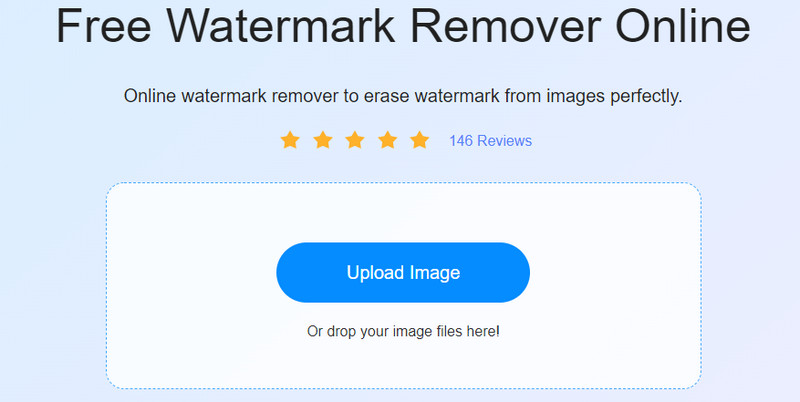
その後、Photobucket の写真をプログラムのアップロードエリアに直接ドラッグ&ドロップして、対象の写真を読み込みます。または、Upload Image ボタンをクリックしてパソコンのフォルダを開き、対象の写真をダブルクリックしてインポートしても構いません。
ステップ 3. ウォーターマークを選択して削除
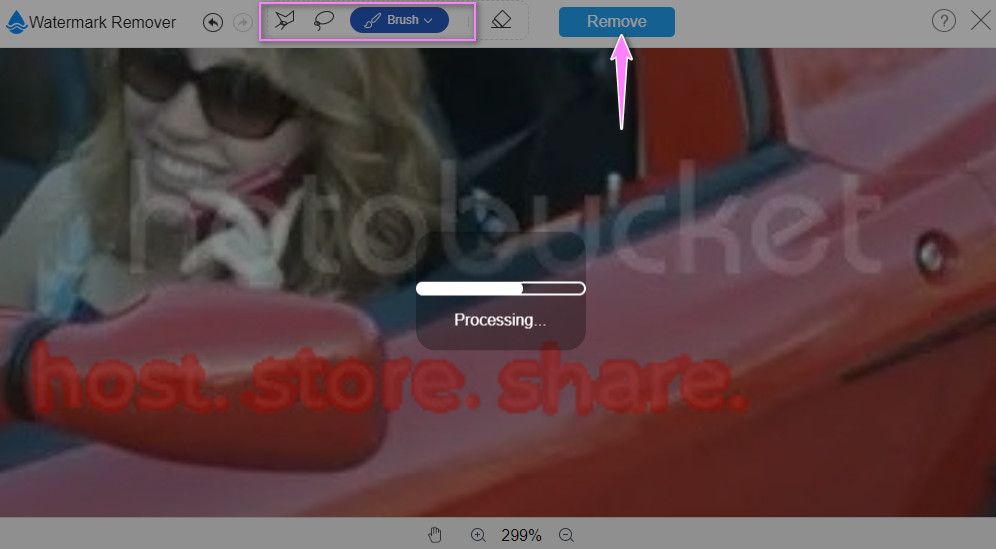
続いて、使いたい選択ツールを選び、ウォーターマーク部分をハイライトします。次に Remove ボタンをクリックし、ウォーターマークの削除処理が完了するのを待ちます。仕上がりに満足いくまで、同じ操作を繰り返してください。
ステップ 4. 仕上がりを保存
Photobucket の写真の仕上がりに満足したら、プログラム右下の Save ボタンをクリックします。あるいは、Crop & Save ボタンをクリックして画像サイズを変更してから保存することもできます。

2. InPaint
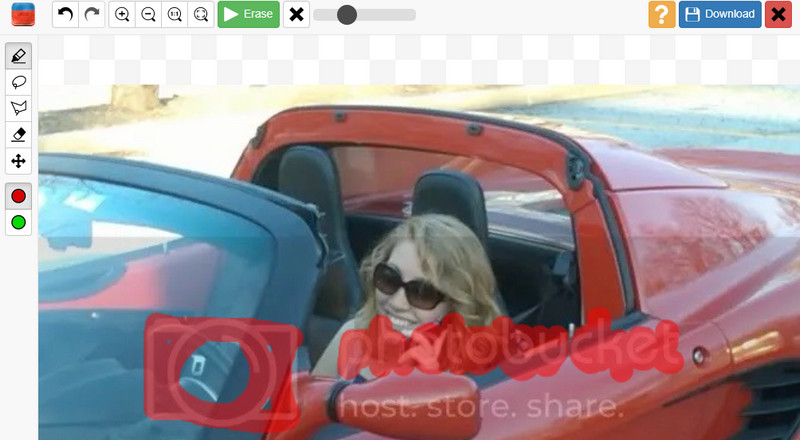
すべての Photobucket の写真にウォーターマークが入っていて、高い精度の結果を出せるツールを探しているなら、InPaint に頼ることができます。同様に、このツールはブラウザだけで写真からウォーターマークや不要なオブジェクトを無料で削除できます。さらに、マーカーツール、なげなわツール、多角形なげなわツールなど、複数の選択ツールを使用可能です。ズームイン・ズームアウト機能も備えており、複雑なウォーターマークを除去する際に役立ちます。以下は、InPaint を使って Photobucket のウォーターマークを削除する方法です。
ステップ 1:使用したい Web ブラウザを開き、InPaint の公式ページにアクセスします。
ステップ 2:ホームページに到達したら、Upload Image ボタンをクリックして、編集したい写真をインポートします。
ステップ 3:Photobucket のウォーターマークが入った部分をハイライトし、インターフェース左上の Erase ボタンをクリックします。
ステップ 4:最後に、右上の Download ボタンをクリックして、出力結果を保存します。
3. Bitwar Watermark Expert
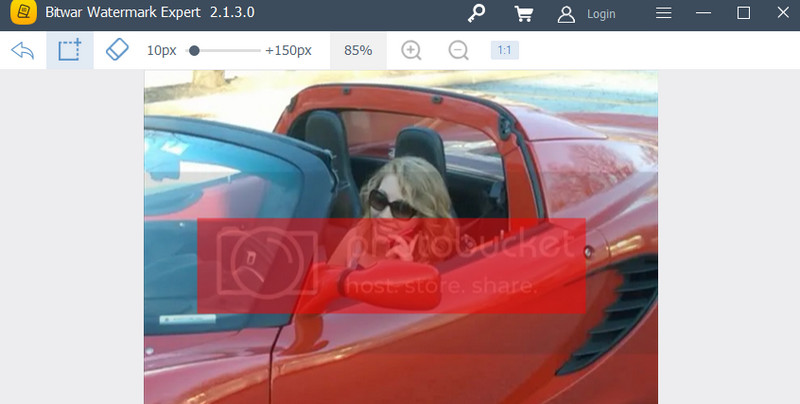
Bitwar Watermark Expert を使えば、痕跡を残さずに写真をレタッチできます。Photobucket のウォーターマークを削除できるのはもちろん、人物・テキスト・日付スタンプなどの不要な要素も消去できます。以下の手順に従って、Photobucket のウォーターマークを削除してください。
ステップ 1:Bitwar Watermark Expert をダウンロードしてインストールします。
ステップ 2:プログラムを起動し、Photo Watermark Remover オプションを選択します。
ステップ 3:画像ファイルをインポートし、長方形選択ツールでウォーターマーク部分を囲みます。最後に、適用(Apply)ボタンをクリックしてウォーターマークを削除します。
パート 3. 推奨プログラムの比較表
どのツールを使うべきかまだ迷っている場合のために、ここまで紹介したプログラムについて、その長所と短所が分かる比較表を用意しました。
| ツール | 複数ウォーターマークの選択 | 選択ツール | 画質を劣化させない出力 | ユーザーフレンドリーなインターフェース |
| 無料オンライン透かし削除 | 対応 | 多角形・なげなわ・ブラシツール. | ||
| InPaint | 対応 | マーカー・なげなわ・多角形ツール | ||
| Bitwar ウォーターマークエキスパート | 対応 | 長方形選択ツールのみ |
パート 4. Photobucket のウォーターマークに関するよくある質問
写真に繰り返し入っているウォーターマークを削除できますか?
はい。写真に付いている繰り返しのウォーターマークを削除するには、プログラムの複数選択機能を使用できます。
写真の中央にある Photobucket のウォーターマークはどうやって消せますか?
写真中央の Photobucket のウォーターマークは削除できますが、とくに背景が複雑な場合には、ぼやけた残り痕が多少残る可能性があります。
写真から跡や残りカスを取り除くにはどうすればよいですか?
このようなケースでは、Photoshop のような高度な編集ソフトを使って、痕跡がほとんど残らないように写真を編集する必要があります。
まとめ
これらは、大切な写真からPhotobucket のウォーターマークを削除するために使える実績ある方法です。ここで紹介したプログラムの中でも、Free Watermark Remover Online は優れた結果を出しやすく、操作も簡単です。