写真の欠点を隠す無料のおすすめシミ消しツール
写真がほぼ完璧に撮れているのに、小さな、あるいは大きな要素が写り込んで写真に傷をつけてしまうのは、とても煩わしいものです。それだけで写真全体の魅力が損なわれてしまうことがあります。プロ・アマ問わず多くの写真家が、この問題に直面しています。こうしたことはほぼ毎日起こります。そのため、多くのユーザーが写真を編集して“傷”を取り除けるプログラムを探しています。
インターネットは情報の大海原です。この問題を解決してくれるプログラムも数多く見つかるでしょう。しかし、その中にはあまり役に立たないものもあります。そこで、私たちはさまざまなシミ・不要物削除用のフォトエディターを試し、その中からおすすめを厳選しました。以下のおすすめツールをチェックしてみてください。あわせて、それぞれの長所と短所も参考にしてみましょう。


パート1.おすすめの写真シミ消しツール
1.Free Watermark Remover Online
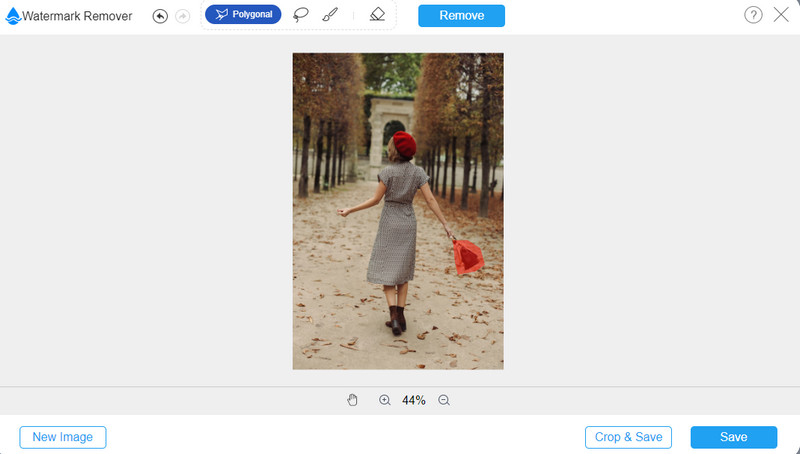
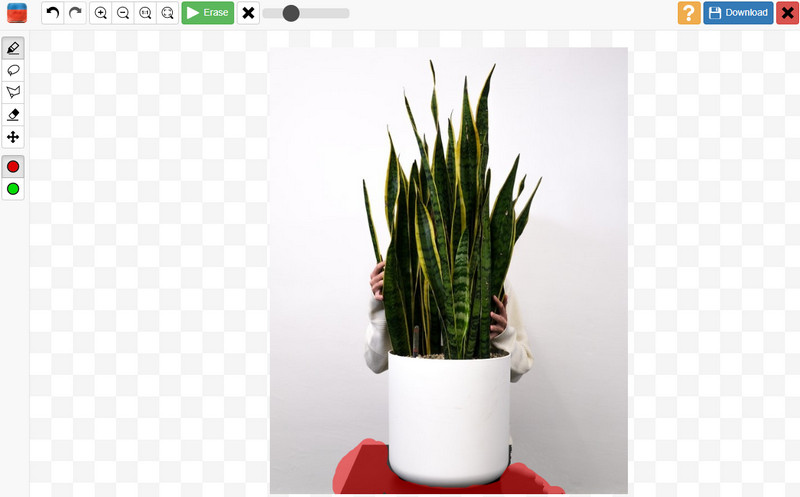
最初にご紹介するのは、Free Watermark Remover Onlineです。無料で使えて、ユーザーフレンドリーかつ操作もわかりやすい、写真のシミ・不要物削除ツールです。このツールは本来ウォーターマークの削除を主な目的としていますが、搭載されている各種ツールにより、写真内の不要な要素やシミを取り除くのにも優れています。実際に、このプログラムには多角形選択、なげなわ、ブラシといった複数の選択ツールが用意されています。これらのツールを使うことで、不要な要素を正確になぞることができます。
さらに、このプログラムにはトリミングツールが備わっており、黒い帯を取り除いたり、写真の端にあるシミをカットしたりすることができます。それだけでなく、複数の汚れや不要部分を一度に選択し、一括で消すことも可能です。このオンラインのシミ消しツールの使い方を、以下の手順に沿って確認しながら、より詳しく理解していきましょう。
長所:
- なげなわ、多角形、ブラシツールが利用可能。
- JPG、JPEG、TIFF、BMP など、あらゆる画像形式に対応。
- トリミングして写真の端にある不要な要素を削除可能。
- どのウェブブラウザからでも利用できる。
短所:
- 動作はインターネット環境に左右される。
2. InPaint
別のオンラインフォトエディターでシミを取り除きたい場合は、InPaint を検討するのも良い選択です。このツールは、スタンプや字幕、その他画像の美観を損ねるあらゆるオブジェクトを消去するのに役立ちます。対応する画像形式は JPG、PNG、WebP などです。さらに、このツールはオフライン版も用意されており、macOS と Windows の両方に対応しています。そのうえ、処理できる画像枚数やファイルサイズに制限がありません。特筆すべきは、複数の画像ファイルを一括処理できる点です。
長所:
- シミをほとんど、あるいはまったく跡を残さずに削除できる。
- 直感的に操作できるユーザーインターフェース。
- 多角形、なげなわ、マーカー選択ツールが利用可能。
短所:
- 画像の最大サイズは 10MB に制限されている。
- 高解像度で出力をダウンロードするには、アプリを購入する必要がある。
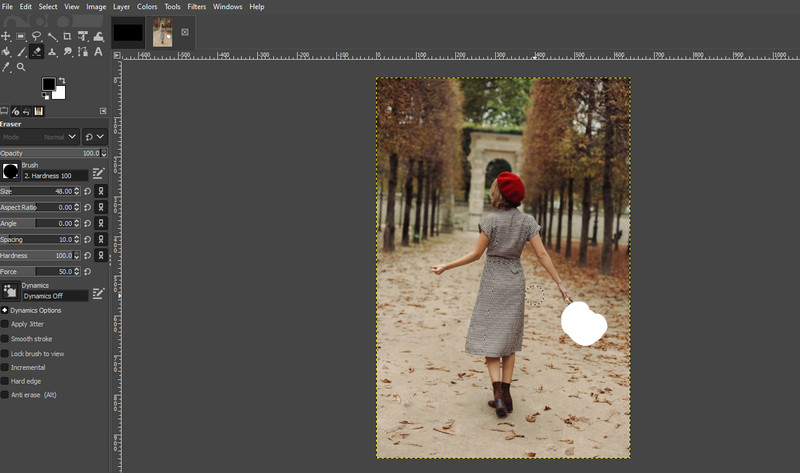
3.GIMP
GIMP は、Windows と Mac に対応したオープンソースかつ無料のグラフィックエディターです。基本から高度な写真編集ツールまで備えており、Photoshop の優れた代替ソフトといえるでしょう。つまり、Photoshop と同じような感覚で使えます。同様に、このツールを使えば人物の顔や果物の皮など、被写体のシミを取り除くことができます。この写真用シミ・不要物削除ツールには、修復用のヒーリングツールや、編集部分を自然に馴染ませてプロが仕上げたように見せる高度なぼかし効果が搭載されています。
長所:
- 無料でシンプルなプログラム。
- Photoshop と同様の機能を備えて動作する。
- スポット修復ツールやぼかし効果などでシミを削除。
- レイヤーマスクを追加可能。
短所:
- 最初は習得がやや難しい場合がある。
4.Photo Retouch
Photo Retouch は、写真上のシミなどの問題を修正するためのさまざまなツールを備えた優れたモバイルアプリです。スマートフォンでの画像編集に慣れている人には最適なモバイルプログラムといえます。主な機能としては、写真から不要なオブジェクトを消すフォトイレーサー、光や色、画像サイズ、人物の顔立ちや体型を補正して美しく見せるポートレート補正などがあります。iPhone 上のシミを無料で消したいときには、とても役立つツールです。さらに、このプログラムは iOS と Android の両デバイスで利用できます。
長所:
- 顔や体型を美しく見せるフェイス補正オプション。
- Android と iOS の両デバイスで利用可能。
- 動画からオブジェクトを消去できる。
短所:
- 保存後の画質がやや低下する。

パート2.写真のシミを取り除く方法
Free Watermark Remover Online は、写真から不要なオブジェクトを取り除きたい人にとって必携のプログラムです。この無料オンラインのシミ削除フォトエディターを操作するには、以下の手順に従ってください。
ステップ1.プログラムのウェブサイトにアクセス
まずは、お好みのブラウザを開き、アドレスバーにツールの公式サイトのリンクを入力してアクセスします。キーボードの Enter キーを押すと、プログラムのメインページが表示されます。
ステップ2.編集したい写真をアップロード
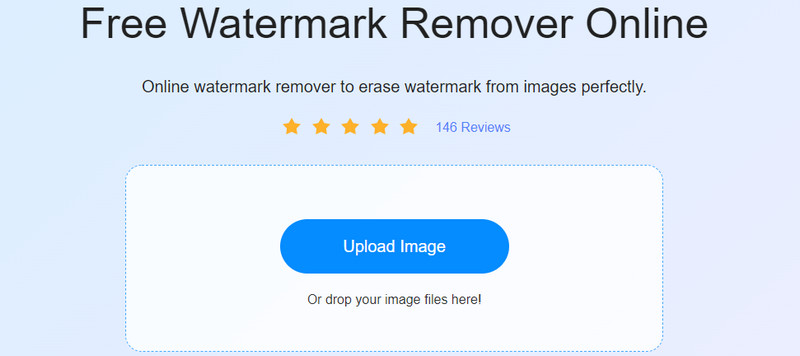
メインページから画像をアップロードボタンをクリックし、パソコン内のフォルダから目的の写真を探します。編集したい写真をダブルクリックするだけで読み込めます。
ステップ3.写真のシミをなぞって削除
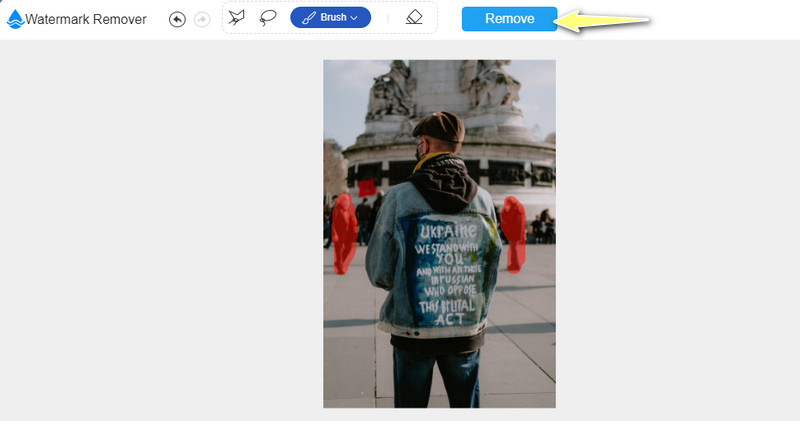
次に、写真をなぞるための選択ツールを選びます。多角形、なげなわ、ブラシツールのいずれかを選択できます。シミの部分を正確に覆うように指定してください。その後、編集パネル上の削除ボタンをクリックすると、シミが消去されます。
ステップ4.編集した写真を保存
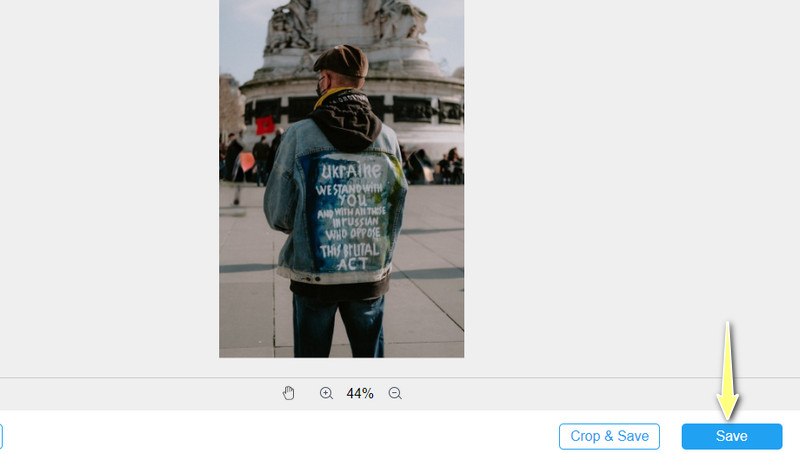
仕上がりに満足したら、右下にある保存ボタンをクリックします。処理されたファイルは自動的にパソコンへダウンロードされます。ダウンロードフォルダからプレビューできます。
パート3.写真シミ消しツールに関するよくある質問
Google フォトをシミ消しとして使うことはできますか?
残念ながら、Google フォトにはシミ消しなどの修正ツールはありません。写真に対してできるのは、トリミング、調整、フィルターの追加のみです。代わりに、スマートフォンでは Photo Retouch を使って、不要な物体やシミ・欠点を取り除くことができます。
Android で写真のシミを消すにはどうしたらいいですか?
Android 搭載スマホでは、Remove Unwanted Object や Remove & Add Watermark などのアプリを使ってシミを消すことができます。ただし、これらのアプリには広告が多く表示されるため、作業の妨げになる場合があります。
Lightroom で写真からオブジェクトを削除するには?
Lightroom は写真編集の面でも役立ちます。特に、写真から不要なオブジェクトを削除する際に便利です。用途に応じて、補正ブラシ(ヒーリングツール)やクローンツールを使うことができます。そのため、Lightroom のような無料ダウンロードアプリを使えば、写真から不要なオブジェクトを取り除くことができます。
写真からそばかすを消すことはできますか?
顔のそばかすを魅力的に感じない場合は、削除したくなることもあるでしょう。こうした問題を修正するのに優れているのが Photoshop です。ただし、Photoshop を難しく感じる場合は、代わりに GIMP を利用できます。
まとめ
適切なツールさえあれば、シミの除去作業はそれほど難しくありません。さまざまなシミ消しフォトアプリがありますが、そのすべてが確実に機能するわけではありません。そこで本記事では、写真から不要なオブジェクトを消すのにもっとも信頼できるツールを見つけられるよう、情報をまとめました。何より、オンライン・モバイル・デスクトップなど、あらゆるプラットフォームで作業が可能です。さっそく写真のシミを取り除き、編集を始めましょう。