モバイル端末で写真の背景を変えられる無料アプリ
私たちの日常生活にモバイル端末が大きな影響を与えていることは否定できません。学校や仕事など、私たちが何気なく行っている行動の中にも、モバイル端末は常に存在しています。モバイル端末は、今やさまざまな役割を果たすことができます。必要なさまざまなアプリケーションを保存しておくこともできます。たとえば、写真をきれいにしたり背景を消したりしたい場合、それを手助けしてくれるアプリをインストールすればよいのです。そのおかげで、巨大な画面で多くのツールを使って写真を編集しなくても、手元で手軽に編集できる時代になりました。そこで今回は、写真の背景を変更できるアプリをいくつかご紹介します。

- パート 1.iPhone で写真の背景を変えられるアプリ 2 選
- パート 2.Android で写真の背景を変えられるアプリ 2 選
- パート 3.写真の背景を変えるのに最適なオンラインアプリ
- パート 4.写真の背景変更に関するよくある質問
パート 1.iPhone で写真の背景を変えられるアプリ 2 選
iPhone は優れたデバイスであるがゆえに、同じくらい優れた写真編集アプリも必要です。そのため背景削除アプリを検証し、2つのアプリを開発しました。
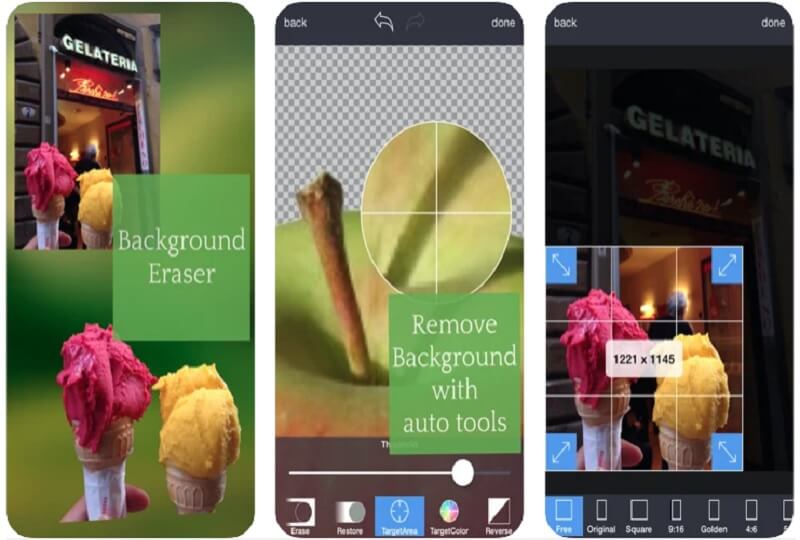
1. Background Eraser
Background Eraser は、写真の背景を変更するうえで最も効果的なアプリのひとつです。画像の背景を削除できるだけでなく、新しい背景を追加することもできます。トリミング、比較、濃度、露出など、さまざまな画像編集ツールが含まれています。このアプリは無料で利用できますが、買い切り版を購入することも可能です。
Background Eraser の長所:
- 任意の背景を画像に重ねることができます。
- 無料で使える背景写真が用意されています。
- 充実した画像編集ツールが搭載されています。
Background Eraser の短所:
- 精度が足りない部分があります。
- 作業に時間がかかる場合があります。
2. Canva
Canva は、Android と iPhone のスマートフォンやタブレットから利用できる写真・動画編集アプリです。Canva は、使いやすいインターフェースと豊富なテンプレート編集機能により人気を高めてきました。多くの人は、Canva に高性能な背景削除機能が備わっていることを知りません。それに加えて、写真のトリミング、回転、反転も簡単に行えます。
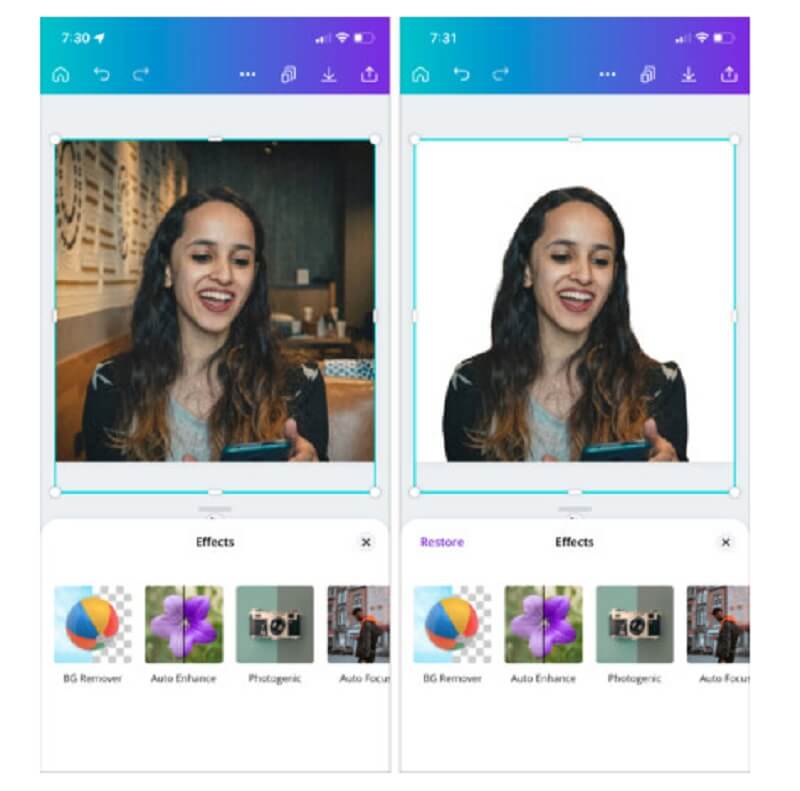
Canva の長所:
- 多くの編集ツールを利用できます。
- 非常に高い精度で処理できます。
Canva の短所:
- Premium アカウントでないと背景削除ツールは使えません。
パート 2.Android で写真の背景を変えられるアプリ 2 選
Android デバイスは非常に汎用性が高く、現在多くのアプリケーションに対応しています。写真の背景を無料で変更できるアプリを探しているなら、以下のツールをチェックしてみてください。
3. Remove BG
Remove BG は、Android 用の非常にシンプルなアプリで、端末上の画像の背景をすばやく簡単に変更できます。その後、完成した画像を JPG か PNG 形式で保存できます。さらに、編集した写真をポスターとして使ったり、コラージュやスライドショーを作成したり、ほかのすてきな画像の背景として使うことも可能です。
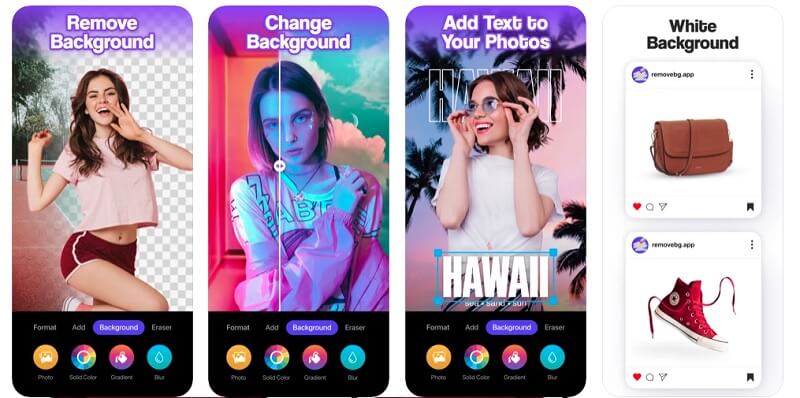
Remove BG の長所:
- 編集の経験がない人でも操作できます。
- クリエイティブな背景テンプレートが豊富です。
- 人工知能(AI)が組み込まれています。
Canva の短所:
- すべての編集機能を使うにはアプリを購入する必要があります。
4. Slick – Auto Background Changer & Eraser
Android デバイスで写真の背景を変更するもうひとつの方法が、Slick – Auto Background Changer & Eraser を使うやり方です。このアプリは親しみやすいインターフェースを備えています。ボタンひとつで写真の背景を自動的に削除できる機能があります。一方で、誤って消してしまった部分を元に戻すこともできます。Slick は、短時間でプロ並みの編集を目指したい人たちの定番アプリのひとつです。
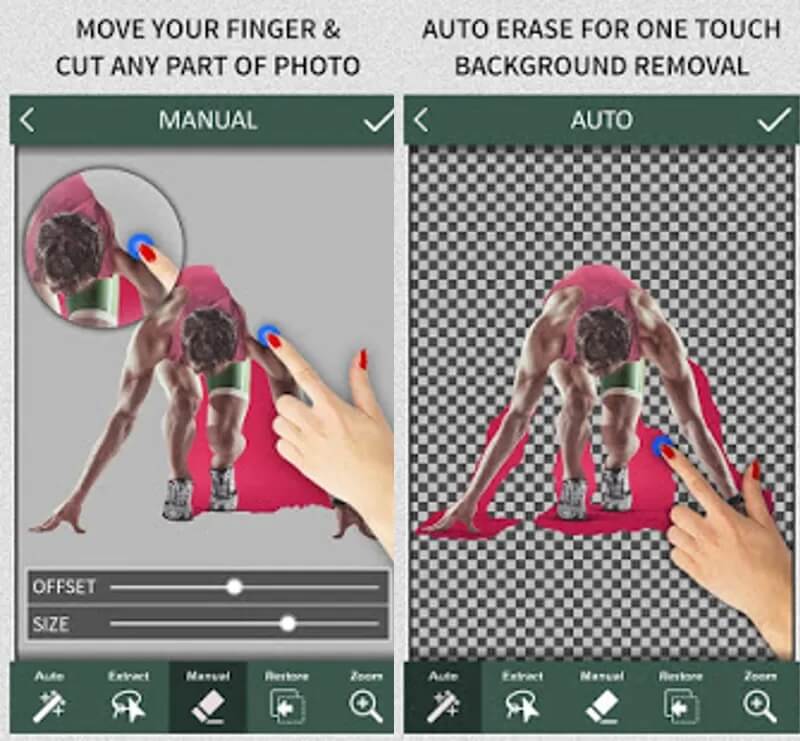
Slick の長所:
- とても使いやすいインターフェースです。
- 画像の背景を自動的に変更してくれます。
Slick の短所:
- クラッシュが発生することがあります。
パート 3.写真の背景を変えるのに最適なオンラインアプリ
モバイル端末で背景変更アプリを使うのは便利ですが、画面サイズが限られているため、細かい部分の編集に苦労することもあります。だからこそ、デスクトップで背景削除ツールを使うとやはり違いを実感できます。その場合におすすめなのが、Vidmore オンラインフリー背景削除 です。このプログラムに搭載されている人工知能のサポートにより、画像の背景をワンクリックで自動削除でき、まるでプロの編集者のように感じられるでしょう。
このツールは汎用性にも優れており、Windows と Mac のどちらからでもアクセスできます。さらに、JPEG と PNG の両方のファイル形式に対応しています。最後に、トリミング、反転、新しい背景の選択など、さまざまな編集ツールを使って画像を引き続き調整することもできます。
手順 1: ブラウザで Vidmore Background Remover Online を検索します。中央の Upload Portrait ボタンをタップし、使用したい写真を選択します。
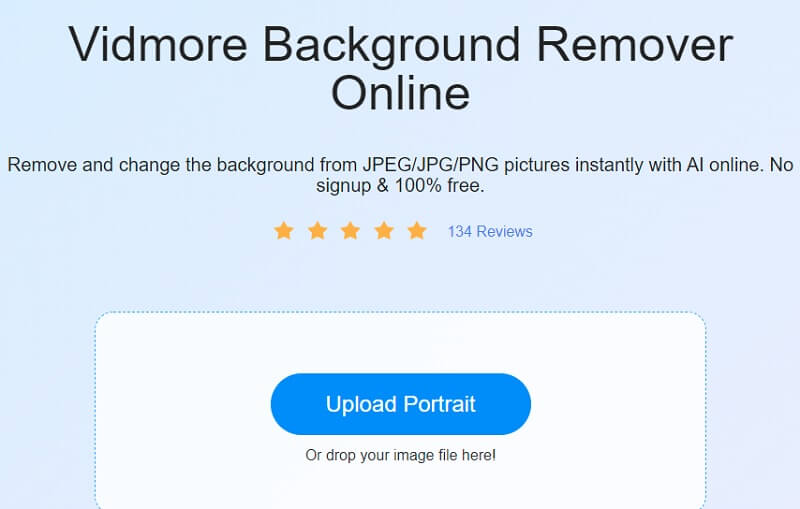
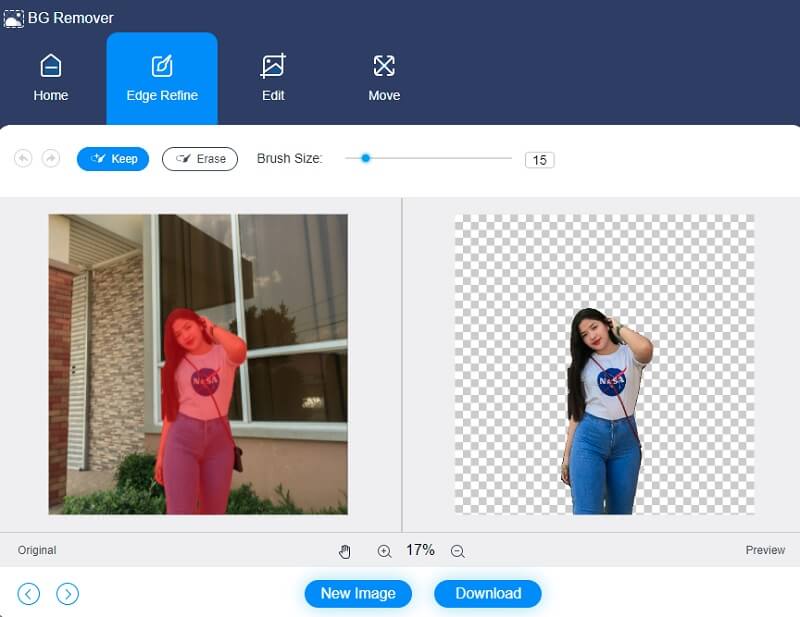
手順 2: 強力な人工知能により、ツールが背景を取り除いた状態で写真を自動解析します。そのあとで、画像の編集を開始できます。画面右上の Edit オプションをクリックします。
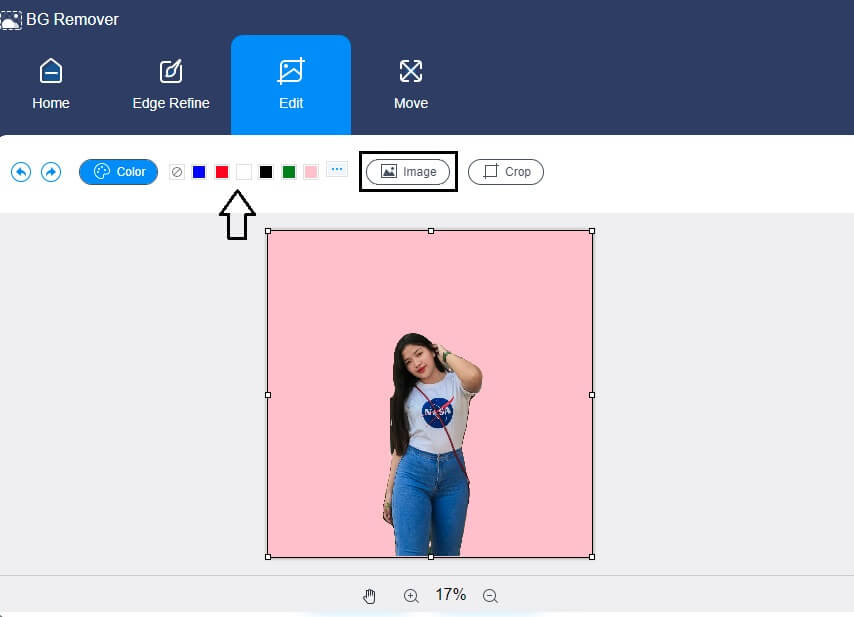
手順 3: Edit ボタンをクリックすると、Color、Image、Crop といった、さらに詳細な編集オプションが表示されます。写真の上部の色を選択すると、その色を起点として背景を作成できます。また、画像を背景として追加することも可能です。あとは、使いたい画像をクリックするだけです。
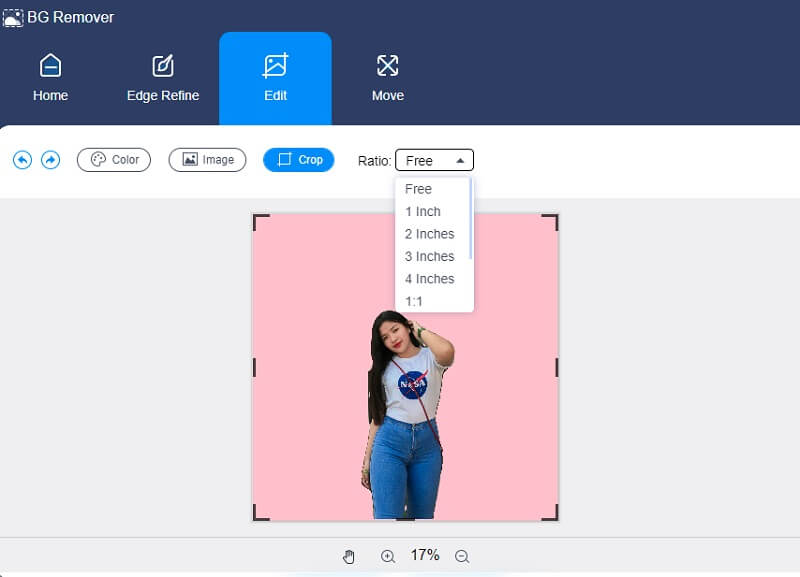
Ratio オプションを選択すると、画像を特定の比率にトリミングすることもできます。そのオプションを選んだあと、好みに合わせて画像サイズを変更できます。
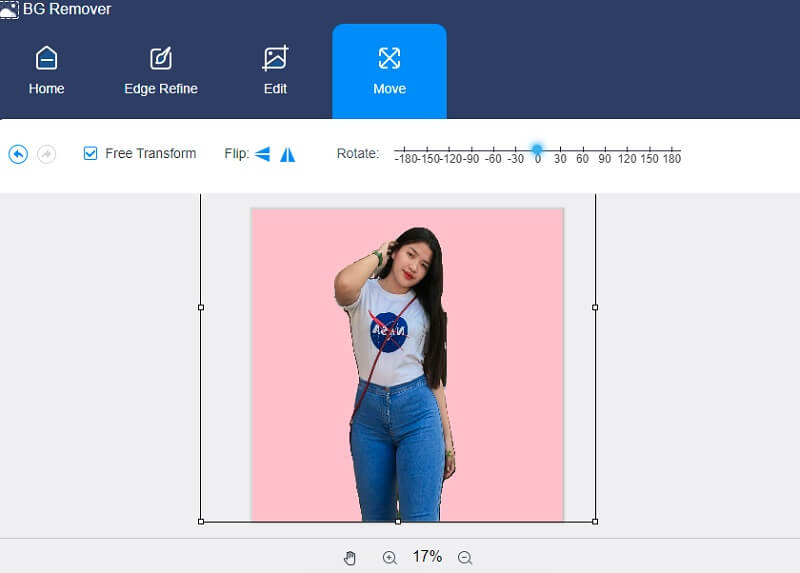
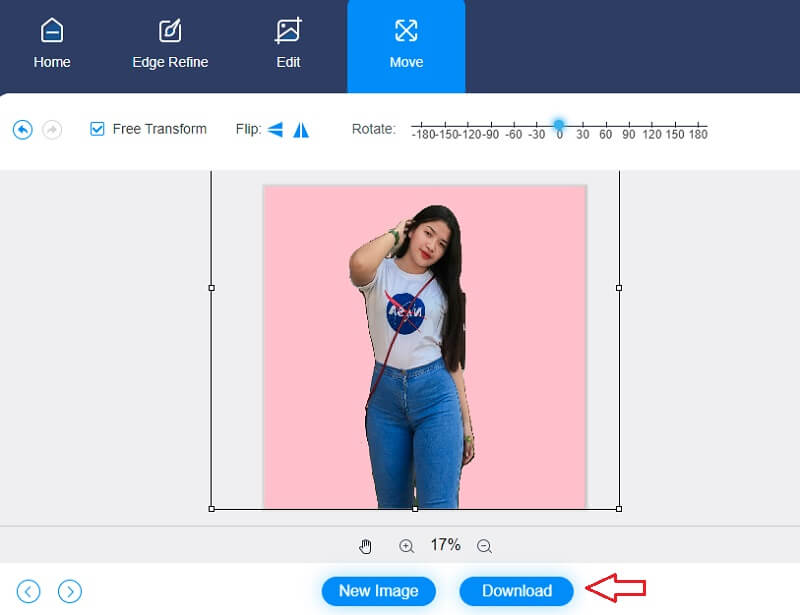
画像の比率を調整したい場合は、Move オプションを使って画像のサイズを変更することも可能です。上部の Triangle ボタンをクリックすると画像を反転できます。画像を回転させるには、スライダーを左右に動かすだけです。
手順 4: 写真の仕上がりに満足したら、画面下部にある Download オプションを選択して保存します。
さらに読みたい方へ:
Microsoft フォト アプリで動画を簡単にトリミングする方法
パート 4.写真の背景変更に関するよくある質問
Canva で写真の背景を変更するには?
上部のツールバーで「画像を編集」ボタンをクリックします。続いて、表示された左側のパネルから「BG Remover」を選択します。その後、「消去」をクリックして背景を完全に削除します。最後に、作成した新しい画像を目的の位置へドラッグします。
Slick で、AI を使わずに写真の背景を変更することはできますか?
はい、複雑な画像処理手法に頼らなくても、簡単な操作で画像の背景を変更することができます。
Android で背景を削除すると画質は落ちますか?
画像から背景を削除しても、その後に推奨されない追加の圧縮形式で保存しない限り、必ずしも画質が低下するわけではありません。
まとめ
上で紹介したツールは、Android と iPhone で使える無料の背景変更アプリです。しかし、画面サイズに制限があるため、オンラインツールを併用することをおすすめします。その点、Vidmore Background Remover Online ならしっかりサポートしてくれます。