画像の白い背景を透明にする
現在、eコマース業界のほとんどの人が取り入れているのが、背景を透過させるこのテクニックです。背景を透明にすることで、画像やロゴ、商品が見る人にとってより魅力的に見えるようになります。背景を透明にすると、背後に配置した色との組み合わせによって、印象的な見栄えになると言われています。そのため、多くの人が画像の背景を透明にするためのツールを探しているのも不思議ではありません。そこで本記事では、一般のユーザー向けに白い背景を透明にする方法を紹介します。

パート1. オンラインで白い背景を透明にする方法
白い背景を透明にする方法は数多くありますが、誰にとっても便利なのはオンラインツールです。そのオンライン背景画像編集ツールのひとつが、Vidmore オンラインフリー背景削除です。名前からも分かるように、このツールはオンラインで利用できるプログラムです。つまり、場所や状況を問わず使用できるということです。さらに、この背景編集ツールは、モバイルデバイス、Mac、Windows の各オペレーティングシステムから操作することができます。
Vidmore Background Remover Online には人工知能が搭載されています。この AI によって、ユーザーの負担が軽くなり、あらゆる背景を即座に透明にしてくれます。多くの人がこのオンラインエディターを好むのは、写真の背景を消すのにマジックワンドや選択ツールを使う必要がないからです。
そのうえ、反転、トリミング、別の画像を背景として使用するなど、基本的な編集ツールも備えています。互換性の面でも、Vidmore Background Remover Online はまさにチャンピオンと言えるでしょう。以下の手順に従えば、画像の白い背景を透明にすることができます。
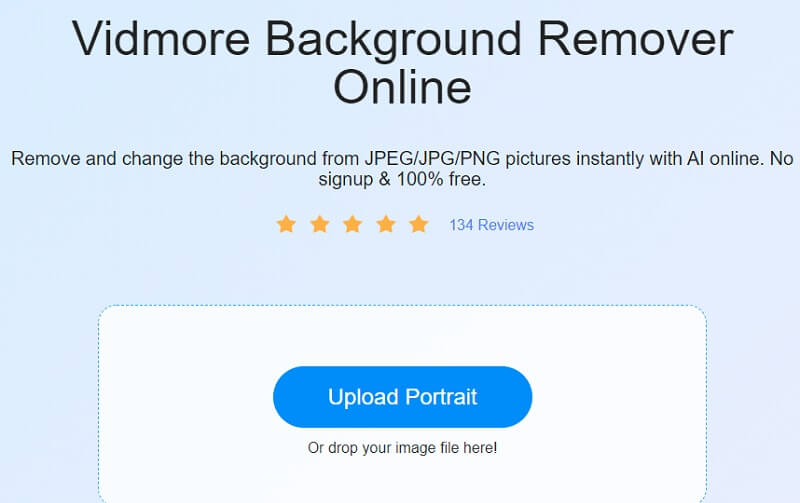
ステップ1: まず、画像とインターネット接続を用意します。次に、検索エンジンで Vidmore Background Remover Online と入力して検索します。メイン画面に到達したら、中央にあるUpload Portraitボタンをクリックします。そのボタンを押すと、ファイルへのアクセスが許可されます。背景を透明にしたい画像を選択しましょう。もっと手早く操作したい場合は、画像をウィンドウ内へドラッグ&ドロップしてもかまいません。
ステップ2: 画像をウィンドウにドロップすると、人工知能が画像を解析し、白い背景を自動的に削除します。
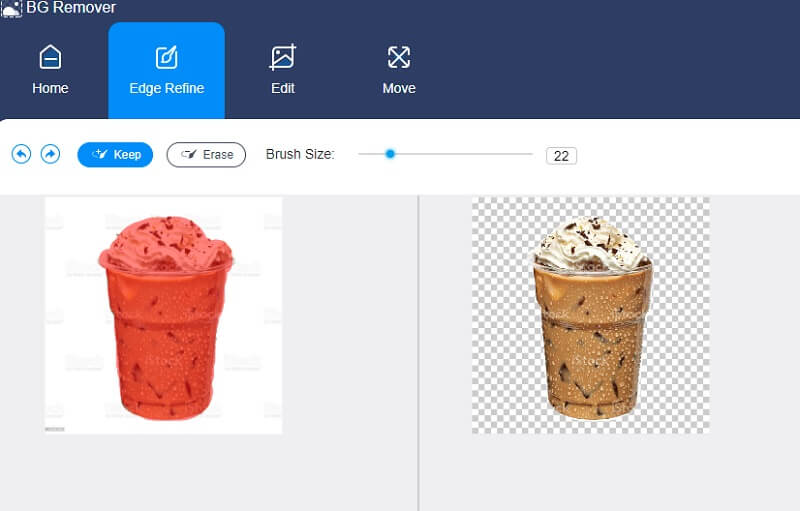
ステップ3: 画像の白い背景が削除されたら、トリミング、回転、反転など、いくつかの編集も行えます。これらのツールにアクセスするには、Editタブを押してください。別ウィンドウが開き、編集ができるようになります。
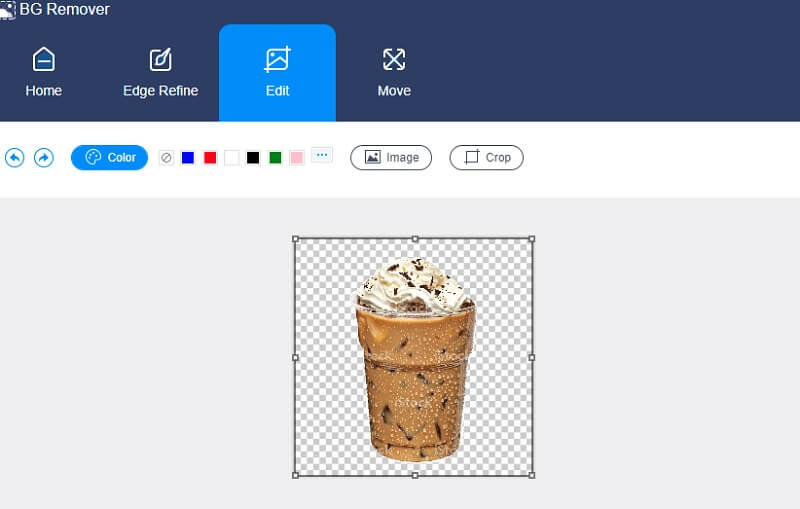
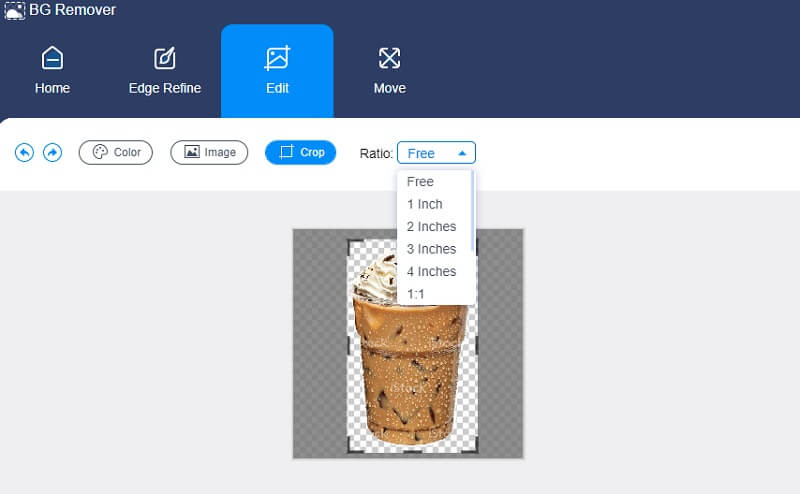
写真に背景を入れたくない場合は、表示されている背景色の候補から色を選択する必要はありません。そのまま画像サイズの調整に進みます。Cropボタンをクリックすると、いくつかの比率(アスペクト比)が表示されます。表示された比率が希望するサイズに合わない場合は、四辺の端をドラッグして任意の大きさに変更できます。
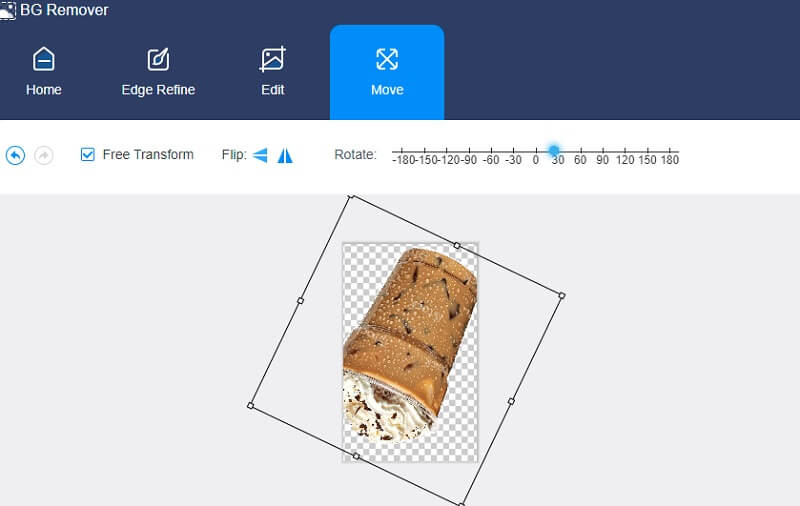
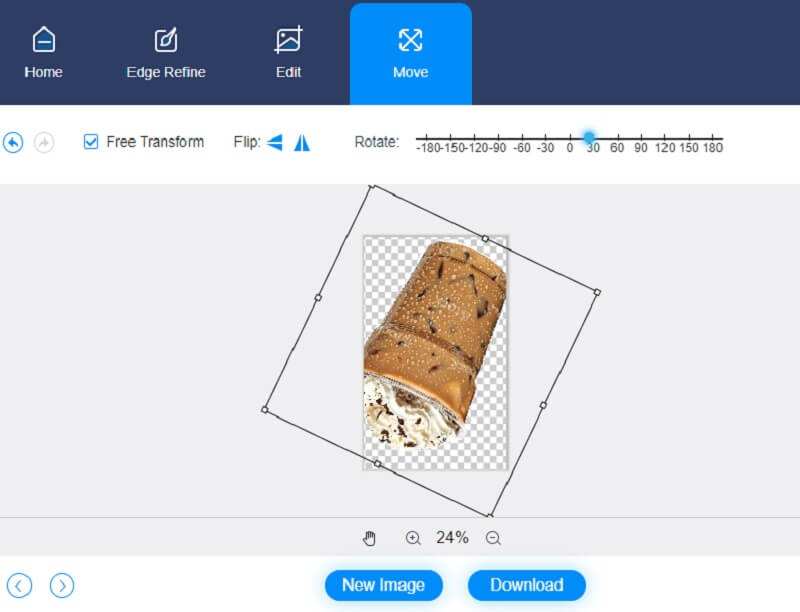
画像サイズの調整は終わりましたか? 一方で、画像を反対向きにした方が良い、あるいはもっと魅力的に見えると思う場合は、反転や回転を行うこともできます。その場合は、Moveタブに進むと、反転ツールが表示されます。スライダーを左右に動かすことで、画像の向きが変わります。
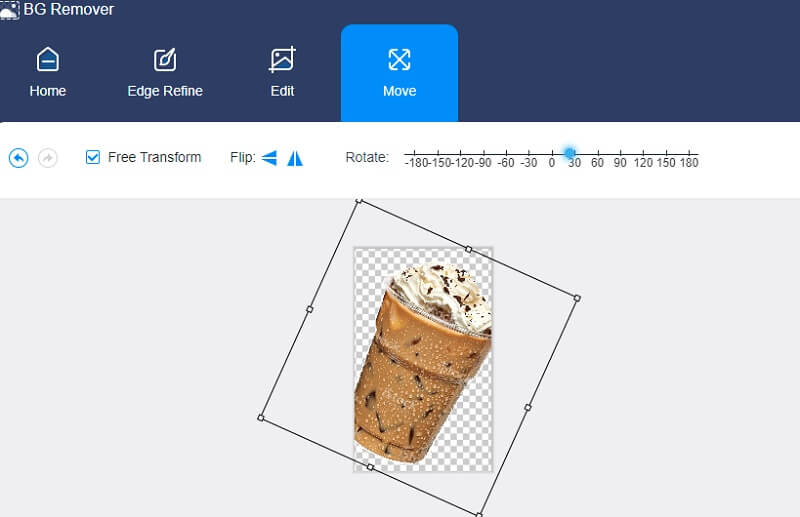
また、左側にあるTriangleアイコンをクリックすると、画像が回転します。
ステップ4: 画像に特に編集の必要がないと判断したら、フォルダに保存しましょう。画面を下にスクロールしてDownloadボタンをクリックします。別の画像も編集したい場合は、New Imageボタンをタップしてください。
パート2. Photoshopで白い背景を透明にする方法
写真編集において、専門的で高機能なプログラムのひとつが Photoshop です。このツールは、高品質な画像、ロゴ、フライヤーなどを加工する際に使用されています。
Photoshop は、ベクターグラフィックと同様に、ピクセルベースの写真用の多彩な編集機能を提供します。それに加えて、レイヤーごとの編集ができることでよく知られており、複数のレイヤーを使って透明部分を持つ画像を作成・編集できます。
このプロフェッショナルなツールに苦戦する人もいますが、それでも編集の世界に入りたい人にとっては、最も優れた編集プログラムのひとつであることに変わりはありません。慣れるまでに時間はかかりますが、その努力に十分見合う価値があります。
このソフトが、画像の背景を削除するのに役立つと思うなら、ここで紹介する手順をガイドとして活用してください。
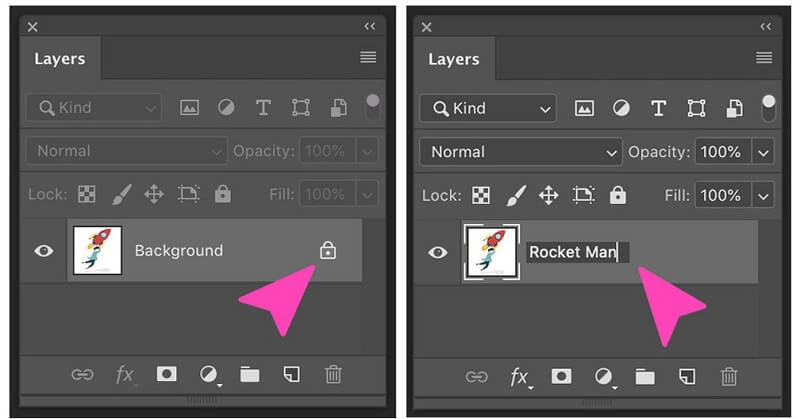
ステップ1: まず、ファイルの中から画像を選び、Photoshop で開きます。ダッシュボードに画像を読み込んだら、編集しやすいように画面中央に配置します。次に、Layersパネルで鍵アイコンをクリックしてロックを解除し、編集可能な状態にしてからレイヤー名を変更します。その後、最初のレイヤーを複製して、新しいレイヤーを作成します。
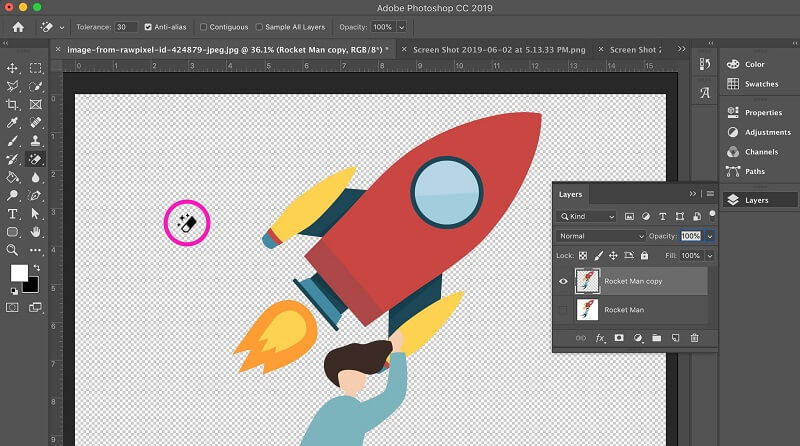
ステップ2: 続いて、ToolsセクションからMagic Eraserツールを選択します。そして、Toleranceを30に設定し、Anti-Aliasにチェックを入れ、Opacityを100%にします。
ステップ3: 最後に白い背景をクリックすると、その部分が透過されているのが分かります。
パート3. 2つの画像編集ツールの比較
Vidmore Background Remover Online はオンラインツールであり、Adobe Photoshop はインストール型ソフトウェアであるため、当然違いがあります。ここでは、この2つの長所と短所を分かりやすく比較していきます。
- カテゴリ
- あらゆるプラットフォームで利用可能
- 豊富な編集機能
- ユーザビリティ
- 複数レイヤーに対応
| Vidmore 背景リムーバー オンライン | Photoshop |
パート4. 白い背景を透明にすることに関するFAQ
PNG は透過背景をサポートしていますか?
PNG、つまりPortable Network Graphicsは、透過背景をサポートしているため、ウェブサイト制作によく使われる画像形式の一種です。
画像における透明部分の目的は何ですか?
デジタル写真の文脈において、「トランスペアレンシー(透過)」という用語は、画像や画像レイヤーの内部に透明な部分を作成できる機能を指します。一部の画像形式は透過をサポートしていません。どの程度光を遮るかは、不透明度(オパシティ)によって測定されます。
背景を透明にすることにはどのような利点がありますか?
レイヤーやマスクを使う場合、背景を透明にする最も一般的な理由は、作業時間の短縮です。複数の画像を同時に扱い、それらを1つの画像に合成する際、背景が白いままだと、レイヤーを重ねたときに白が覆いかぶさってしまうため、作業が難しくなります。白い背景は下の画像を隠してしまうからです。
まとめ
Photoshop と Vidmore Background Remover Online を活用すれば、画像の白い背景を透明にするために必要な知識は十分に得られます。あとはあなたの選択次第です。高度な編集機能を重視するなら Photoshop が最適です。一方、自動で背景を削除してくれるシンプルな写真編集ツールを求めるなら、Vidmore Background Remover Online を選ぶとよいでしょう。