オンラインでPNGの背景を消去:ワンクリックで完了
Portable Network Graphics(一般的にPNGとして知られています)は、多くの利点を備えたラスター画像フォーマットです。JPGと異なり、PNGはロスレス圧縮と見なされており、高画質の画像を比較的小さなファイルサイズで保存できます。さらに、多くのデジタルデザイナーは、グラフィックイラスト、ロゴ、ステッカーなどの作品をインターネット上にアップロードする際に、PNG形式を利用しています。
もし、ワンクリックでPNGの背景を透明にできると言ったらどうでしょうか。新しい背景に配置したい動物の切り抜き、自撮り写真の背景を単色レイヤーに差し替えたい場合、プレゼンテーションに貼り付けたいロゴなど、どんな用途でもオンラインで実現可能です。このガイドを読み終えたあとに試せる、優れたWebベースのプログラムを2つご紹介します。
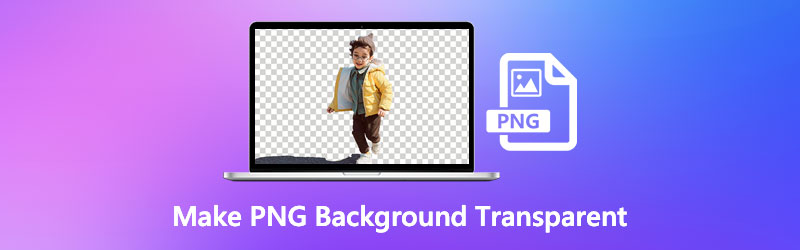
パート1.PNG画像の背景をオンラインで透明にする方法
画像の背景を削除するオンラインツールとして最適なのが、Vidmore オンラインフリー背景削除です。このWebベースのツールには隠れた料金が一切なく、好きなだけ、好きな時間だけ写真を編集できます。さらに、このオンラインツールでは、アップロードされたすべての写真をサーバーから自動的に削除することで、100%安全であることを保証しており、プライバシー侵害への不安も取り除いてくれます。
多くの人は、背景画像を削除する作業は、ITに詳しくない人にはほぼ不可能だと考えがちです。しかし、Vidmore Background Remover Onlineに搭載された人工知能(AI)技術のおかげで、もはやそうではありません。AIによって、アルゴリズムが画像を処理し、自動的に背景を切り抜いてくれるため、背景削除を瞬時に行うことができます。
この先を読み進めて、PNGファイルの背景を透明にする方法を確認しましょう。
ステップ1:プログラムを読み込む
まずはプログラムのサイトにアクセスする必要があります。そのために、検索エンジンを開き、検索バーにプログラム名を入力して、Enterキーを押します。
ステップ2:PNGファイルをアップロードする
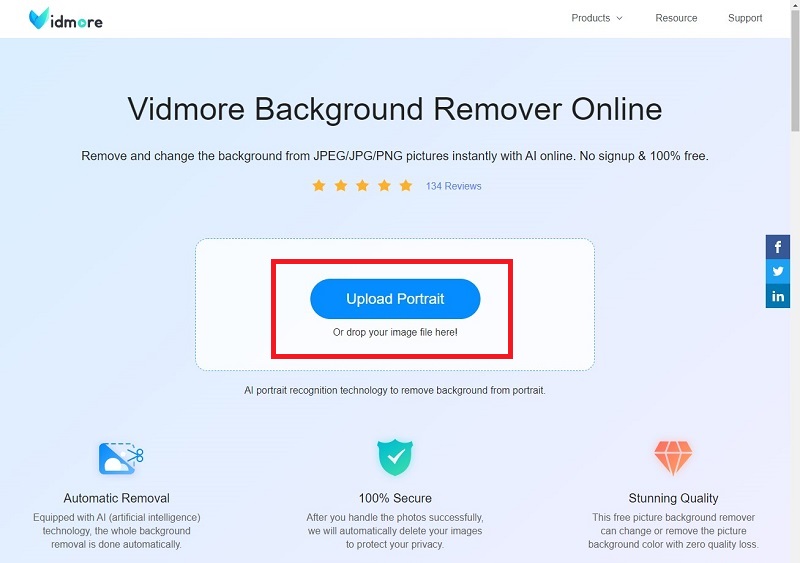
次に、ツール画面中央のUpload Portraitをクリックし、編集したいPNG画像を選択します。インターネット回線の速度によって処理時間は異なりますが、ツールが画像を処理して背景を透明にするまで少し待ちましょう。といっても、それほど時間はかかりません。
ステップ3:写真を微調整する
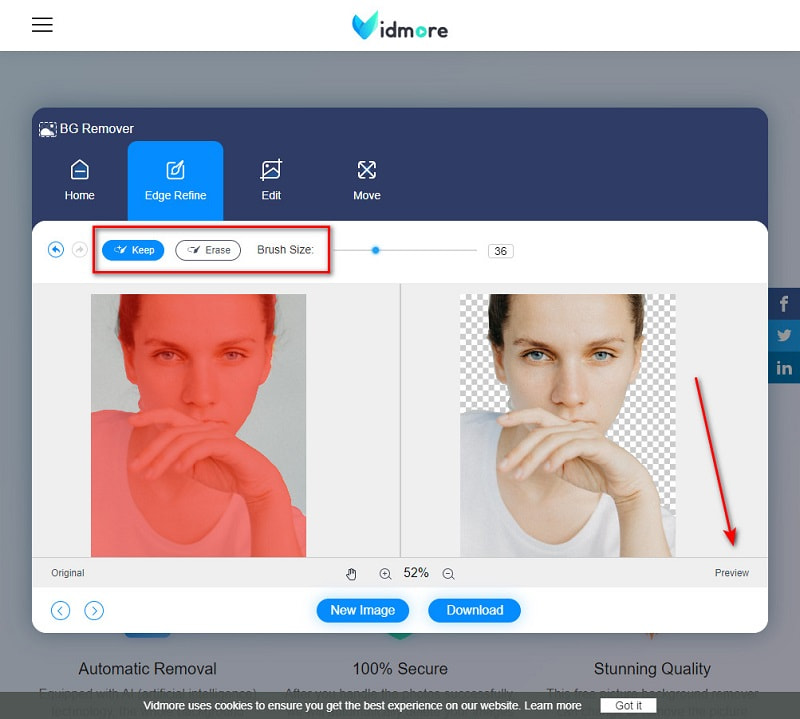
その後、インターフェース上にPNG画像の最終結果が表示されます。なお、背景をさらに正確に切り抜きたい場合は、ここからでも画像を調整できます。その場合は、Brush Sizeを調整し、残したい部分にはKeep、消したい部分にはEraseを選択します。マウスのホイールを使って画像を拡大・縮小し、作業中の細部を確認するには、Previewパネルをチェックしてください。
ステップ4:さらなる加工
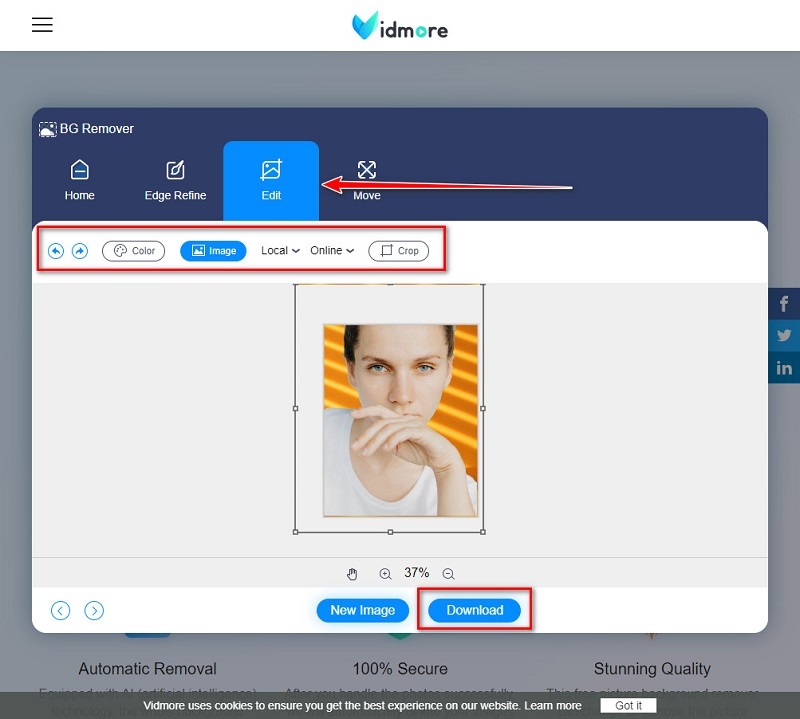
次に、被写体の背後に新しいレイヤーを追加したくなるかもしれません。その場合は、Editセクションに移動してツールボックスを確認します。ここでは、新しいレイヤーとして写真をアップロードすることも、背景色を変更することも可能です。画像のカスタマイズが終わったら、Downloadボタンをクリックして保存します。
パート2.PNGの背景を透明にするもう一つの方法
Experte Background Remover
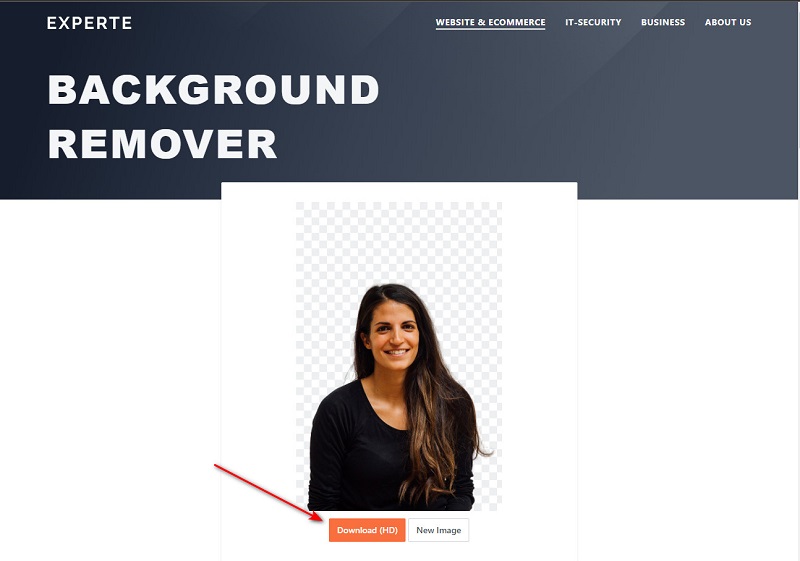
Experteは、背景画像の削除に関して頼りになる、もうひとつのWebベースツールです。JPGやPNGといったラスター形式に対応しており、AIを使って自動的に背景を削除します。加えて、Experte Background Removerのページは英語、ドイツ語、フランス語に翻訳可能です。しかし何よりも重要なのは、プログラムのクラッシュを防ぐため、開発者が1分あたり背景を透明化できる画像数をユーザーごとに最大10枚に制限している点です。
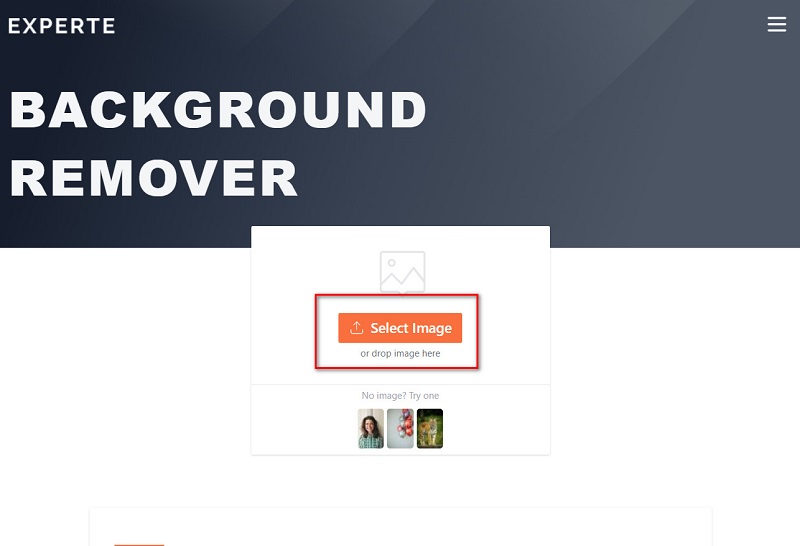
ステップ1: まず、検索バーにプログラム名を入力してEnterキーを押します。ページが読み込まれたら、Select Imageボタンをクリックし、画像をインポートします。
ステップ2: ファイルを探して、パソコン内のフォルダーから画像を選択します。その後、Openをクリックします。ファイルがアップロードされている間、ツールが画像を処理し、自動的に背景を削除するまで待ちます。
ステップ3: 出力結果が表示されたら、そのファイルをデバイスに保存できます。保存するには、Download (HD)ボタンをクリックします。新しいプロジェクトを作成したい場合は、New Imageボタンをクリックして、同じ手順を繰り返します。
さらに読みたい方へ:
Macの画面をキャプチャするための無料Macスクリーンショットツールおすすめ7選
パート3.オンラインツールの比較
どれも優秀なツールばかりで、どれが一番良いのか決めるのは大変だということはよく分かります。この2つのオンラインプログラムのどちらにするか、まだ迷っている場合は、以下の比較ポイントを参考にしてみてください。
インターフェースの洗練度から独自機能まで、以下が私たちの結論です。
- どのWebブラウザーでも利用できますか?
- 料金はかかりませんか?
- 内蔵のフォトエディター機能はありますか?
- シンプルなインターフェースですか?
- AI(人工知能)は搭載されていますか?
- スマートフォンからアクセスできますか?
- 背景は正確に削除されますか?
| VIDMORE BACKGROUND REMOVER | EXPERTE BACKGROUND REMOVER |
パート4.PNG透明画像に関するFAQ
GIFとPNG、どちらを使うべきですか?
これら2つの画像形式はいずれも透過をサポートしています。しかし、PNGは画像の画質が高く、色の再現性や鮮やかさに優れているため、GIFよりもはるかに広く支持されています。一方で、もしアニメーション画像を作成したいのであれば、GIFが最適な選択肢になります。
JPG画像をPNGにするにはどうすればいいですか?
画像を透過させたい場合は、それをサポートする特定のファイル形式が必要です。背景画像をどれだけうまく消去しても、JPGを使うと被写体の周りに白い背景が残ってしまいます。オフラインツールを使う場合は、JPGファイルをPNG形式で書き出さなければなりません。一方、ウェブベースのプログラムを使う場合は、画像は自動的に.png拡張子のファイルとして保存されます。
オンラインで背景を削除すると、画像の画質は落ちますか?
いいえ。オンラインツールを利用する場合、これはむしろ良い点です。写真をアップロードして編集後にダウンロードしても、画質は変わらずそのまま保たれます。
まとめ
オンラインツールでも透明な背景のPNGを作成できると分かった今、わざわざオフラインのプログラムをインストールする必要はありません。スマートフォンだけで画像の背景を透明にしたい場合は、Experte Background Removerがおすすめです。一方、背景をさらに編集して、より個性的に仕上げたい場合には、Vidmore Background Removerを推奨します。多機能なツールがそろっているので、このオンラインプログラムならまず失敗はないでしょう。ぜひ実際に試してみてください。