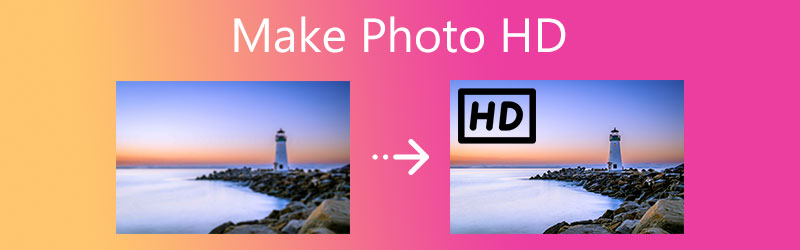
写真をHDにする7つのベストソリューション ― デスクトップ&モバイル向け
写真を撮るときには、どうしても避けられない理由で画像がぼやけてしまうことがあります。オートフォーカスの不具合、被写体の動き、レンズの品質不足、手ブレなどが原因として挙げられます。プロの写真家でさえこうした問題を経験し、ピンボケ写真になってしまうことがあります。言い換えれば、常に機材だけに頼ることはできないということです。
もちろん、せっかく時間と労力をかけて特別な瞬間を撮影したのに、そのまま放置するわけにはいきません。多くの場合、とても腹立たしく感じるものです。しかし、まだ諦める必要はありません。信頼できる方法を使えば、ぼやけた写真を救済し、より高品質な写真に仕上げることができます。というわけで、ここでは写真をHD画質にする方法のトップソリューションを順番に見ていきましょう。

パート1.WindowsとMacで写真をHD化する方法
これらのデスクトップ向けプログラムは、ふだんパソコンで作業している人や、大きな作業スペースで写真編集をしたい人に適しています。以下を読み進めて、各ツールについて詳しく学びましょう。
1. Vidmore 無料画像アップスケーラー(オンライン)
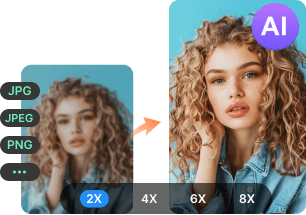
Vidmore オンラインフリー 画像アップスケーリングを使えば、粒子が荒かったりピクセルが目立つ写真について心配する必要はありません。AIスーパー解像技術が採用されているため、驚くほど高品質な結果が得られます。写真が縦向きでも横向きでも、このツールを使えば素早く簡単に画質を向上できます。
さらに、インターフェースがわかりやすく、誰でもすぐに操作に慣れることができます。また、2倍・4倍・6倍・8倍といった拡大倍率を選択できるため、HD画質の写真に仕上げられることが保証されています。では、このプログラムを使って画像をHD化する方法を説明します。
ステップ1. ブラウザのアドレスバーにリンクを入力して、プログラムの公式サイトにアクセスします。その後、ホームページが表示されます。Upload Imageボタンをクリックし、編集したい画像を読み込みます。
今すぐ画像アップスケーラーを試す
- 写真の画質を向上させます。
- 画像を 2倍、4倍、6倍、8倍に拡大します。
- 古い写真の修復、ピンぼけ写真の補正などに対応します。
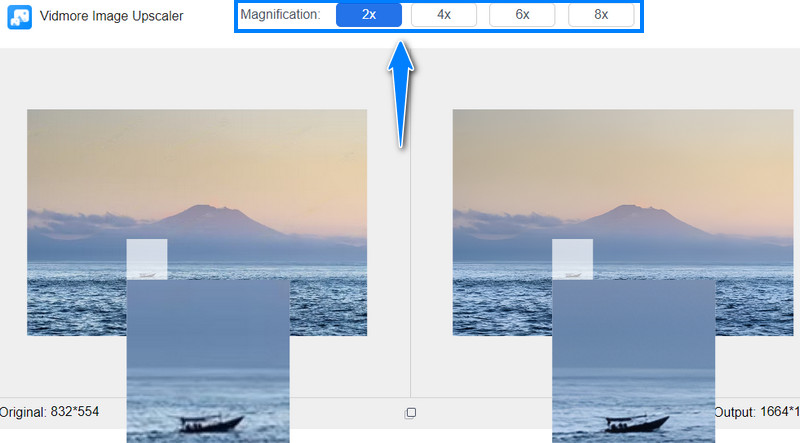
ステップ2. アップロードした写真は、自動的に2倍の拡大倍率でアップスケールされ、元画像からの改善点がすぐに確認できます。画像の上にマウスカーソルを乗せて細部を確認してください。さらに画質を上げたい場合は、用途に応じて拡大倍率を選択します。
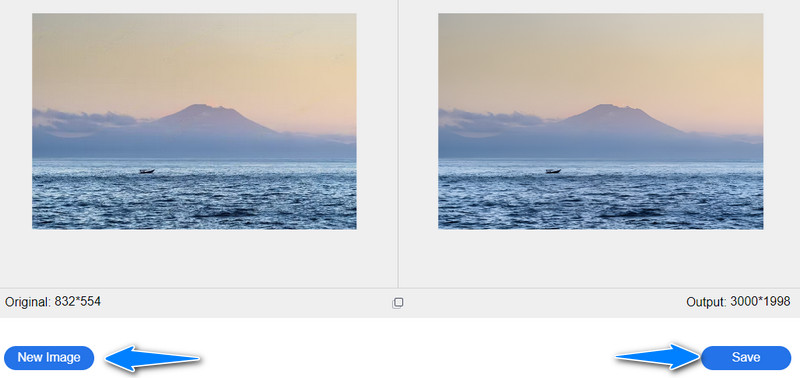
ステップ3. 写真の仕上がりに満足したら、Saveボタンをクリックします。写真はDownloadフォルダに保存されます。もう一度写真をHD化したい場合は、New Imageボタンを押して、同じツールで処理してください。
2. Fotor
人の手による細かい操作をあまり行わずに写真を高画質化できるツールを探しているなら、Fotorがおすすめです。フィルターやエフェクトの適用も同様で、すべてワンクリックで適用できます。さらに、ハイクオリティでドラマチックな写真を作れるフルHDR機能も備えています。以下の手順に従って、写真をHDにする方法を確認しましょう。
ステップ1. お好みのブラウザを起動し、プログラムのメインページにアクセスします。
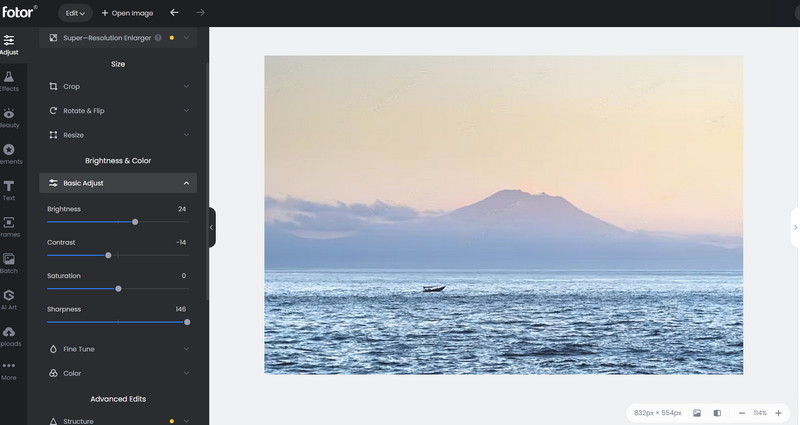
ステップ2. 次に、編集したい写真をアップロードし、左側のサイドバーにあるBasic Adjustオプションを展開します。
ステップ3. Sharpnessを選択し、スライダーを調整してぼやけた画像をシャープにします。
ステップ4. 結果に満足したら、写真を保存し、希望するファイル形式でダウンロードします。
3.Let’s Enhance
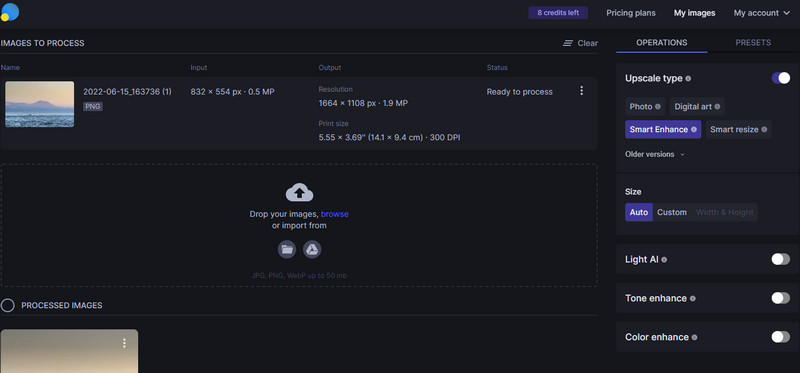
Let’s Enhanceも、画像の解像度を上げてHD化するのに役立つツールです。最初の解決策と同様に、AI技術で写真をアップスケールし、画質を落とさずに瞬時にHD化します。このプログラムでは、Web上で最大16倍まで写真を拡大できます。さらに、明るさ、露出、色味なども調整可能です。以下の手順で、Let’s Enhanceを使って写真をよりHD風に見せる方法を学びましょう。
ステップ1. パソコンの任意のブラウザからプログラムにアクセスします。次に、写真をプログラムのアップロードエリアにドラッグしてアップロードします。
ステップ2. 写真を追加すると、処理方法に関するオプションが表示されます。拡大タイプやサイズを設定し、必要に応じて他の設定を有効にします。その後、Start processingをクリックします。
ステップ3. 処理が完了したら、結果ファイルをクリックすると自動的にダウンロードされます。
4.Picsart
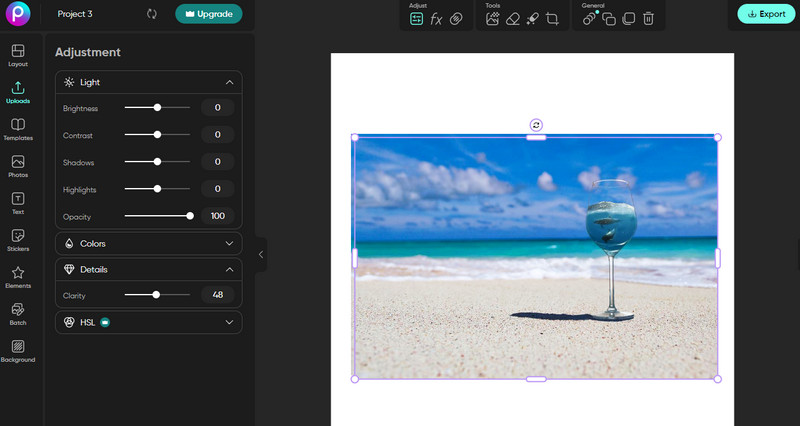
Picsartには[Details]オプションがあり、これを使うと写真をクリアでシャープにし、HDのような見た目にできます。そのほか、光量、色、HSLなどの設定を調整することも可能です。さらに、おしゃれなエフェクトも多数搭載されています。Picsartで写真をHD化する方法を知りたい場合は、以下の手順を参照してください。
ステップ1. プログラムの公式サイトにアクセスします。New Projectを選択し、キャンバスサイズを指定します。
ステップ2. 次に、左側のメニューバーにあるUploadセクションに移動し、Uploadをクリックして写真を追加します。
ステップ3. その後、Adjustに進み、Detailsオプションにアクセスします。スライダーを使ってクリアさを調整してください。
ステップ4. 最後に、Exportをクリックして、完成した画像を保存・ダウンロードします。
5.GIMP
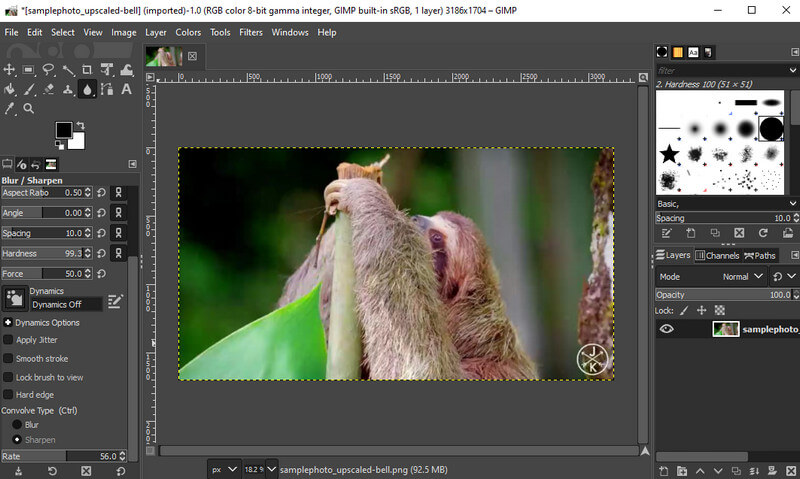
GIMPはPhotoshopとよく似たツールや機能を備えています。高機能なPhotoshopの代替として使える、無料版のような存在です。豊富な編集ツールを提供するだけでなく、クロスプラットフォーム対応である点も特徴です。つまり、Windows・Mac・Linuxのいずれでも利用できます。さらにオープンソースであるため、自分の用途に合わせて自由に活用できます。以下の手順に従って、このツールで写真をHD風に強化してみましょう。
ステップ1. GIMPをデバイスにダウンロードしてインストールし、その後起動します。
ステップ2. 写真を読み込み、ツールボックスのBlur/Sharpenオプションにアクセスします。
ステップ3. 次に、ラジオボタンでSharpenを選択し、シャープ化モードに切り替えます。
ステップ4. 仕上がりに問題がなければ、FileメニューからSave Asを選択し、保存先フォルダを指定して変更内容を保存します。
パート2.モバイルデバイスで写真をHD化する方法
1. Snapseed
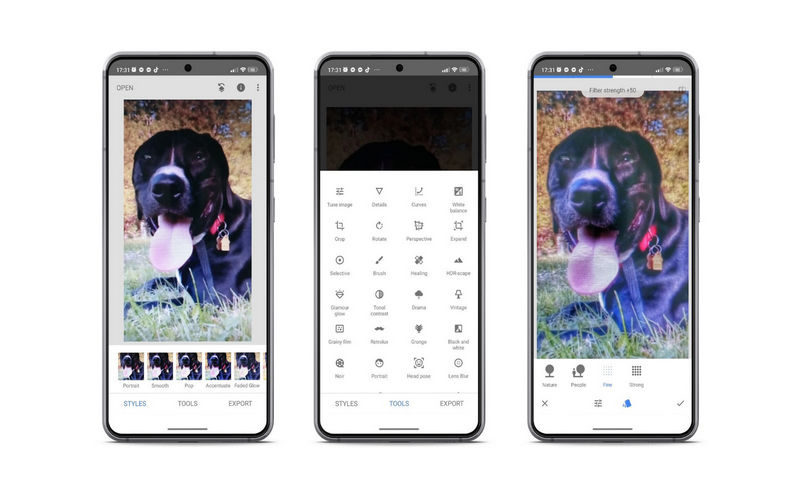
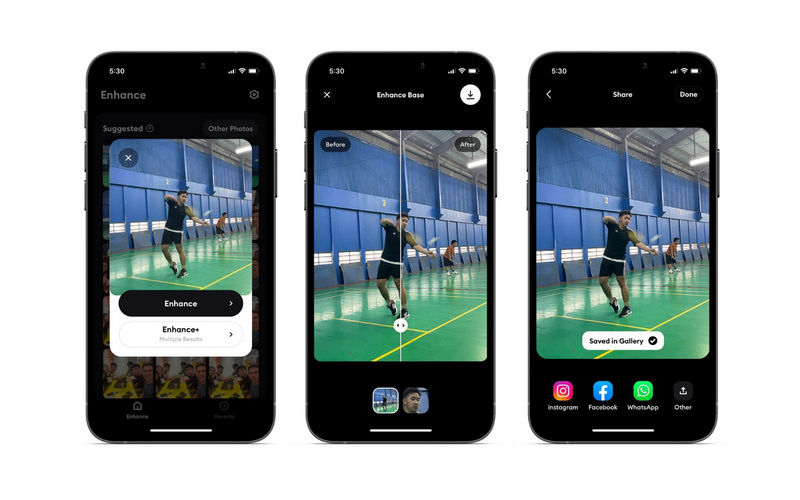
Picsartと同様に、Snapseedにも[Details]オプションがあり、これを使って写真をHD風に仕上げることができます。この機能により、ぼやけた写真も確実に改善されます。さらに、トリミング、ブラシ、回転、画像補正(Tune image)などのツールにもアクセスできます。Androidで写真をHD化する方法を知りたい場合、Snapseedは非常に優れた選択肢です。
2. Remini
Fotogenicを使えば、使いやすい編集ツールによって、ぼやけた写真の品質を向上させることができます。このプログラムはAndroidとiOSの両方で利用可能です。さらに、人工知能(AI)が組み込まれており、傷んだ写真を修復してクリアなHD画像に変換できる点も大きな魅力です。
パート3.高解像度写真を作るためのコツ
もし、なかなかクリアな写真が撮れないと感じているなら、高解像度写真を作るための以下のコツも参考にしてみてください。
◆ 写真を保存・ダウンロードするときはPNG形式を選びましょう。ご存じのとおり、PNGは圧縮しても情報を失わない形式です。
◆ 写真のシャープネス(輪郭の強調)をこまめに適用して、画像の明瞭さを高めましょう。
◆ 写真のDPIを300に設定します。そうすることで、画像がよりクリアでシャープになります。
◆ 印刷・Web・オンライン共有などの用途に合わせて、写真のサイズと縦横比を適切に設定しましょう。
パート4.写真をHD化することに関するFAQ
写真の解像度を上げることは可能ですか?
はい。AI技術を活用した直感的な方法を選ぶこともできますし、Photoshop や GIMP のような高度なツールを使うこともできます。
JPEGの解像度を上げることはできますか?
はい。適切なツールを使用すれば、拡大したい画像フォーマットはどれでも対応可能です。そのためには、上で紹介したツールを試してみてください。
オンラインの写真編集ツールは安全ですか?
はい。あなたの詳細情報を求められない限り、心配する必要は何もありません。
まとめ
以上が、写真をHD化するのに使えるツールの一覧です。オンラインツールを試してみると、なかには透かし(ウォーターマーク)が入るものもありますが、Vidmore Image Upscaler Onlineなら、出力画像にウォーターマークを入れずに画質を向上できます。それでも、自分に最も合うツールを見つけるためには、各プログラムを実際に試してみるのが一番です。