フォトアップスケーラーで画像を大きくする6つの方法
画像を大きくしようとすると、かえってつぶれてしまうことがあります。残念ながら、思ったような結果にならない画像もあるでしょう。しかし、がっかりする必要はありません。いくつかのツールやソフトウェアを使えば、画像を拡大することができます。本HowTo記事の目的もそこにあります。ここでは、画質を落とさずに画像を大きくするための簡単な手順をご紹介します。さっそく読み進めてください。


パート1:画像を大きくする必要がある理由
これまでにも度々お伝えしているように、写真や画像を大きくしなければならない理由はさまざまです。仕事のプレゼンテーションで使う必要があるかもしれませんし、学校のレポートで必要になることもあります。また、より大きな作品として印刷したい場合なども考えられます。
さらに本HowTo記事では、信頼性の高いさまざまなツールやソフトウェアを使って、Mac・Windows・オンラインで画像を大きくするための異なるテクニックを紹介します。本記事を読み進めていただければ、画像をより大きく調整する方法を楽しく学べるよう工夫しています。
パート2:Vidmore Free Image Upscaler Onlineで画像を大きくする方法
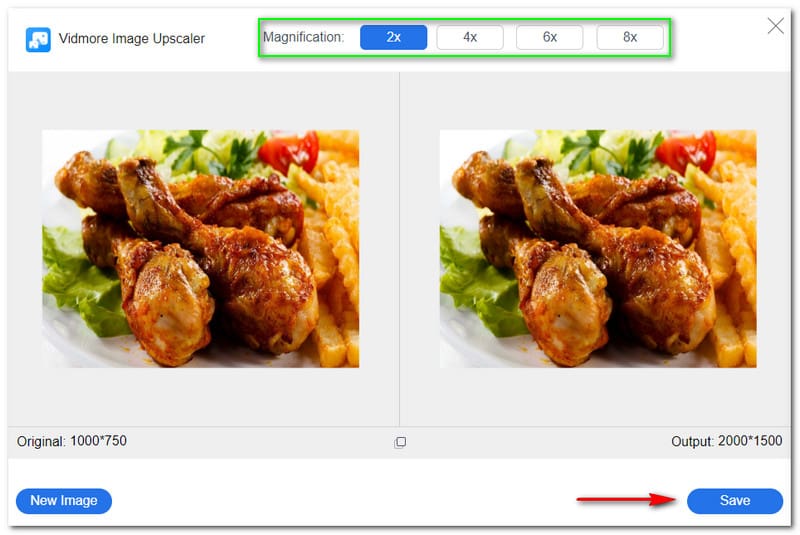
Vidmore オンラインフリー 画像アップスケーリングは、AIを搭載したユーザーフレンドリーなオンラインツールです。これを使えば、画質を落とさずに画像を拡大できます。さらに、拡大倍率機能を備えており、最大8倍まで選択可能です。以下は、写真を大きくする手順です。
ステップ1: Vidmore Free Image Upscaler Onlineの公式サイトを開くと、すぐに画像をアップロードボタンが表示されます。そこからパソコン内の画像を選択します。
今すぐ画像アップスケーラーを試す
- 写真の画質を向上させます。
- 画像を 2倍、4倍、6倍、8倍に拡大します。
- 古い写真の修復、ピンぼけ写真の補正などに対応します。
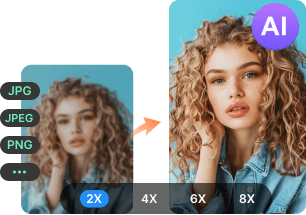
ステップ2: 写真をアップロードしたら、パネル上部の倍率を選びます。2倍、4倍、6倍、8倍のいずれかを選択できます。最後に、右下の[保存]をクリックして、拡大した画像を保存します。
ステップ3: 出力された画像が自動的にダウンロードされ、パソコンに保存されます。
以上です。Vidmore Free Image Upscaler Onlineなら、わずか3ステップで画像を大きくできます。ぜひこのツールを試して、満足のいく仕上がりを体験してください。
パート3:Photoshopで画像を大きくする方法
Photoshopは、写真を大きくできるプロ向けの画像編集ソフトです。購入する場合の価格は月額約20.99からで、30日間の無料体験版も利用できます。上級者向けに最適で、多数の編集機能を備えています。以下では、Photoshopを使って画像を拡大する手順を紹介します。
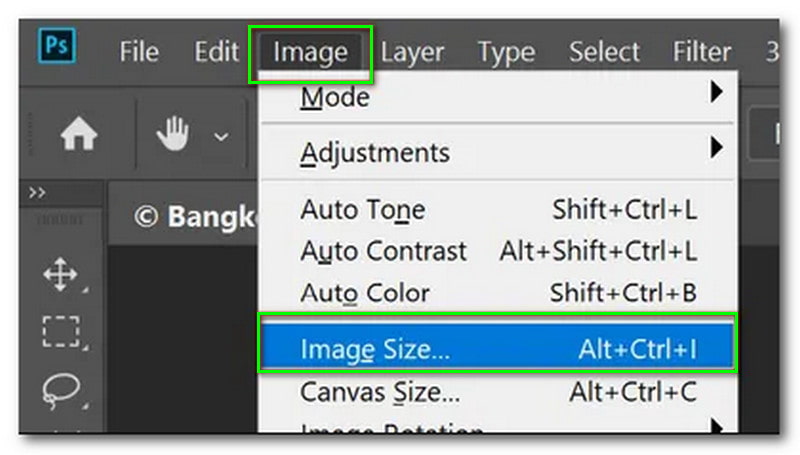
ステップ1: Photoshopに画像を読み込み、パネル上部のイメージメニューを開きます。続いて画像解像度(Image Size)をクリックします。
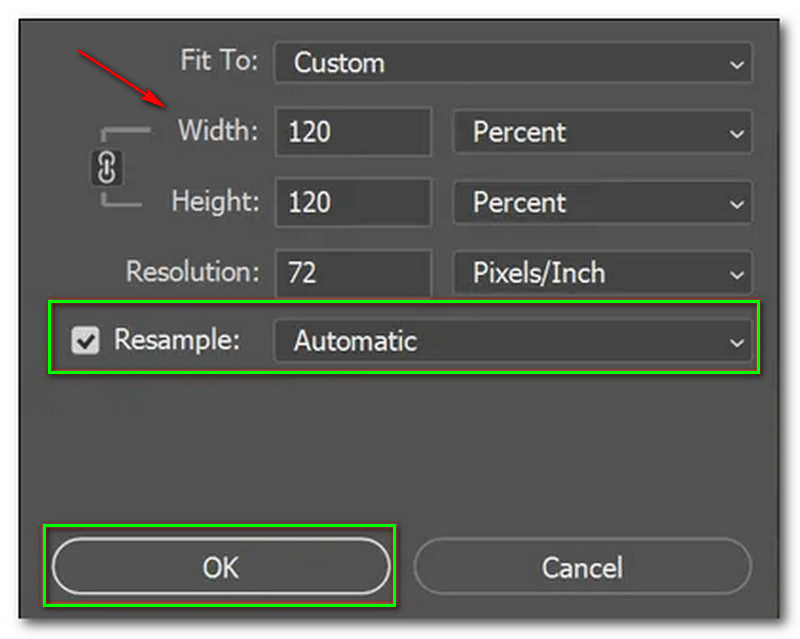
ステップ2: 右側に追加のオプションが表示されます。ここで幅、パーセント、高さなどを変更します。その後、再サンプルを自動に変更します。設定が完了したら、OKボタンをクリックします。
以上が、Photoshopで画像を大きくする手順です。Photoshopを使用する際のガイドとして活用できます。ただし、このソフトは初心者にはあまり向いていないというデメリットがあります。
パート4:Lightroomで画像を大きくする方法
LightroomはAdobe Photoshop製品群の一つで、月額約9.99で利用できます。写真と動画の編集に特化しているため、Photoshopよりも手頃な価格です。多数のフィルターやエフェクト、編集ツールが用意されています。画像サイズを変更して大きくする手順の概要は、以下を参照してください。
ステップ1: Lightroom中央のパネル上部・左側にあるライブラリをクリックします。その後、拡大したい画像を選択します。
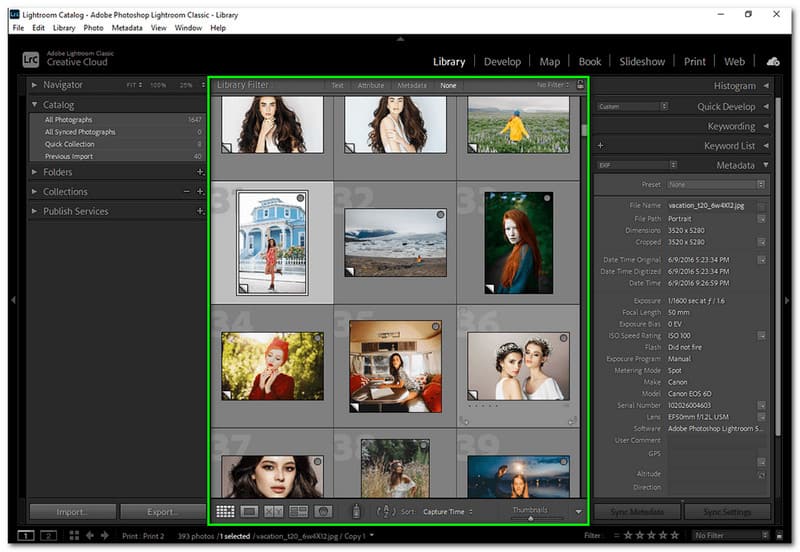
ステップ2: 画像を大きくするために、パラメーターを調整していきます。最初の項目として画像サイズ(Image Sizing)が表示されますので、サイズ変更してフィット(Resize to Fit)にチェックを入れます。調整が終わったら、完了ボタンまたは書き出しボタンをクリックします。
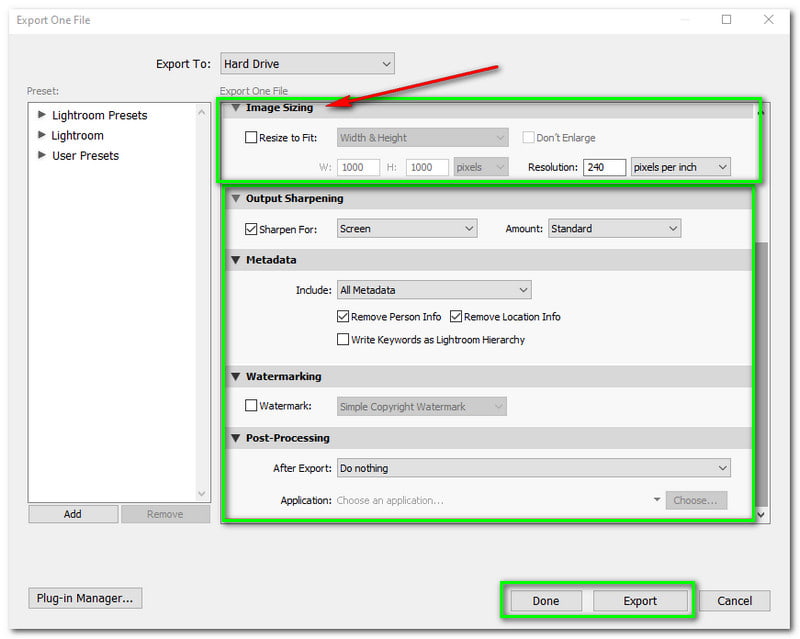
Photoshopと同様に、Lightroomも初心者にはあまりおすすめできません。ただし、30日間の無料体験版で練習することは可能です。つまり、まだ初心者のうちは、すぐに購入を迫られるわけではありません。
パート5:ペイントで画像を大きくする方法
ペイントは、Windowsに標準搭載されている無料ツールです。操作が簡単なので、誰でも利用できます。また、基本的な編集機能がそろっているため、すべての機能を気軽に試せます。ペイントで画像を大きくする方法は、次の手順を参考にしてください。
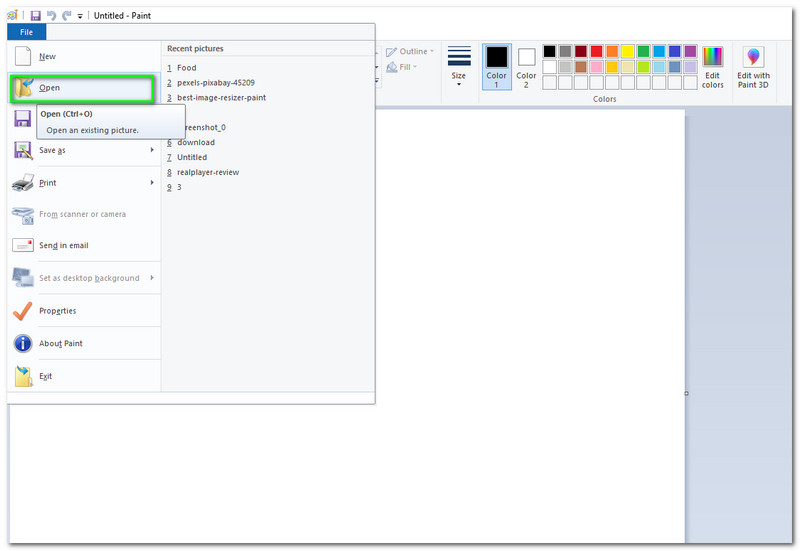
ステップ1: デスクトップからペイントを起動します。続いて左上の開くボタンをクリックし、エクスプローラーから画像を選択します。
ステップ2: 画像が追加されたら、[選択]の後にあるサイズ変更ボタンをクリックします。小さなパネルが表示されるので、ここで画像のパーセントまたはピクセルを変更します。調整が終わったら、小さなウィンドウ下部のOKボタンをクリックし、その後画像を保存します。
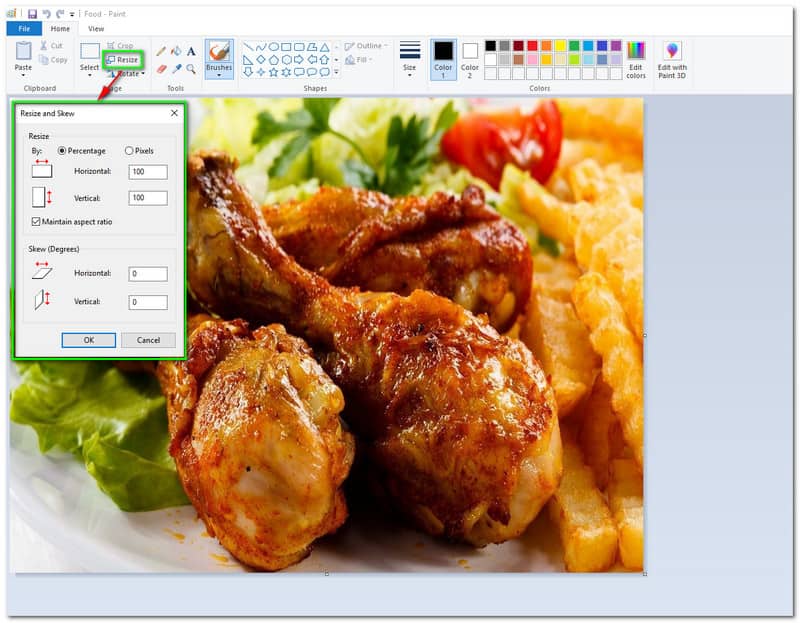
とても簡単ですよね。お金をかけずに、以前よりも大きなサイズの画像を作成できます。ただし無料ツールである分、ペイントには機能面での制限があることも覚えておきましょう。
パート6:プレビューで画像を大きくする方法
プレビューは、Macに標準搭載されているアプリです。単なる閲覧用ツールとしてだけでなく、画像拡大ツールとしても利用できます。Macユーザーなら無料で使うことができ、シンプルな操作と基本的な編集機能を備えています。では、プレビューを使ってMacで画像を大きくするにはどうすればよいのでしょうか。以下の手順を読み進めてください。
ステップ1: まず、Macでプレビューアプリを起動します。次にマークアップツールバーを表示ボタンをクリックし、続いてサイズを調整ボタンをクリックします。
ステップ2: その後、画像の新しい幅と高さを入力します。続いてポップアップメニューからフィット先を選択し、より大きなサイズを指定します。パーセンテージを使ってサイズを調整することも可能です。最後にOKボタンをクリックします。
パート7:BeFunkyで画像を大きくする方法
BeFunkyを使えば、好みの大きさまで写真を拡大できます。高品質な仕上がりを得られるのが特長です。さらに、写真を大きくするだけでなく、その他の調整も行える多彩なオプションが用意されています。以下の手順で使い方を学びましょう。
ステップ1: BeFunkyのフォトエディターを起動し、拡大したい写真を追加します。
ステップ2: その後、左側のサイズ変更ボタンをクリックします。ここで幅と高さ、さらにXスケールとYスケールが表示されます。画像を大きくするには、幅と高さの数値をより大きく設定します。完了したら、右下の適用ボタンをクリックします。
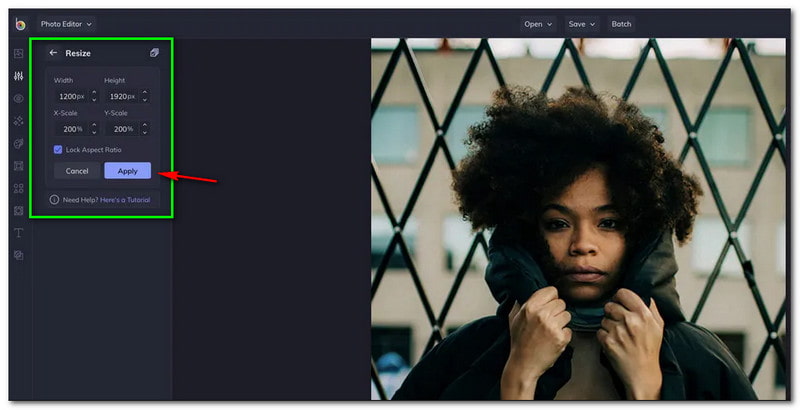
パート8:画像を大きくすることに関するFAQ
画質を落とさずに画像を大きくする方法は?
画質を落とさずに画像を拡大する方法はいくつもあります。たとえば、Vidmore Free Image Upscaler Online を利用することができます。これは無料で利用でき、画質を損なうことなく写真を大きくできます。実際には、8倍拡大を選択することで画質を向上させることも可能です。ぜひお試しください。
画像を大きくした場合、ファイルサイズも大きくなりますか?
残念ながら、そのとおりです。写真を大きくすると画像ファイルのサイズも大きくなってしまう、という欠点があります。そのため、画像を大幅に拡大する前に、とくにたくさんの画像を大きくしようとしている場合は、十分な空き容量があるかどうかを必ず確認してください。
画像を以前より大きくする主な理由は何ですか?
事例は数多くあり、どの方法が適切かは画像のニーズによって異なります。さらに、その画像をどこで使用するかによっても変わってきます。画像をより大きく、目立たせたい目的がはっきりしたら、上で挙げたツールやソフトウェアを使って、実際に調整を始めることができます。
画像サイズの変更は画質に影響しますか?
はい、そのとおりです。通常、画像を大きくしても画質にはほとんど影響しません。ただし、元のサイズを大きく超えて拡大した場合には、画像の品質低下を十分に防ぐことはできません。
まとめ
最後に、画像を大きくすること自体は可能ですが、完全に画質劣化を防ぐことはできない、ということが分かりました。それでも、上で紹介したツールを使えば、画質をほとんど落とさずに画像を拡大することができます。本HowTo記事が皆さんのお役に立てば幸いです。今後も、より多くのテクニックをお届けできることを楽しみにしています。