写真の背景を白くするための究極ガイド
白い背景は写真撮影で多くの用途があります。特に商品を宣伝する際には大きな利点となります。白背景の写真がよく使われるもう一つの一般的なシーンは、パスポート写真やフォーマルな証明写真です。白い布を使って即席の白い背景を作る人もいます。しかし、多くの写真編集ツールが登場したことで、今ではほとんど手間をかけずに白い背景を作成できるようになりました。この記事では、パソコンやモバイル端末のさまざまなエディターを使って、写真の背景を白くする方法を一通り把握できるようになります。

- パート1.オンラインで写真の背景を白くする方法
- パート2.Photoshop で写真の背景を白くする方法
- パート3.iPhone で写真の背景を白くする方法
- パート4.背景を白くすることに関するよくある質問
パート1.オンラインで写真の背景を白くする方法
写真を白い背景にする最も簡単で便利な方法は、Vidmore オンラインフリー背景削除 を使うことです。これは、被写体の背景を削除することを目的としたオンラインツールです。他の写真編集ソフトのように編集ツールが非常に複雑であるのとは異なり、Vidmore は AI(人工知能)を採用しています。これにより、ユーザーは画像の背景を自動的に削除し、好みの色に置き換えることができます。したがって、このオンラインツールは操作がとても簡単で、編集のプロである必要はありません。
Vidmore Background Remover Online は無料で利用でき、サブスクリプション登録やアカウントへのログインも不要です。そのため、多くのユーザーに好まれています。画像の背景編集に加えて、Vidmore はトリミング、回転、反転などのツールを使って画像自体を調整することもできます。このツールの機能に魅力を感じたなら、写真の白背景作成にもぜひ活用してみてください。以下の手順に沿って操作してみましょう。
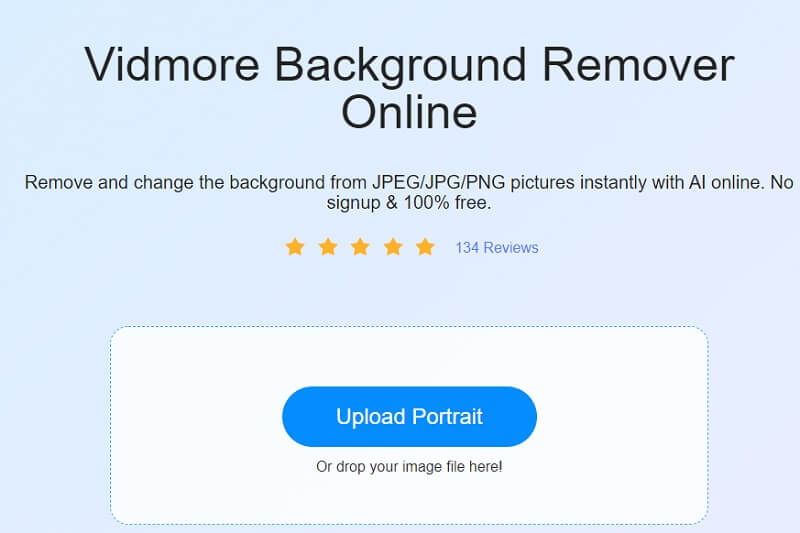
ステップ1: Vidmore Background Remover Online の公式サイトにアクセスし、まずは Upload Portrait ボタンを押します。その後、Folder から追加したい画像を選択します。
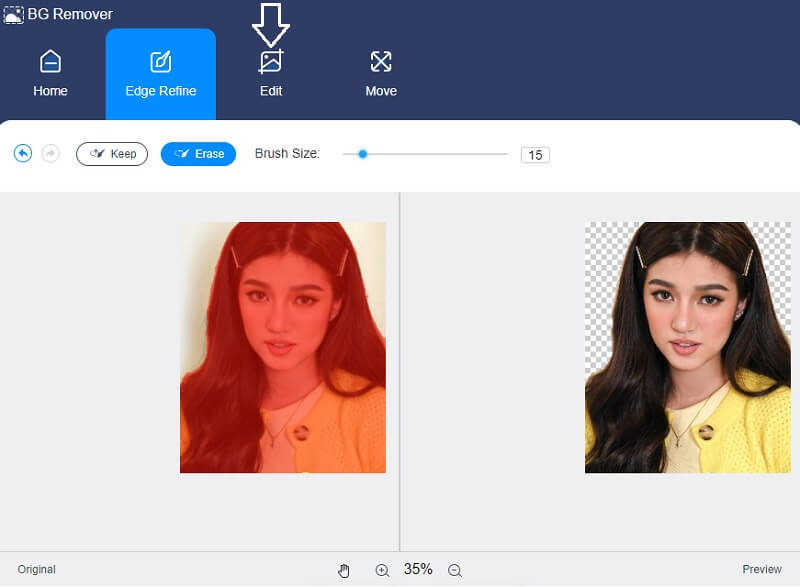
ステップ2: Folder から画像を選択したら、AI(人工知能)がファイルを処理するまで待ちます。プレビューと元画像が画面に表示されたら、画像編集を開始できます。最初に画面上部の Edit ボタンを選択すると、別の編集ウィンドウが表示されます。
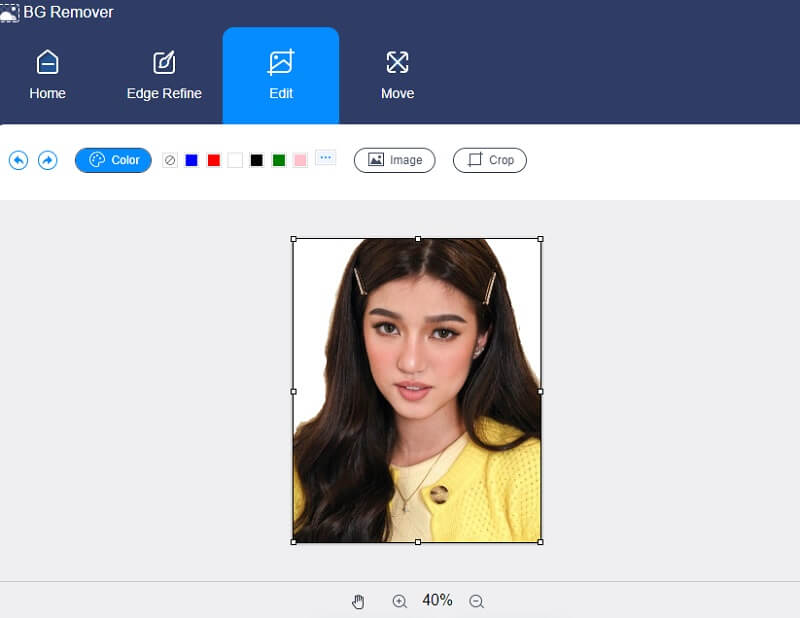
ステップ3: 画像の背景が削除されたら、白い背景を設定します。Color ボタンをクリックし、上部に表示される白色を選択します。
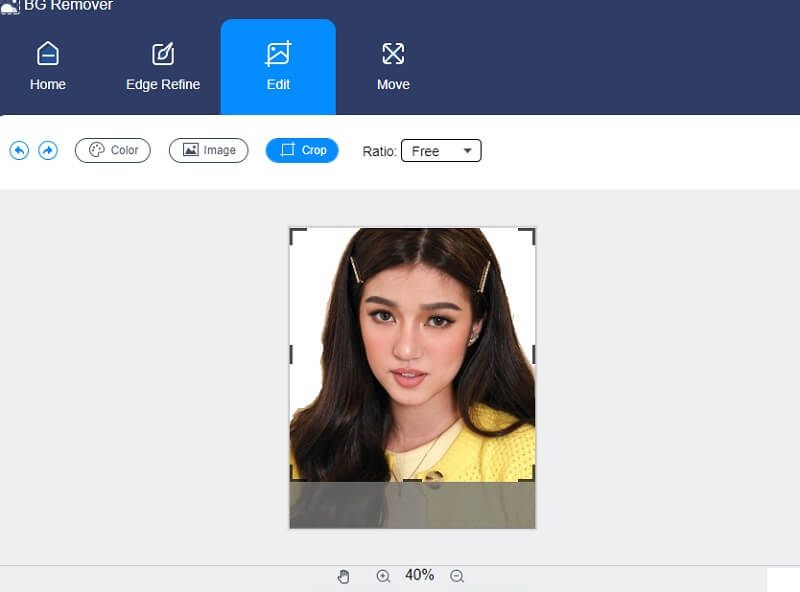
画像に白い背景を選択した後、Crop ボタンをタップしてサイズ変更することもできます。Ratio タブの下にあるオプションから比率を選ぶことができますが、満足できない場合は、枠の端をドラッグして手動でトリミングすることも可能です。
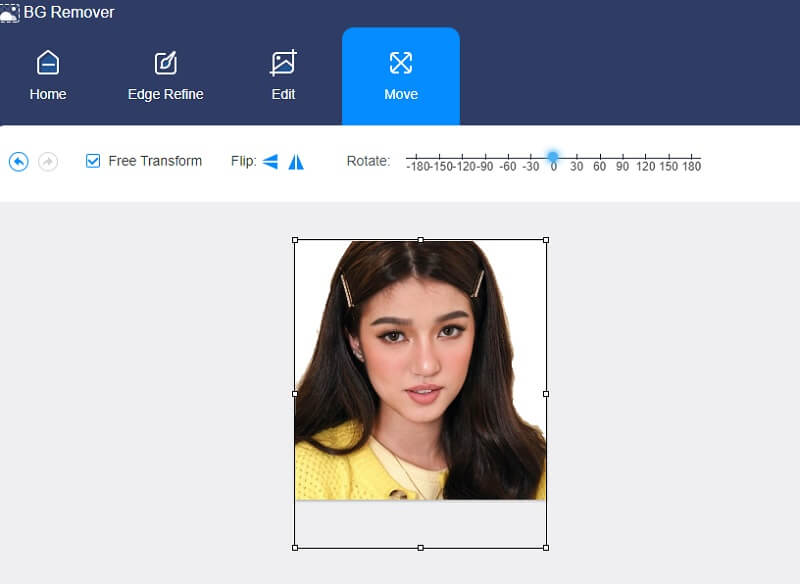
画像を反対向きにしたほうが良いと思う場合は、反転または回転させることもできます。その場合は Move ボタンをタップし、Triangle アイコンにチェックを入れて画像の向きを変えます。
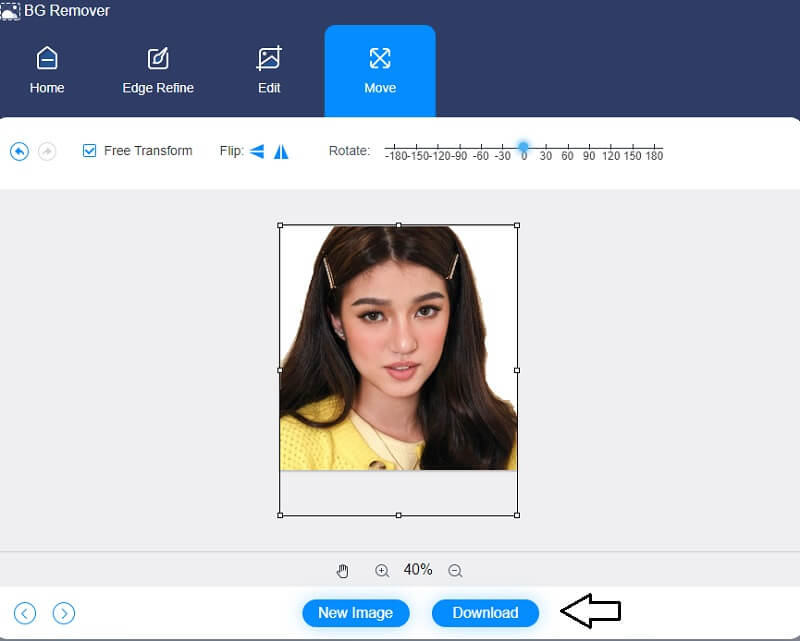
ステップ4: 写真の白い背景に満足したら、下部にある Download ボタンをクリックして、フォルダに保存します。
パート2.Photoshop で写真の背景を白くする方法
Photoshop は、完璧な写真を作り出せることでよく知られているツールです。世界中のあらゆる分野で、多くの人がこのソフトを利用しています。Photoshop は写真の補正だけでなく、ウェブデザイン、動画編集、さらにはアート制作にも使われています。高度な編集機能を備えている一方で、初心者にとっては扱いが難しいソフトでもあります。さまざまな高機能ツールが搭載されているためです。また、Photoshop を使えば写真の背景を白くすることも可能です。以下の手順で行います。
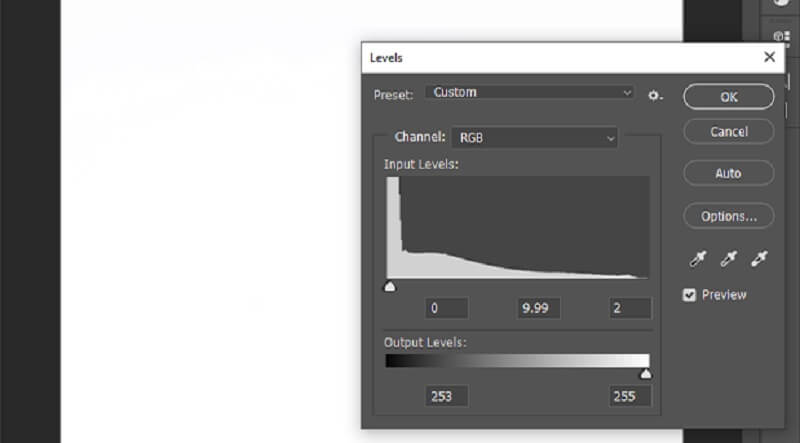
ステップ1: 画像を開き、それを右クリックして Open with から Photoshop を選択します。その後、Adjustments メニューを選び、表示される項目の中から Levels をクリックします。キーボードで Control + L と入力して開くこともできます。
ステップ2: Photoshop では、各基本色に対応した 3 つのスライダーが表示され、調整できるようになります。Level Sliders を使ってスライダーを動かし、背景部分が白くなるまで調整して、写真に白い背景を作成します。
ステップ3: 画像の背景を白くし終えたら、写真を保存します。
パート3.iPhone で写真の背景を白くする方法
iOS で使える便利な背景編集アプリを探しているなら、Photo Room を利用できます。このアプリは、背景を削除して、好みの背景に変更できるツールです。Photo Room は自動背景削除機能を使って、ユーザーが望む背景画像を素早く実現できるようにします。ただし、このアプリの無料利用期間は 3 日間のみで、その後はサブスクリプションを購入する必要があります。このアプリの使い方を知りたい場合は、以下の手順を参考にしてください。
ステップ1: App Store で Photo Room を検索し、アプリをインストールします。背景リムーバーを入手したら、Plus アイコンをクリックし、ギャラリーから画像をアップロードします。
ステップ2: 画像をアップロードしている間に、アプリが自動的に背景を削除し、結果を表示します。白背景にしたい場合は、アプリが用意している色の一覧から白を選択します。
ステップ3: 最後に、背景が白になったら、Camera Roll に保存します。

パート4.背景を白くすることに関するよくある質問
白い背景は何に向いていますか?
白い背景は、クローズアップ写真、ベーシックなポートレート、ストックフォト、そして各種の写真撮影にとても適した美しい選択肢です。
Photoshop で白い背景を追加するコツはありますか?
スライダーを動かすことで、画像の縁にさりげない影を追加し、よりプロフェッショナルな印象に仕上げることができます。ご自身の写真スタイルが正確に表現されるよう、必要に応じて影の設定を調整してください。
Photo Room のロゴを画像から削除できますか?
Photo Room のロゴは Photo Room Pro の一部として表示されます。したがって、ロゴやウォーターマークを削除したい場合は、プレミアムアカウントをご購入ください。
まとめ
この記事のおかげで、画像の背景を白くすることはこれまでになく簡単になりました。各ツールのチュートリアルに従えば、ノートパソコン、モバイルデバイス、さらにはオンライン上でも、写真の白背景を作成し始めることができます。ただし、「新しいアプリを入れるとストレージがもったいない」と感じる場合は、Vidmore Background Remover Online のような便利なオンラインプログラムに頼るとよいでしょう。