Adobe Photoshop で画像の背景を効率よく削除する方法
実際、人々がメディアに投稿する内容の「見た目の美しさ」をどれほど重視しているかは、よくご存じでしょう。ビジネス商品の宣伝であれ、プロフィール画像の変更であれ、「インスタ映え」する写真のアップロードであれ、写真編集アプリは欠かせません。数ある選択肢の中でも、Adobe の Photoshop は、創造性を発揮するためによく使われるオフラインツールです。
とはいえ、編集作業のひとつとして、背景画像を削除するというものがあります。これは、プロ用途でも遊び感覚でも、写真を自在に加工するうえで欠かせない機能です。たとえば、カメラマンがモデル写真の背景をシンプルな単色から華やかな背景へ変えたり、その逆を行ったりできます。もしあなたが「Photoshop で背景を透明にする方法」が分からないなら、最後まで読み進めてください。
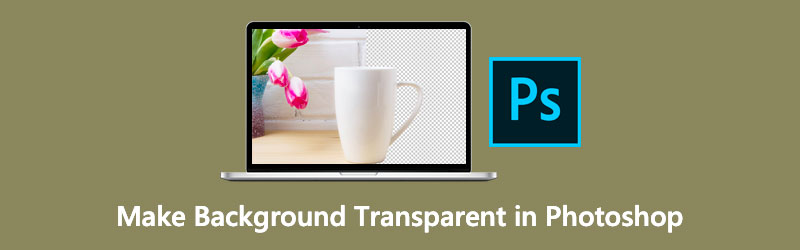
パート1.Photoshopで背景を透明にする方法
卵の調理法が何百通りもあるように、Adobe Photoshop で画像の背景を透明にする方法もさまざまです。心配はいりません。ここでは、その中でも簡略化した方法をご紹介します。
ステップ1: Adobe Photoshop を起動したら、画面上部のファイルメニューを開き、開く をクリックします。開く をクリックすると、PC のフォルダーが表示されるので、背景を削除したい画像を選択します。
ステップ2: 画面左側にあるレイヤー欄で、写真がロックされていないことを確認します。画像がロックされている場合は、ロック アイコンをクリックしてロックを解除します。
ステップ3: 左側のツールバーで、上から3番目のアイコンを右クリックし、多角形選択ツール(Polygonal Lasso Tool) に切り替えます。残したい被写体を端から端までなぞって囲みます。その後、選択ができたら、画像の上で右クリックして 選択範囲を反転 を選びます。
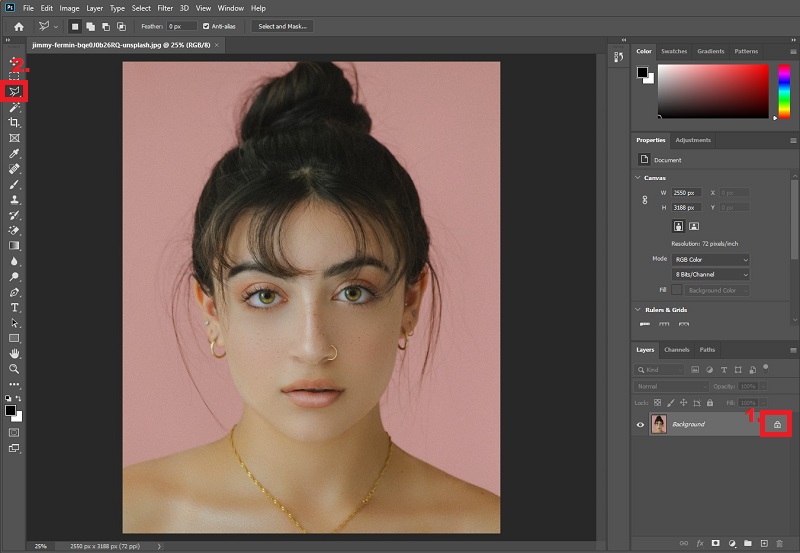
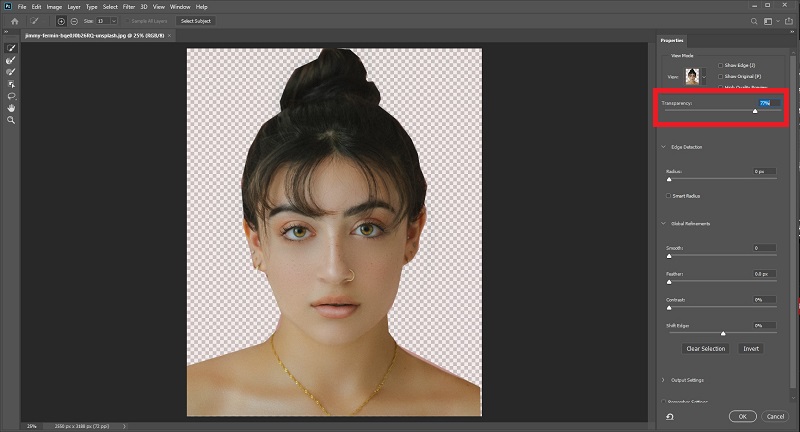
ステップ4: 選択範囲を反転すると、ツールは画像の背景部分を選択します。キーボードの Delete キーを押すと、背景が透明になります。これで完了です。仕上がった画像を保存するには、キーボードで Ctrl+Shift+S を押して、PC 上の任意のフォルダーに保存します。
パート2.背景を透明にする際の最高のPhotoshop代替ツール
とくに初心者の方は、Photoshop で背景を透明にする作業は、覚えるべき操作や調整が多く、難しく感じるかもしれません。そのような場合には、次に紹介する代替ツールが最適です。Vidmore オンラインフリー背景削除 は、画像の背景を一瞬で透明にし、しかも画質を劣化させない優れたオンラインツールです。人工知能(AI)を搭載しており、被写体と背景を自動で識別します。そのため、画像を1回アップロードするだけで、ほぼ完成形、もしくは微調整だけで済む状態まで仕上げてくれます。
そしてなんと、Vidmore Background Remover は無料で利用できます。他の多くのソフトのように、利用期間が制限されていて後から有料版へのアップグレードを求められる、ということもありません。Vidmore Background Remover Online は、利用前の会員登録も不要です。そのため、このサイトは(隠れた目的のない)安全なサービスであると安心してお使いいただけます。
この便利な背景削除ツールを利用するには、以下の簡単な手順に従ってください。
ステップ1:Vidmore Background Remover サイトを開く
お好みの検索エンジンで、上記のリンクをクリックしてサイトを直接開きます。
お好みの検索エンジンで、上記のリンクをクリックしてサイトを直接開きます。
ステップ2:透過背景にする画像をアップロード
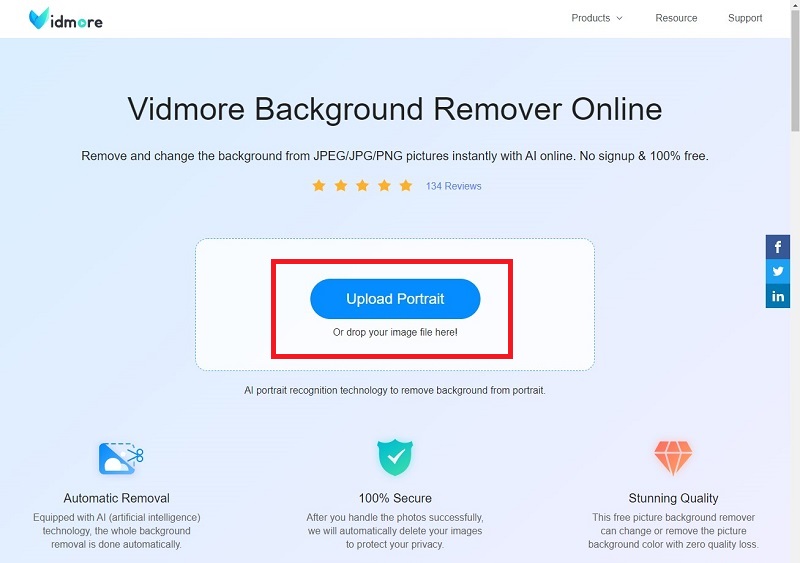
ツールのメイン画面で、Upload Portrait(ポートレートをアップロード)ボタンをクリックします。ポップアップウィンドウが表示されたら、背景を透明にしたい画像を選択します。画像のアップロード中に、ツールが自動的に背景を検出して削除処理を行います。もし背景が一部残っていても心配はいりません。ここから「魔法」をかけていきます。
ステップ3:画像のエッジを微調整
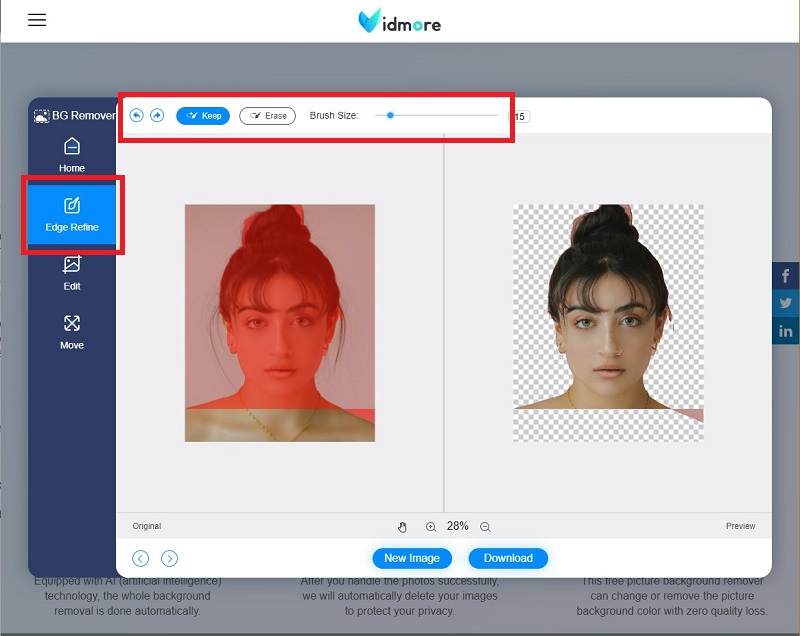
ファイルのアップロードと自動処理が完了したら、画像の編集を続けます。画面上部のインターフェースにある「エッジを調整(Edge Refine)」セクションに、Keep(保持)、Erase(削除)、Brush Size(ブラシサイズ) のツールバーが表示されます。Keep ボタンを選ぶと、赤くハイライトした部分が「残す」領域になります。Erase を選ぶと、その逆で「消す」領域になります。残したい/消したい部分に合わせて、Brush Size を適宜調整してください。
これらのツールを操作している間、たとえ失敗しても心配する必要はありません。メイン画面の左側が編集エリア、右側が最終的な仕上がりプレビューになっているため、結果を確認しながら作業できます。
ステップ4:背景色を変更(任意)
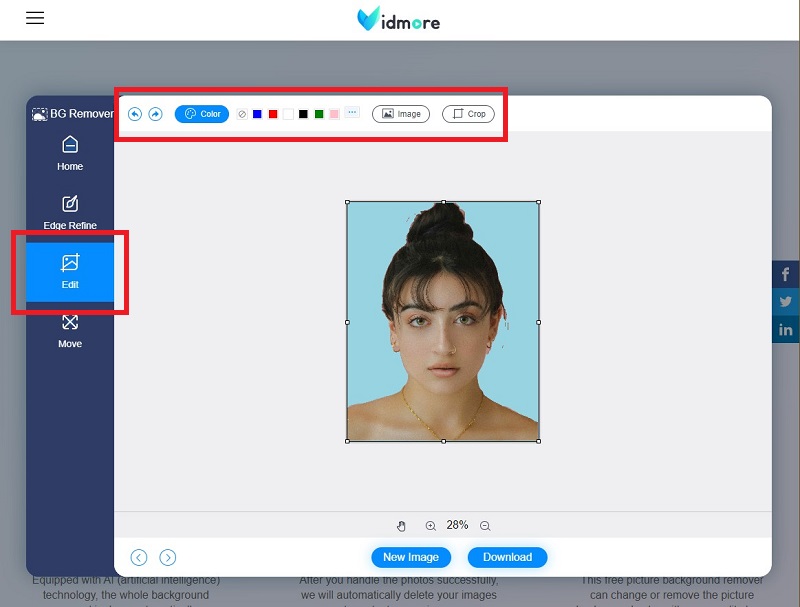
背景を透明のままにしたい場合は、ステップ3で作業を終え、そのまま画像をダウンロードして構いません。ただし、写真の背景を別の色や画像に差し替えたい場合は、このツールでそのまま編集できます。その場合は、「エッジを調整(Edge Refine)」の下にある Edit セクションに移動します。ツールバー上部の Color をクリックし、好みに合わせて背景色を変更します。別の画像を背景として追加したい場合は、Image ボタンをクリックして新しい背景画像をアップロードします。最後に、Crop をクリックすれば、写真のサイズを調整することもできます。
ステップ5:画像の位置を調整(任意)
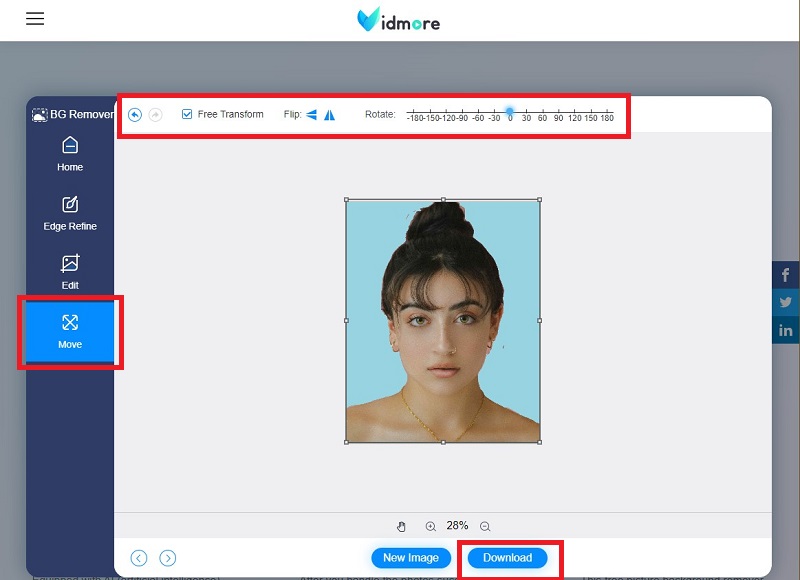
画像を自由変形させたい場合は、Edit セクションから Move セクションまで移動します。この設定では、被写体を左右反転したり回転したりすることができます。仕上がりに満足したら、Download をクリックして画像を保存します。
さらに読みたい方へ:
Minecraftでスクリーンショットを撮る3つの簡単な方法(2020年)
WebP を GIF に変換する方法 ― 無料で使える5つの手段
パート3.画像の背景を透明にすることに関するFAQ
Vidmore Background Remover Online を使う利点は何ですか?
まず第一に、これはウェブベースのツールです。そのため、端末にオフラインソフトをインストールする必要がなく、画像の背景を透過にすることができます。ご存じのとおり、ダウンロード型のツールはストレージ容量を多く消費します。次に、優れたユーザーインターフェースを備えています。Vidmore Background Remover は、あまりパソコンに詳しくない方でも簡単に操作できます。最後に、安全で、しかも無料で利用できます。
Vidmore Background Remover で背景を削除すると、画像が粗くなったりピクセルが目立ったりしませんか?
いいえ。Vidmore Background Remover は、ファイルをアップロードして編集し、ダウンロードするまで、画像の品質を維持することができます。
Photoshop で背景を削除した画像を保存する際は、どのファイル拡張子で保存すべきですか?
ファイルはPNG形式で保存するようにしてください。ほとんどの場合、画像を.jpeg形式で保存すると、画像に白い背景が付いてしまうことがあります。.png形式を使用すれば、画像の背景が透過であることを確実に保つことができます。
まとめ
以上のとおり、画像の背景を透明にするのは、1・2・3と数えるくらい簡単です。Photoshop を使いこなせるかまだ不安な場合は、Vidmore Background Remover のような別ツールを試してみてもよいでしょう。もしこの記事がお役に立ったなら、ぜひ友人にもシェアして、「画像の背景を透明にする方法」を教えてあげてください。