Paint を使って背景画像をかんたんに透明化する方法
ご存じのとおり、インターネットの世界は、特定の商品を高い売り上げにつなげるための最適な販路です。それだけでなく、履歴書を提出したい人が、スタジオまで出向いてフォーマルな写真を撮る時間がない場合もあります。または、これからコミュニティを成長させたいと考えている、駆け出しのソーシャルメディアインフルエンサーかもしれません。理由が何であれ、マーケットの目を引くために、画像に美的な価値を与える必要がある場面に、きっと直面するはずです。
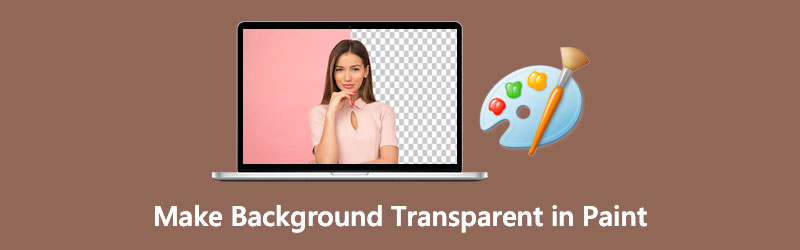
とはいえ、背景を削除するといった画像の加工は、作品に美的価値を加えるうえで、プロの間では標準的な作業のひとつです。しかし、写真編集と聞くと、多くの人はまず Adobe Photoshop のような高機能ツールを使わなければならない、あるいはその前に高度なパソコンスキルを身につけなければならないと考えて、身構えてしまいます。もちろんそれは有利ではありますが、その大変さも理解しています。もしあなたが Windows ユーザーなら、ほかを探す必要はありません。このまま読み進めてください。ここではPaint を使って背景を透明にする方法をお教えします。
- パート 1. Paint で背景を透明にする方法
- パート 2. Paint 3D で背景を透明にする方法
- パート 3. ワンクリックで背景を透明にする方法
- パート 4. 背景を透明にする方法に関するよくある質問
パート 1. Paint で背景を透明にする方法
おそらく、MS Paint は子どもの頃に落書きやイラストを描くときによく使っていたツールではないでしょうか。ツールバーには、ブラシ、鉛筆、テキストなど、さまざまなツールが用意されています。さらに、Windows デバイスに標準搭載されているこのツールは、写真のトリミング、回転、サイズ変更、ピクセル数の変更も行えます。それだけでなく、画像を PNG、JPEG、BMP、GIF など、別のファイル形式で書き出すことも可能です。
MS Paint には本格的で豊富な写真編集用ツールバーはありませんが、背景画像を透明にする作業には十分な力を発揮します。それでは、以下の手順に従って、やり方を見ていきましょう。
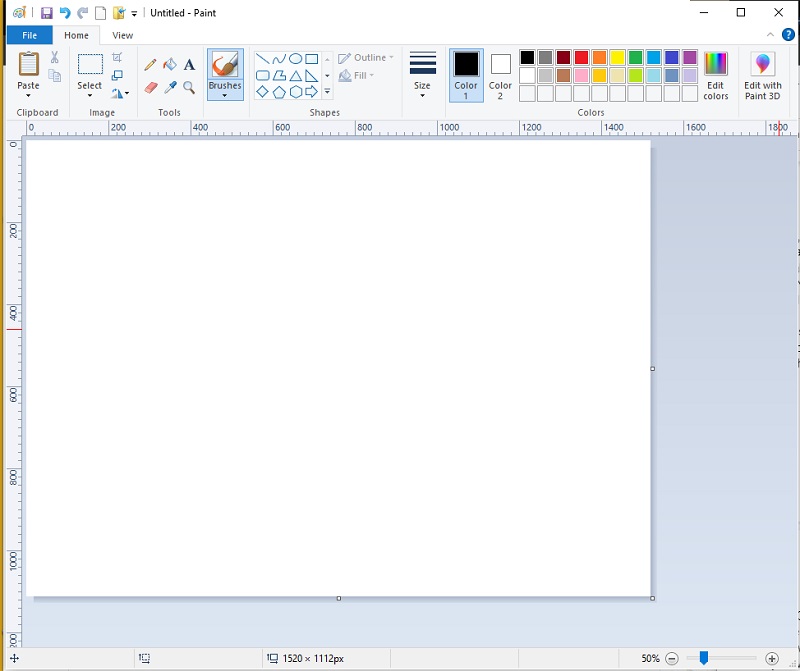
ステップ 1: MS Paint で画像を開きます。やり方がわからない場合は、まず画像ファイルが保存されているフォルダーに移動します。次にマウスで右クリックし、表示されたメニューから プログラムから開く を選択し、ペイント をクリックします。
ステップ 2: 画像が読み込まれたら、画面上部のインターフェースから 選択 ツールをクリックしてメニューを開きます。その中から 自由選択 を選びます。
ステップ 3: 設定ができたら、マウスの左ボタンを押したまま、画像の前景部分をなぞっていきます。
ステップ 4: なぞり終えると、選択した範囲を囲む点線の長方形が表示されます。画像の上で右クリックし、[切り取り]を選択します。切り取ったあと、キーボードで Ctrl+N を押して新規キャンバスを開きます。続いて Ctrl+V を押すと、先ほどなぞった前景部分の画像が貼り付けられます。
パート 2. Paint 3D で背景を透明にする方法
Windows 10 をお使いであれば、Paint 3D を利用できるのも大きな利点です。従来の MS Paint と比べて、この内蔵アプリははるかに多機能で柔軟です。さらに、Paint 3D では画像を 2D 表示しつつ、あらゆる角度から確認することができます。
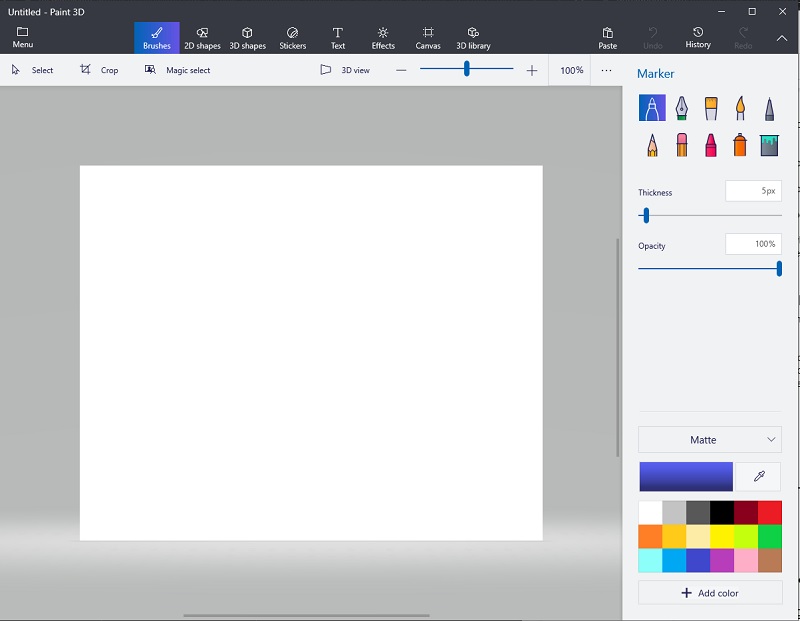
ここでは、Paint 3D で背景を透明にする簡単な手順を紹介します。以下のステップに従ってください。
ステップ 1: Paint 3D を起動したら、開く ボタンをクリックし、編集したい画像を参照して開きます。
ステップ 2: 続いて、画面上部にある マジック選択 をクリックします。選択範囲を示す枠線が表示されたら、被写体がちょうど収まるように枠を調整します。
ステップ 3: 選択範囲を決めたら、ツールインターフェース左側にある 次へ をクリックします。すると、Paint 3D が自動的に背景を削除してくれます。
ステップ 4: 最後に、画面上部の キャンバス ボタンをクリックし、透明なキャンバス をオンにします。画像を保存するには、キーボードで Ctrl+S を押し、ファイルの種類を PNG(画像) に変更して保存します。
パート 3. ワンクリックで背景を透明にする方法
Windows デバイスに搭載されているアプリだけでなく、ワンクリックで画像の背景を透明にできる方法もあります。そこで役立つのが、Vidmore Background Remover Online です。このツールは高度な AI(人工知能)技術を用いており、特に髪の毛などの細部まで含めて人物を認識できます。そのため、画像を 1 回アップロードするだけで、背景と被写体がきれいに分離された最終結果をすぐに確認できます。
さらに、この便利なオンラインツールには編集機能も内蔵されており、商品プロモーション用のフライヤーを作成したり、目を引く SNS 投稿を作ったりすることができます。加えて、Vidmore Background Remover Online は、編集後の画像を画質を落とさずに出力できることを保証しています。しかも、利用回数に制限はなく、完全に無料で使えます。
ステップ 1: サイトを開く
まず、次のリンクをクリックして、検索エンジンでサイトを開きます。https://www.vidmore.com/background-remover/
ステップ 2: 画像をインポート
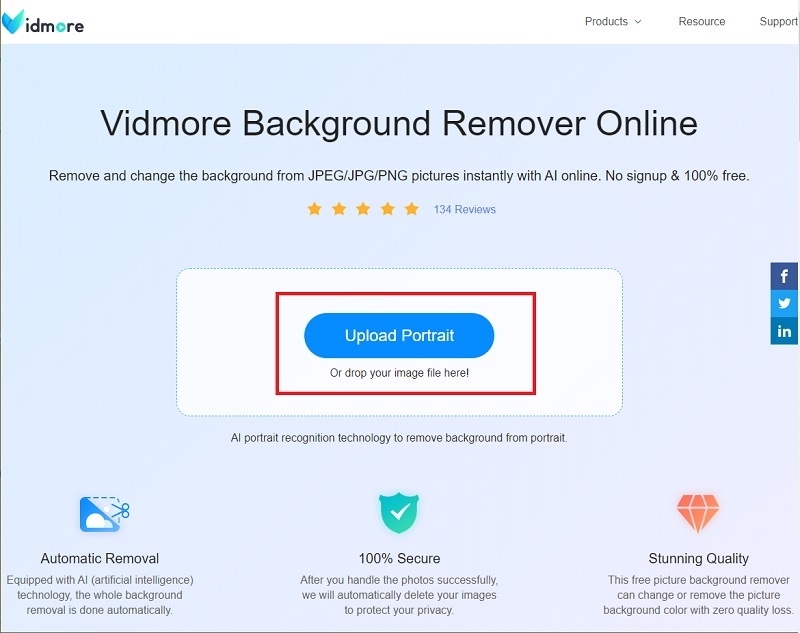
サイトが表示されたら、メイン画面中央にある ポートレートをアップロード ボタンをクリックします。パソコン内のフォルダーから編集したい画像を選び、開く をクリックします。ファイルのアップロード中に、ツールが画像を処理して背景を自動的に検出・削除します。
ステップ 3: 前景を微調整
数秒後、編集された画像が表示されます。仕上がりに満足したら、ダウンロード ボタンを押してファイルをデバイスに保存します。一方、細部を調整したい場合は、エッジの調整 セクションにある 保持 と 消去 ボタンを使って、クリップの細部を微調整できます。
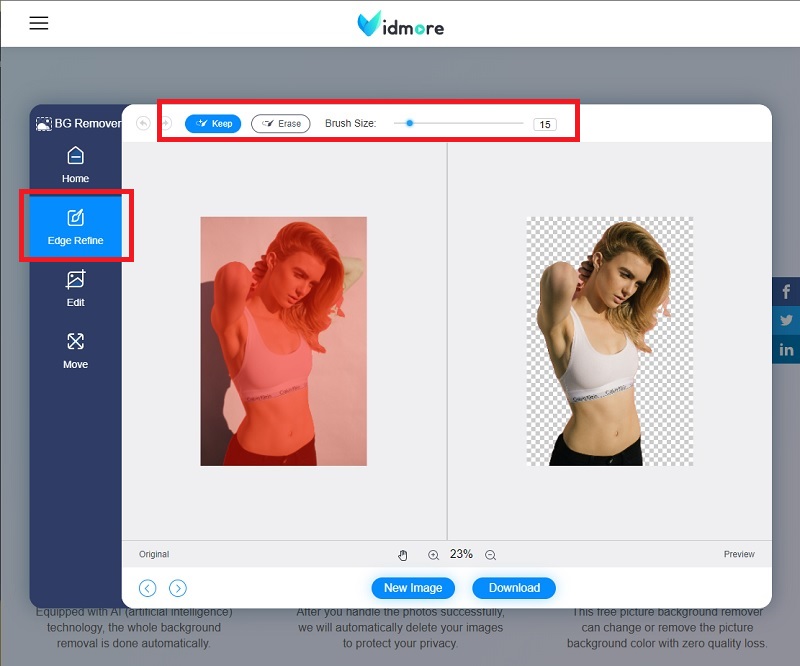
ステップ 4: 背景を変更
画面左側の エッジの調整 セクション内にある 編集 セクションに移動します。ここで背景色を変更したり、前景の背後に別の画像を配置したりできます。
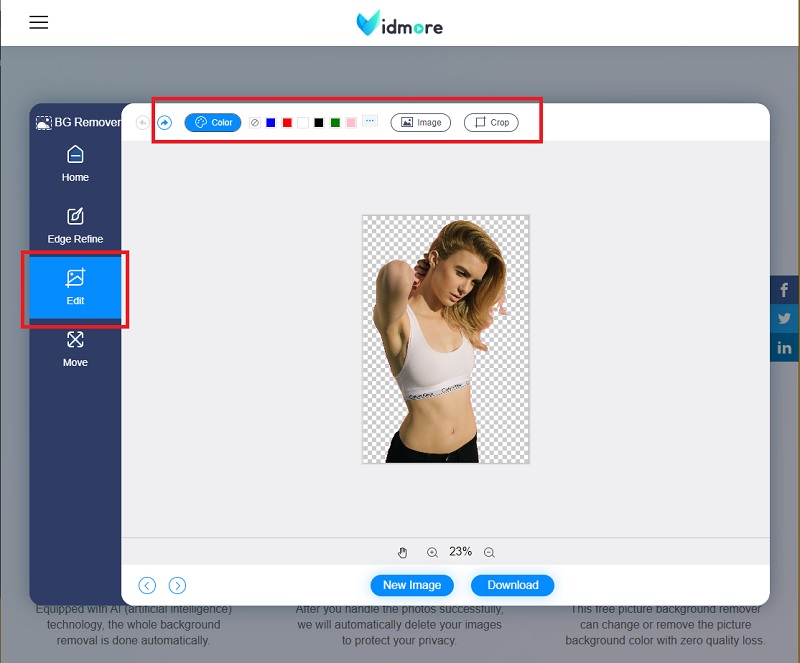
手順 5: 出力を保存
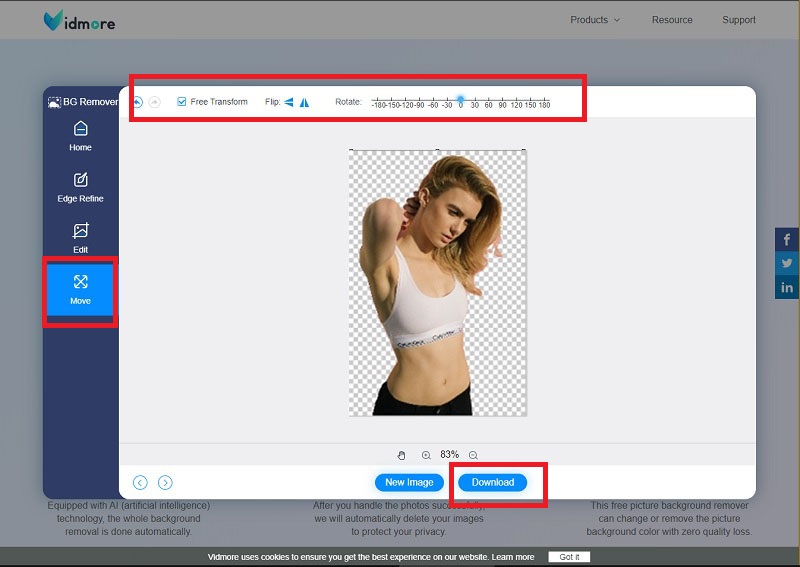
背景の変更が終わったら、移動 セクションに進みます。ここでは、被写体の配置を、見た目が最もよくなる位置に調整できます。その後、最終的な画像をダウンロードしてください。
さらに読みたい方へ:
パート 4. 背景を透明にする方法に関する FAQ
Paint と Paint 3D の違いは何ですか?
これら2つのツールはいずれも Windows OS デバイスに標準搭載されているアプリです。ただし、Paint 3D は Windows 10 ユーザーのみが利用でき、従来の Paint よりも多くのツールを備えています。
Paint で画像にテキストを入れることはできますか?
もちろんです!ツールパネル上部にある[ブラシ]ツールの横の「A」アイコンをクリックしてください。その後、画像上にカーソルを移動して右クリックします。あとは、入力したい文字を打ち込み、スタイルやフォントサイズをお好みに編集すれば完了です。
Paint 3D を Windows 7 にインストールできますか?
いいえ。Paint 3D は Windows 8 およびそれ以前のオペレーティングシステムとは互換性がありません。ただし、従来のペイントと Paint 3D の両方は Windows 10 で利用できます。
まとめ
ここまでお疲れさまでした。これで、Paint を使って背景を透明にする方法は習得できたはずです。また、この作業に必ずしも高機能なツールは必要ないことも分かったでしょう。ただし、お使いのデバイスが Linux や macOS などのように Windows ではない場合、Paint や Paint 3D をインストールすることはできません。そのような場合には、Vidmore Background Remover Online を利用できます。このツールの大きな特長のひとつは、インターネット経由でアクセスでき、一般的な検索エンジンから、あらゆるプラットフォームで利用できる点です。さあ、ぜひ自分で試して、あなたの創造力を発揮してみてください。