画像の背景を削除:Adobe Illustrator で可能になる作業
確かに「百聞は一見にしかず」とは言いますが、背景に写り込んだフォトボマーは大きなマイナス要素です。それ以外にも、プレゼンテーション用にロゴを載せたいときなど、写真のまわりの白い背景が目障りになりすぎる場合があります。理由が何であれ、画像の背景を変更または削除する必要が出てくることはよくあります。髪の毛の細部を調整したり、被写体の背後に新しい背景を合成したり、背景を透過させたりするには、いずれにしてもそれを行うためのツールが必要です。
このガイドでは、Illustratorで画像の背景を透過にする方法を、シンプルで分かりやすい手順で解説していきます。
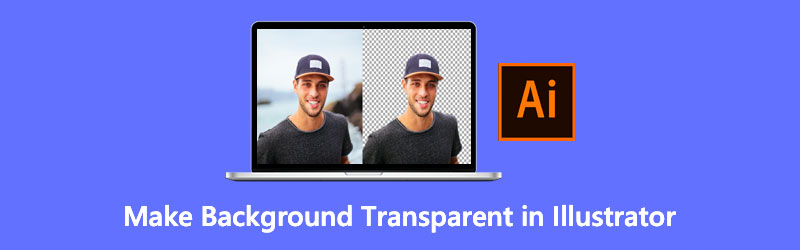
パート1.Illustrator で背景を透過にする方法
Adobe Illustrator は、ベクター形式のアートワーク制作における代表的なツールです。一般的に、タイポグラフィ、ロゴ、アイコン、インフォグラフィック、イラストなどを制作するグラフィックイラストレーター、ビジュアルアーティスト、Webデザイナーにとって必須のソフトと言えます。それに加え、このソフトの最初のリリースは1987年3月19日で、Apple Macintosh 向けに提供されました。その後、1989年には第2版がリリースされ、Windows OS にも対応するようになりました。現在に至るまで、Adobe Illustrator はインターフェースから機能面に至るまで定期的にアップデートが行われ、ユーザーが創作過程で最高の体験を得られるよう改善されています。さらに、この製品は Adobe Creative Cloud の一部として購入することができます。
このツールは高機能で一見すると難しく感じられるかもしれませんが、Illustrator を使って画像の背景を透過させることは十分可能です。以下の手順を読み進めながら、やり方を身につけていきましょう。
ステップ1: まずは、Adobe Illustrator でファイルを開きます。ソフトを起動したら、キーボードで Ctrl+O を押して[開く]ツールのショートカットを実行します。表示されたポップアップウィンドウで、対象画像が保存されているフォルダーから画像を読み込みます。
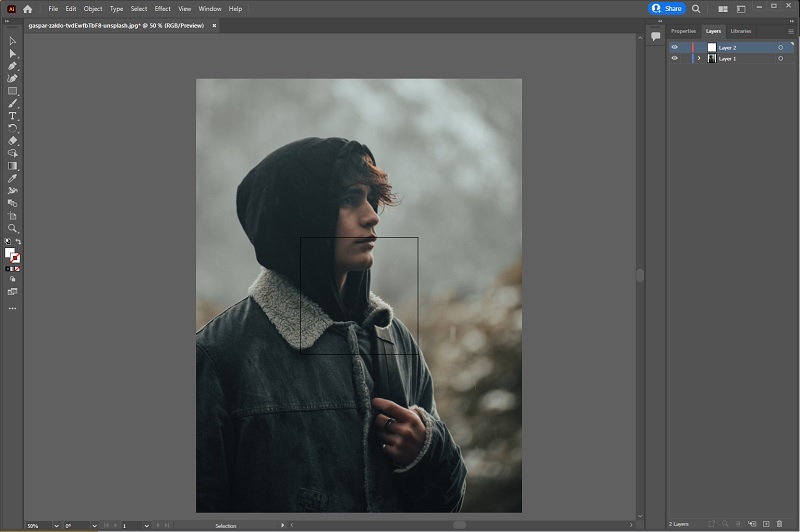
ステップ2: 画像が読み込まれたら、レイヤーパネルを開いて新規レイヤーを作成します。最初のレイヤー(写真が配置されているレイヤー)はロックしておきます。
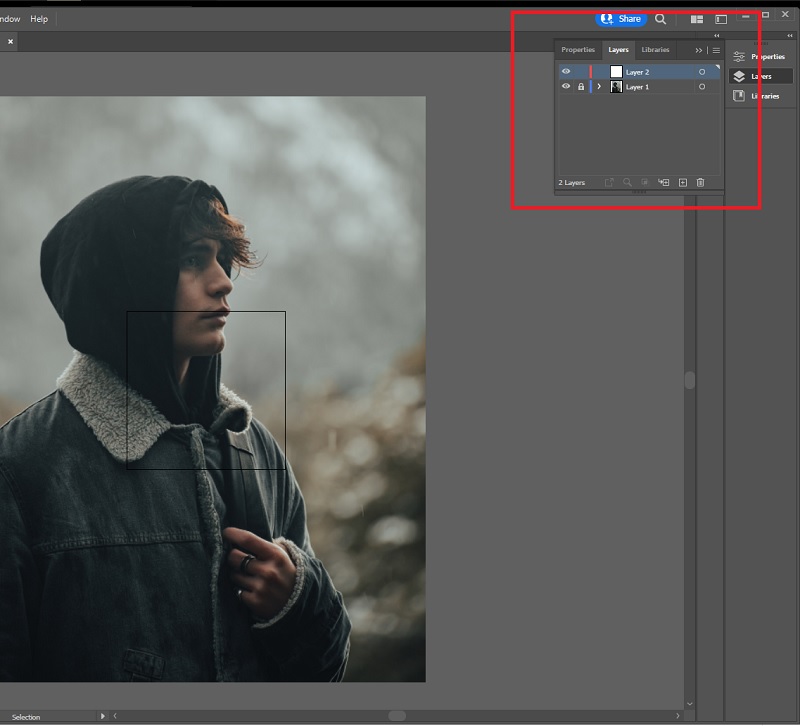
ステップ3: 2つ目のレイヤーで ペンツールを使って画像をトレースします。キーボードで P を押してペンツールを呼び出し、残したい被写体の周囲にアンカーポイントを打って線をつないでいきます。最初と最後のポイントが必ずつながるように閉じたパスにするのを忘れないでください。
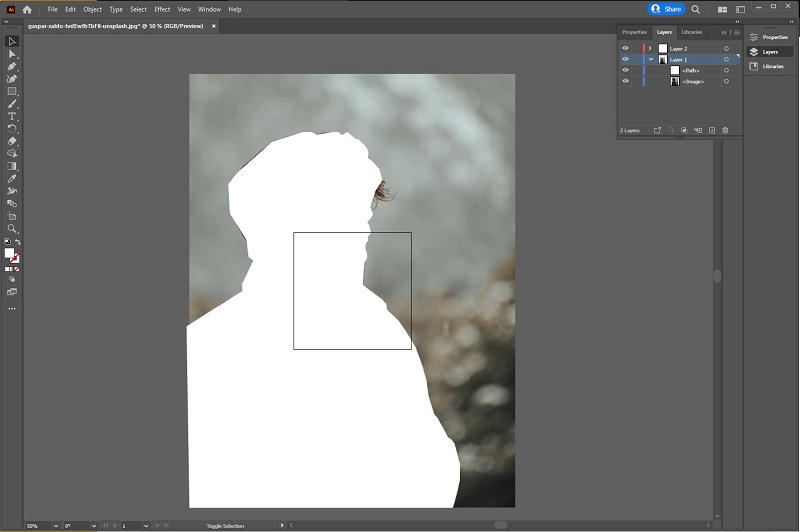
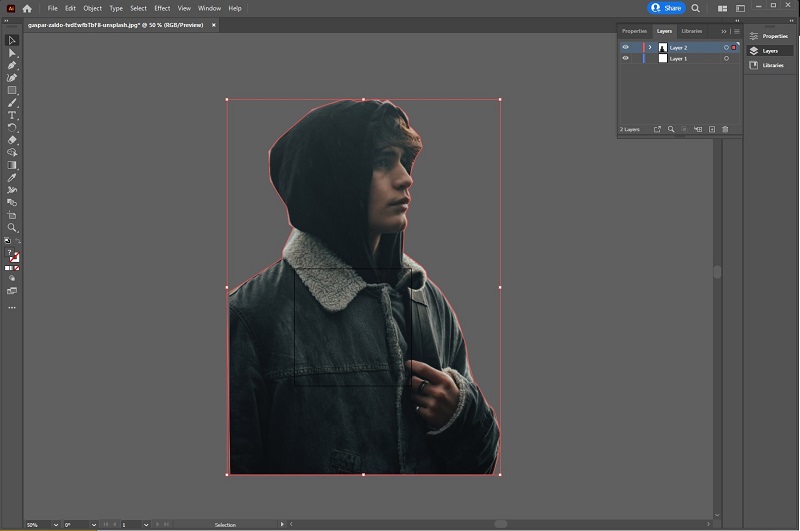
ステップ4: その後、最初のレイヤーのロックを解除し、レイヤー名の横をクリックして青い四角が表示されるようにします。メニューの [選択] を開き、[すべてを選択]を選んでから、キーボードで Ctrl+7 を押します。すると背景部分が白くなります。最後に、画像を PNG 形式で書き出せば、保存したときに背景が透過された状態になります。
メリット
- Adobe Illustrator CC は月額サブスクリプションが必要
- 初心者には扱いづらい場合がある
デメリット
- 利用できるのは7日間の体験版のみ
- Linux OS には対応していない
パート2.Illustrator の最良の代替ツール
グラフィックデザイン業界の人にとっては、Illustrator のようなハイエンドツールを購入する価値は十分にあります。ただし、目的が背景の削除だけであれば、無料ツールを選ぶ方が実用的な場合も多いでしょう。
そこで登場するのが、Vidmore オンラインフリー背景削除です。オフラインツールと違い、基本的な操作知識すらあまり必要なく、画像をアップロードするだけで即座に結果を得られます。これは、開発者が組み込んだ人工知能(AI)機能によって実現されています。アルゴリズムが画像をスキャンし、被写体の形状を検出して背景を自動的に削除してくれるのです。そのため、この種の写真編集を行うのに、特別なITスキルを持っている必要はありません。
さらに、Vidmore Background Remover Online は単に背景を消すためのツールにとどまりません。背景に色を付けたり、新しい背景画像を重ねたりして、背景そのものを編集する用途にも十分に使えます。余計な手間をかけずに、Vidmore Background Remover Online がもたらす便利さを体験してみましょう。以下の簡単な手順に従えば、その使い方がすぐにわかります。
ステップ1:Webサイトを開く
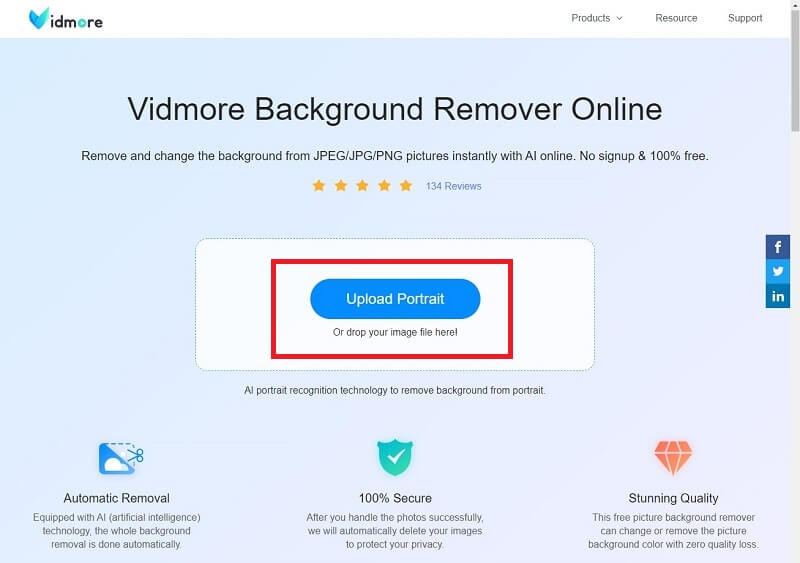
まずは、お好みの検索エンジンを開き、このツールのWebサイトにアクセスします。アドレスバーに https://www.vidmore.com/background-remover/ と入力またはコピー&ペーストし、Enter キーを押します。
ステップ2:画像をアップロードする
サイトが表示されたら、Upload Picture ボタンをクリックします。そこから編集したい写真をパソコン内のフォルダーから選択して開きます。インターネット接続の状況によって、画像のアップロード完了まで少し時間がかかる場合があります。この間に、ツール側では画像の背景を自動的に削除する処理も同時に行われています。結果に満足できたら、画像のダウンロードに進みます。
ステップ3:細部を補正する
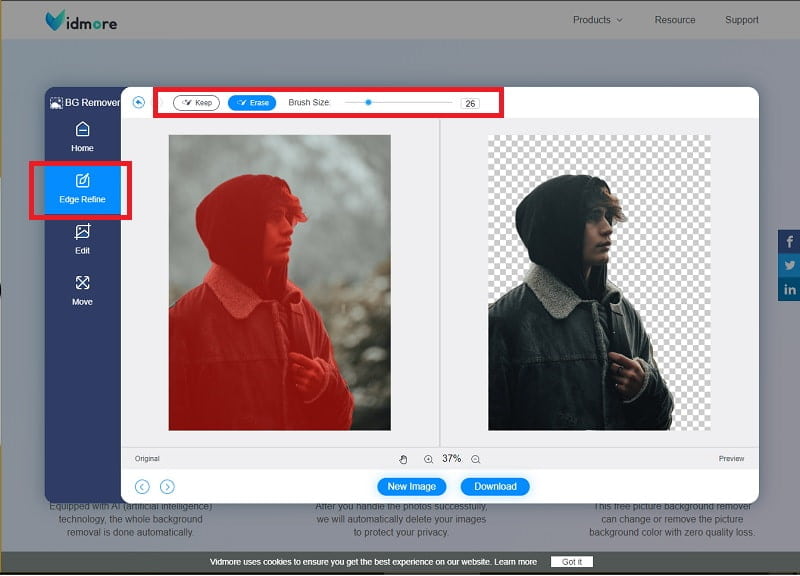
背景をしっかり取り除きたい場合は、引き続きツール上で編集を行います。削除または残したい部分の細かさに応じて、ブラシサイズを調整してください。残したい箇所には Keep ボタン、逆に消したい箇所には Erase ボタンを使います。画面左側が作業スペース、右側には編集結果がリアルタイムにプレビュー表示されます。
ステップ4:結果を保存する
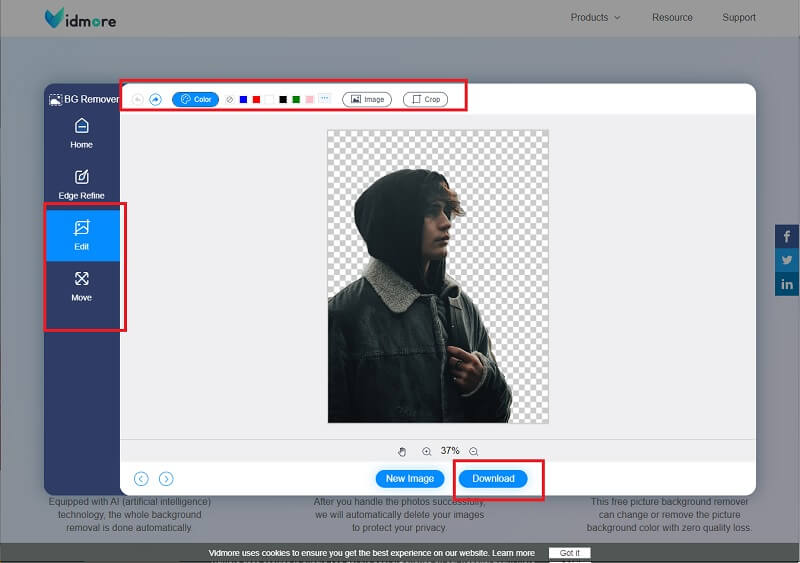
本文でも述べたように、背景の編集も可能です。これを行うには、ツール内の Edge Refine から Edit セクションに切り替えます。仕上がりに満足したら、Download ボタンをクリックして、ファイルをデバイスに保存します。
メリット
- 透過背景用に PNG 形式で出力を保存できる
- ユーザーフレンドリー
- どの検索エンジンからでもアクセス可能
デメリット
- 利用のしやすさはインターネット接続状況に左右される
さらに読みたい方へ:
Samsung Galaxy スマホでスクリーンショットを撮る方法
Webとデスクトップ向け GIF に文字を入れられるキャプションメーカー4選
パート3.Adobe Illustrator に関するよくある質問
Illustrator と Vidmore Background Remover Online はどちらが優れていますか?
目的に応じて、どちらかを選ぶことができます。もしあなたがプロで、背景の削除は何百とある画像編集作業のうちの一つにすぎないのであれば、Adobe Illustrator が第一候補となるでしょう。背景削除だけが目的であれば、Vidmore Background Remover Online を選んでください。
Adobe Photoshop と Adobe Illustrator の違いは何ですか?
どちらも Adobe Inc. から提供されているソフトですが、違いを見分けるために知っておくべきポイントがあります。まずは扱える画像の種類です。Adobe Photoshop は、ピクセルで構成されたビットマップ画像を編集することができます。たとえば、拡張子が .jpg、.png、.gif の画像がそれにあたります。一方、Illustrator は .svg のようなベクター画像を扱います。さらに、ベクター画像は滑らかな曲線や線で構成されています。自分がどの種類の画像を扱っているかを見分けるコツとしては、画像を拡大・ズームしてみるとよいでしょう。
Illustrator で透過画像を保存するにはどうすればよいですか?
最初に Adobe Illustrator でファイルを保存しようとすると、EPS、AIT、PDF、SVG など、いくつかの形式を選択できます。これらのファイル形式のいずれかを選択しても、背景が透明ではなく白になってしまう場合があります。この問題を解決するには、[ファイル]タブのドロップダウンメニューから[書き出し形式](Export As)を選択します。表示されるオプションの中から、ファイル形式として PNG を指定してください。
まとめ
Illustrator を使って背景を透過にする方法を身につけた今、Vidmore Background Remover Online を使うという別の選択肢もあることが分かりました。どちらを使うかは、あなたの用途や環境次第です。ソフトをインストールしたくなかったり、ネット環境に大きな問題がないのであれば、オンラインツールを選ぶことをおすすめします。