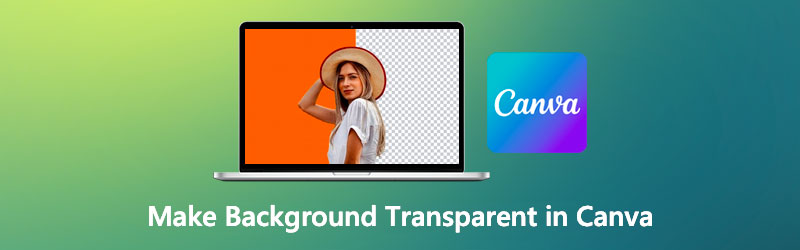
プロのようにやってみよう:Canvaで背景を透明にする方法
私たちは、身に着ける服や訪れる場所、そして撮影する写真に至るまで、常に「ほかとは違う何か」を求めている世界に生きています。そうです! ほんの少し手を加えるだけで、ブランドを宣伝したり、Tシャツのデザインを見せたり、プレゼン資料を作ったりするときなどに、何百万ドルの価値があると言っても大げさではありません。
一方で、前景だけを切り抜いて新しい背景の上に配置しなければならない場合もあります。例えば、靴を宣伝するときに、味気ない単色背景ではなく、もっと魅力的な背景を使いたいといったケースです。そうすることで、売り上げが一気に伸びる可能性が高まります。このようなときに役立つよう、ここではCanvaで背景を透明にする方法の手順をご紹介します。
パート1.Canvaで背景を透明にする方法
Canvaと、その「誰も否定できない」ほどの優秀さについては、ほとんどの人が耳にしたことがあるでしょう。Canvaは2013年に開発されたオンライン型のグラフィックデザインツールです。学業、ビジネス、SNS 用コンテンツなど、さまざまなプロジェクトを誰でも簡単に作成できるようにすることを主な目的としています。
先ほど述べた背景削除のケースに戻ると、ありがたいことにCanvaにはフォトエディタ機能が組み込まれています。人工知能(AI)技術を用いて、どれほど複雑な画像でも、Canvaは背景を正確に削除できます。というわけで、以下の手順に従って、このツールを使いこなしてみましょう。
ステップ1: まずは画像をインポートします。テンプレートを選んだら、ツールパネルのアップロード(Uploads)をクリックします。なお、ファイルが自分のデバイス内にある場合はメディアをアップロード(Upload Media)をクリックし、インターネット上の画像を使う場合は検索バーで画像を探します。
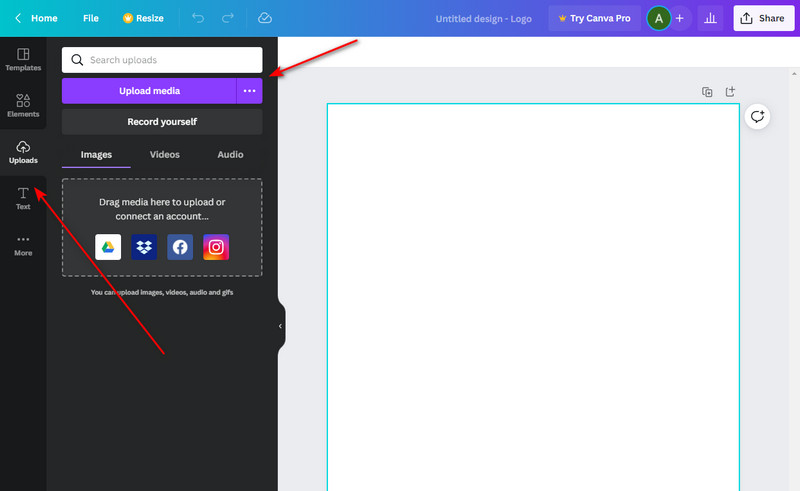
ステップ2: 次に、その画像をページエリアにドラッグします。その後、好みに合わせて画像サイズを調整します。続いて、マウスで画像を選択し、画像を編集(Edit Image) > 背景リムーバー(Background Remover)をクリックします。
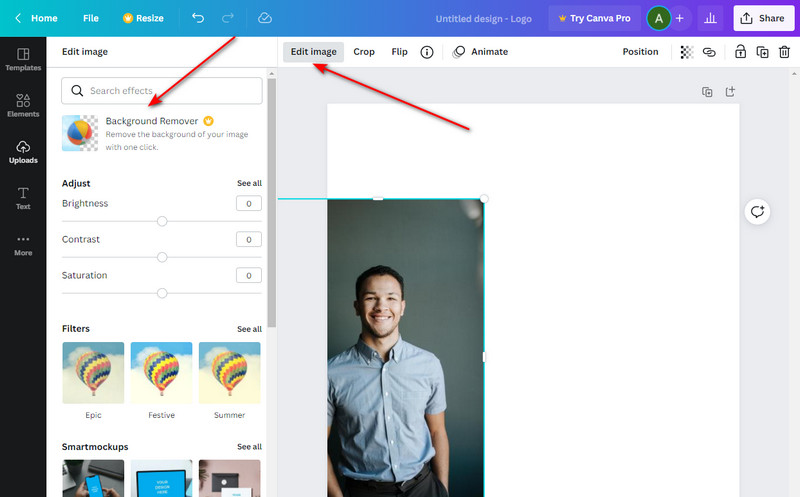
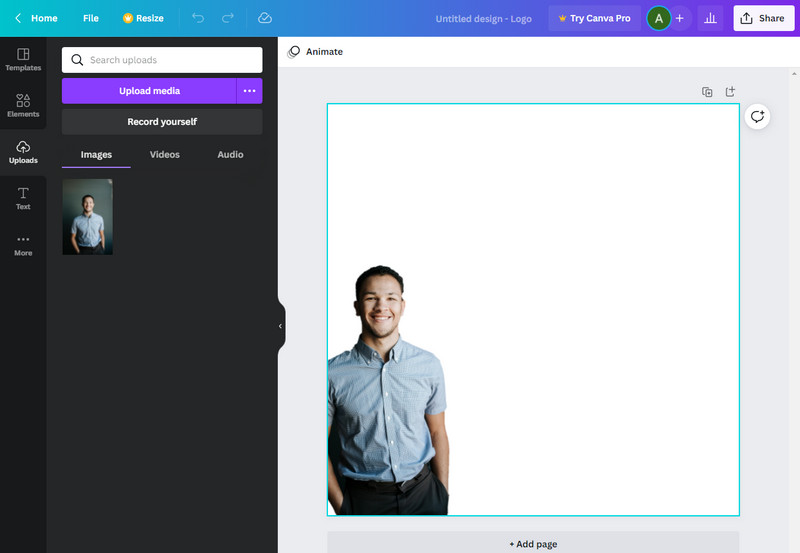
ステップ3: Background Removerコマンドをクリックしたら、数秒待ちます。その後、背景部分がきれいに切り抜かれた画像が表示されるはずです。
メリット
- 多彩なテンプレートを提供
- オールインワンのプログラム
- 無料版に利用時間の制限がない
デメリット
- インターネット接続がないと利用できない
- すべての機能にアクセスするにはPro版にアップグレードする必要がある.
パート2.背景を透明にする際のCanvaの代替ツール
ただし、優れたツールにはそれなりのコストもかかります。Canvaの無料版でも、十分にクオリティの高い作品を作ることはできますが、Proにアップグレードする特典の一つが、背景画像に対して透過(透明度)機能を使える点です。そのため、被写体の編集がうまくいかず、作品内のほかのレイヤーをうまく見せられないと悩むユーザーも多くいます。この問題を解決しようとして、より正確に処理できる別のプログラムを探す人もいるでしょう。
同じように感じているなら、優れた代替ツールとしておすすめなのがVidmore オンラインフリー背景削除です。このウェブベースのプログラムは完全無料で、好きなだけ、いつでも背景を透明にした画像を作成できます。それだけでなく、CanvaのPro版と同様に、人工知能(AI)技術が搭載されています。
前置きはこのくらいにして、この代替ツールの使い方を以下の手順で確認していきましょう。
ステップ1:代替ツールにアクセス
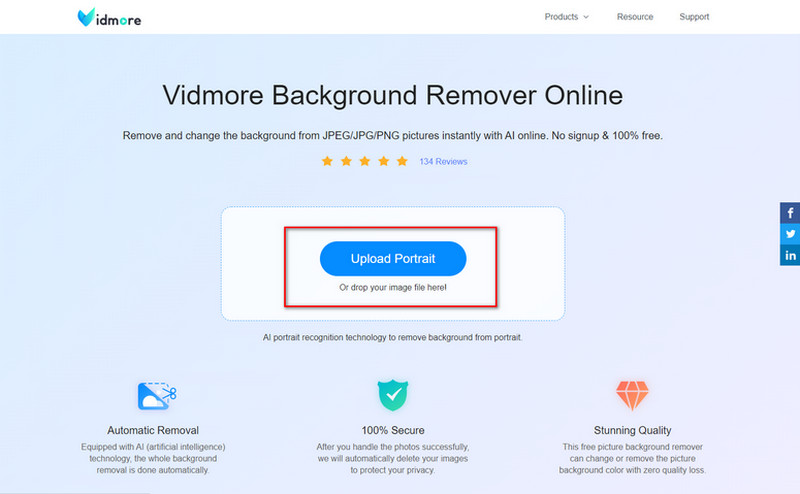
まずは、デバイスで普段使っているブラウザを開き、Vidmore Background Remover Onlineと入力します。その後、キーボードのEnterキーを押して公式サイトにアクセスします。
ステップ2:画像ファイルをインポート
ページ上でファイルを読み込むには、メイン画面にある写真をアップロード(Upload Photo)ボタンをクリックします。するとパソコン内のフォルダが開くので、画像を選択して開く(Open)をクリックします。画像ファイルのアップロード中は、プログラムが背景を自動で解析・削除するため、数秒ほど待つ必要があります。
ステップ3:前景を細かく調整
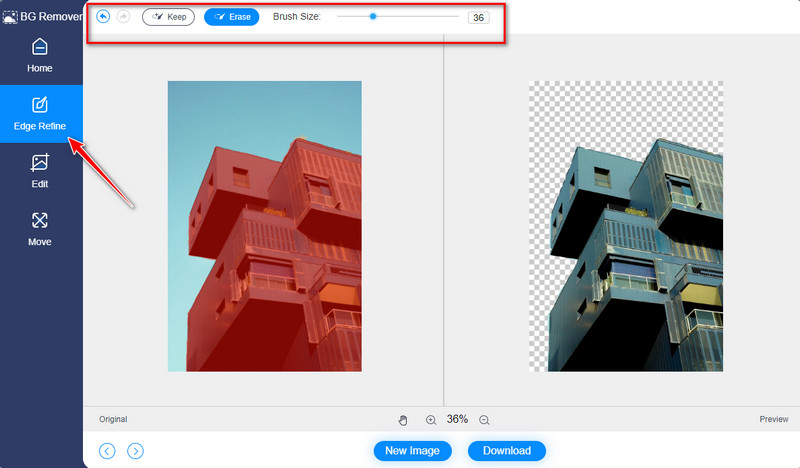
画像がアップロードされると、プログラムはエッジ補正(Edge Refine)セクションに移動し、2つのパネルが表示されます。左側が編集作業を行うパネルで、右側のプレビューパネルには仕上がりがリアルタイムで表示されます。このセクションでは、保持したい部分や消したい部分に応じて、ブラシサイズ(Brush Size)を調整し、KeepまたはEraseを使い分けます。
ステップ4:出力を保存
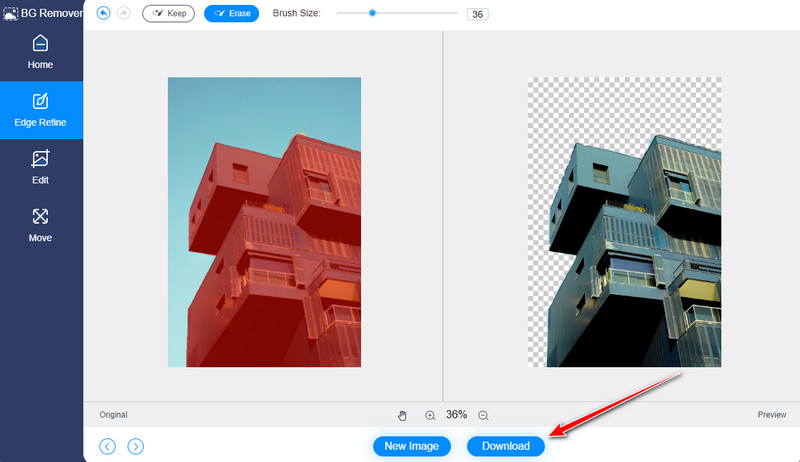
編集セクションでKeepボタンを押すと、残したい部分が赤くハイライトされることを覚えておきましょう。作業結果に満足したら、ダウンロード(Download)ボタンをクリックして、ファイルをデバイスに保存します。
メリット
- 洗練されたインターフェース
- 無料で利用可能
- 内蔵のフォトエディタを搭載
デメリット
- 3000ピクセルを超える画像はサポートされない
- インターネット接続がないとプログラムを利用できない
さらに読みたい方へ:
Windows 10/8/7 PCでスクリーンショットはどこに保存される? そして撮り方
GIF を JPG に変換するための無料・Photoshop 対応おすすめ変換ソフト 8 選
パート3.Canvaで画像を透過させることについてのFAQ
Canvaを使う利点は何ですか?
多くのユーザーがCanvaを選ぶのは、その優れた機能が理由です。まず、制作しているもののテーマに合う、250万点以上のテンプレートから選ぶことができます。次に、自動保存機能が備わっているため、予期せぬ技術的なトラブルによってプロジェクトが削除されてしまうのを心配する必要がありません。最後に、写真編集機能も搭載されており、画像の背景を透過させることができます。
Canvaで透過背景の画像はどのように保存できますか?
Canvaで画像を保存するには、次の手順を行ってください。まず、ページ上の保存したい画像を選択し、画面上部にある「共有」ボタンをクリックします。その後、「ダウンロード」ボタンをクリックし、推奨ファイル形式として PNG を選択します。
Vidmore Background Remover Onlineは安全に利用できますか?
間違いなく「はい」と言えます!Canva と同様に、Vidmore Background Remover Online の利用に迷う必要はまったくありません。このツールは無制限に利用できるだけでなく、プログラムを終了すると、あなたのすべての情報や画像はサーバーから自動的に削除されるため、安心してお使いいただけます。
まとめ
背景がすっと消え、主役だけに視線が集まるようになったとき、初めてオーディエンスの注意をしっかり引きつけられたと言えます。この短いチュートリアルを通して、Canvaで背景を透明にする方法は理解できたはずです。Background RemoveコマンドはCanva Proでのみ利用できますが、無料版を使っている場合はVidmore Background Remover Onlineを組み合わせて使うことができます。どうするかというと、まずVidmoreで画像の背景を削除し、その画像をデバイスに保存してから、改めてCanvaにアップロードするだけです。それで完了です。もしこの記事が役に立ったと感じたら、ぜひ友だちにもシェアして教えてあげてください。