画像の背景を透明にするオンライン・オフラインのベストな方法5選
もし、背景がごちゃごちゃした写真をたくさん撮ってしまい、「今からでもきれいにできないだろうか」と思っているなら、まさにぴったりの場所にたどり着きました!この記事では、プロの編集者のように背景を透明にするための最適な方法をご紹介します。この記事を読み終えるころには、画像ファイルから不要な要素やシミ・汚れを簡単に取り除き、好みに合わせてカスタマイズできるようになっているはずです。その結果、自分のイメージどおりの見栄えのよい写真を手に入れられます。できるだけ早く取りかかりたい方は、さっそく以下の内容を読み進めてください。
ページコンテンツ
パート1.画像の背景を透明にするおすすめオンライン方法
オンラインの背景削除ツールを使えば、複雑なソフトをダウンロード・インストールすることなく、不要な背景を取り除けます。これにより、作業の流れがよりスムーズになり、幅広いユーザーが利用しやすくなります。そこで最初の方法として、画像の背景を透明にできるおすすめオンラインツールを2つご紹介します。
1. Vidmore Background Remover Online
Vidmore オンラインフリー背景削除 は、ぜひ使ってほしい最先端のオンラインツールです。高度な自動処理で、画像の背景をシームレスに削除します。この高度なツールは、写真の中の被写体を的確に認識し、背景を簡単に取り除いて、丁寧に切り抜かれた画像を生成します。さらに、Vidmore Background Remover Online では、既存の背景をローカルのテンプレートやお好みのカラーに置き換えることも可能です。背景色を白・緑・黒・ピンクなど、好みの単色に変更することもできます。
面倒な手動クリックとはお別れしましょう。このツールを使えば、JPG/JPEG や PNG 写真から背景を簡単に削除し、数秒で透明な画像を作成できます。Vidmore Background Remover Online があれば、手間のかかる Photoshop 作業は不要です。複雑な背景のポートレートでも、素早く背景を消すだけで、洗練されたプロ品質の仕上がりを手軽に実現できます。
無料で背景を透明にする方法
ステップ1. まず、Vidmore Background Remover Online の公式サイトにアクセスします。
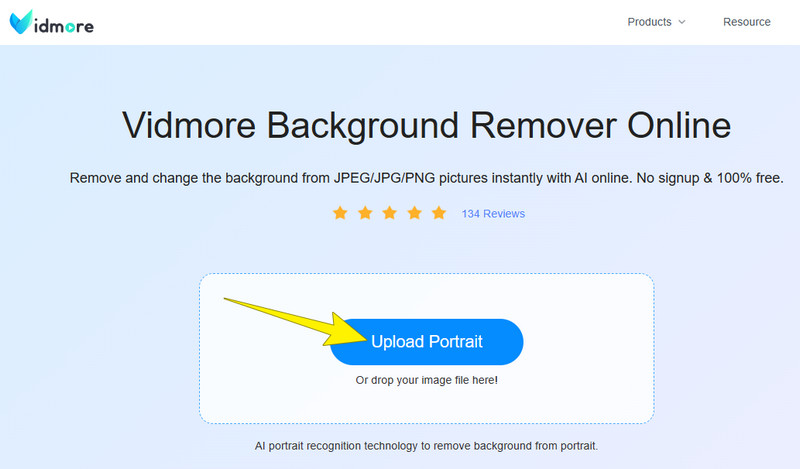
ステップ2. サイトにアクセスしたら、編集したい写真を読み込むために Upload Portrait ボタンをクリックします。
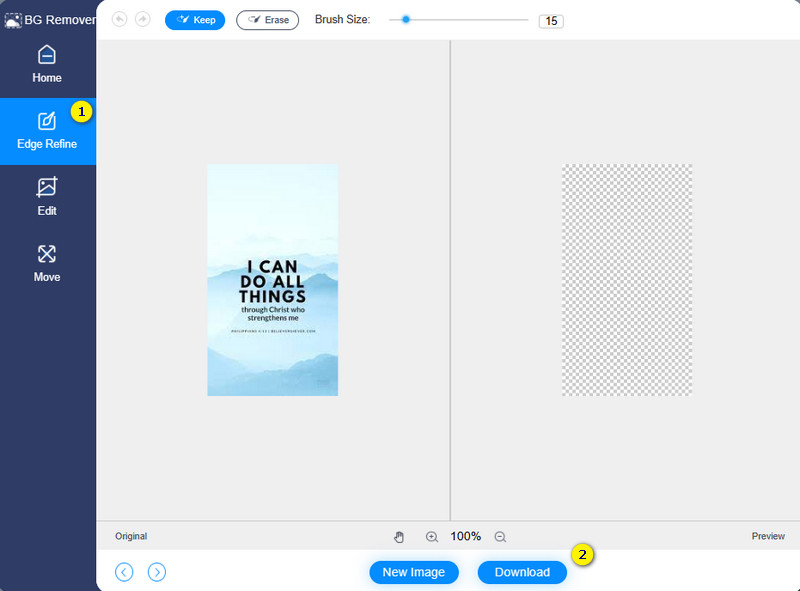
ステップ3. 画像を読み込むと、自動的に背景が削除されます。つまり、そのまま出力をダウンロードして編集に進めます。出力をさらに編集したい場合は、横にある Edit ボタンをクリックします。編集せず保存するなら、Download ボタンをクリックします。
まとめ: Vidmore Background Remover Online は、優秀な背景削除ツールであり、写真背景エディターでもあります。画像の背景を透明にする作業が初めての方でも、その機能を最大限に活用できます。
2. Canva
Canva は、インターネット上であらゆる画像編集作業を完結できる、とても人気のあるウェブサイトです。さらに、このプラットフォームでは、料金をかけずにクリエイティブなアイデアを形にできます。無料版でも、多数の無料テンプレートを活用しながら、さまざまなデザインを作成可能です。ただし注意したいのは、Canva の背景を透明にする機能は無料版には含まれていない点です。Canva で背景を削除するには、プレミアム版に登録する必要があります。すでに有料プランを利用している方は、以下の手順で Canva で背景を透明にする方法を確認してください。
Canva の使い方
ステップ1. Canva にアクセスし、新規または既存のアカウントでサインインします。その後、編集したい画像を選択します。画像を追加したら、Effects(エフェクト) タブメニューに移動し、Background Remover オプションを選択します。
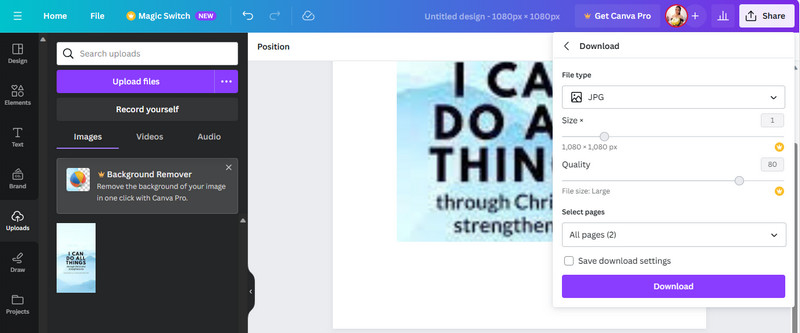
ステップ2. オプションをクリックすると、Canva が処理を開始します。完了したら、画面上部の Share ボタンの横にある Download ボタンをクリックします。
ステップ3. 希望するサイズとファイル形式を選ぶのを忘れないでください。その後、再度 Download ボタンをクリックします。
まとめ: Canva は、確かに多機能なオンラインツールです。あらゆる種類の写真編集に役立ちます。ただし、すべての機能をフルに利用したい場合は、有料アカウントが必要になります。
パート2.Photoshop で背景を透明にする方法
Photoshop には、背景を透明にするためのさまざまな方法が用意されています。同じ目的を果たすツールも多数あり、その分選択肢が多く、どのツールがどの場面に最適なのか分かりにくくなることもあります。Photoshop で画像の背景を透明にするには、少なくとも基本的な操作方法や画面構成を理解しておく必要があることは否定できません。背景を手動で透明にするには、残したい部分を選択し、不要な要素を取り除くという作業が必要です。どの選択ツールが最適かは、画像の特徴によって異なることを覚えておきましょう。たとえば、暗い被写体と明るい背景、あるいは単色ロゴなど、コントラストがはっきりした画像であれば、選択作業は比較的簡単になります。ここからは、Photoshop で背景を素早く削除できる、最もシンプルな手法を解説します。以下は、背景を透明にしながらPhotoshop で背景を削除する手順です。
Photoshop で背景を透明にする方法
ステップ1. ツールバーから クイック選択ツール(W) を有効にします。その後、Select Subject ボタンをクリックします。ただし、事前に画像を読み込んでおく必要があります。
ステップ2. Select Subject を実行すると、被写体の周囲に「蟻の行進」と呼ばれる選択範囲が表示されます。次のステップに進む前に、この選択範囲のエッジを整えておきましょう。
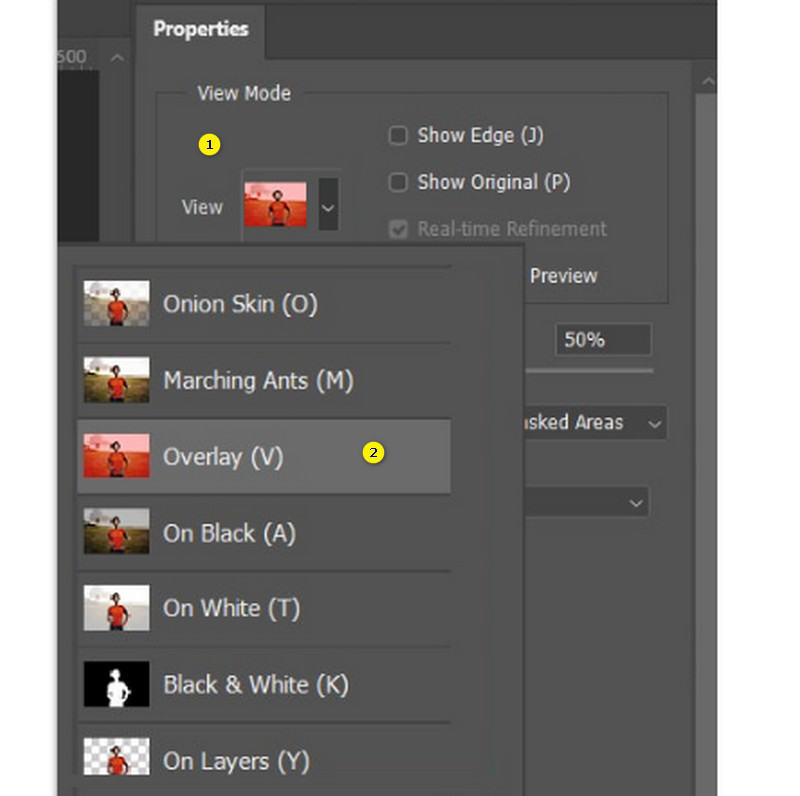
ステップ3. 続いて、Select and Mask ボタンをクリックして、各種機能ツールを開きます。View Mode から「On Layers (Y)」を選択すると、背景が透明に表示されます。最後に出力を保存します。
まとめ: Photoshop で背景を透明にするには、まず背景レイヤーのロックを解除します。そのうえで背景を選択し、選択範囲を反転して被写体だけにフォーカスし、レイヤーマスクを追加して選択した背景を隠します。画像を PNG 形式で保存すれば、透明部分を保持できます。ただし、この方法の効果は、画像の単純さや被写体と背景のコントラストの強さに左右されます。より複雑な画像ではペンツールなど追加のツールが必要になることがあり、マスクの調整に時間がかかる場合もあります。
パート3.Gimp で写真の背景を透明にする方法
次にご紹介するのは GIMP です。GIMP は GNU Image Manipulation Program の略で、Mac と Windows の両方で利用できる高機能なグラフィック編集ソフトです。Adobe Photoshop の無料代替として高く評価されており、画像の加工や補正のための豊富な機能を備えています。GIMP の大きな特長のひとつが、画像の背景を透明にできる機能です。この機能は、画像内の被写体だけを制限なく切り出したいグラフィックデザイナー、写真家、デジタルアーティストにとってとくに便利です。さらに GIMP には、背景を透明にするためのさまざまなツールと方法が用意されており、プロ品質の仕上がりを目指すうえで必要な柔軟性とコントロール性を提供してくれます。GIMP で背景を透明にしたい場合は、次の手順を行ってください。
ステップ1. GIMP を開き、編集したい写真をレイヤーとして読み込みます。File > Open as Layers をクリックして追加します。
ステップ2. 続いて、ファジー選択ツールを選び、[透明部分] のオプションから Add Alpha Channel(アルファチャンネルの追加)をクリックします。
ステップ3. 設定ができたら、Delete キーを押して背景を削除します。その後、File > Export As から出力をエクスポートします。
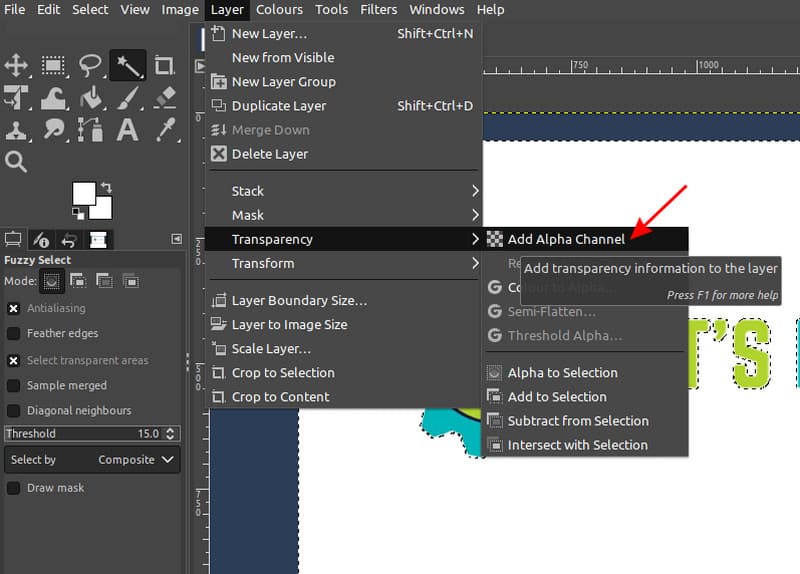
まとめ: GIMP で背景を削除する手順は、被写体を選択して不要な背景を削除するという流れになります。より精密な選択を行うために、前景抽出ツールや自由選択ツールなどを使うことも可能です。ただし、他のグラフィック編集ソフトと比べると、GIMP の背景削除機能はやや扱いにくいと感じる場合もあります。
パート4.Illustrator で背景を透明にする方法
続いてご紹介するのは、同じく Adobe 製品の Illustrator です。Adobe Illustrator は、Adobe Inc. が開発・販売しているベクターグラフィックスエディターで、イラスト、ロゴ、アイコンなど、さまざまなアートワークの制作に広く利用されています。Adobe Illustrator は Photoshop のような写真編集専用ソフトではありませんが、画像の背景を削除するといった作業にも一定範囲で対応できます。
ステップ1. Illustrator で画像ファイルを開きます。続いて、選択ツール を使ってアートボード上の画像を選択します。
ステップ2. メニューバーから Window > Image Trace を選択します。その後、メニュー内の Mode セクションを Colored に変更します。
ステップ3. 続いて、Advanced 設定を開きます。Options タブの中にある Ignore White にチェックを入れ、その後 Trace ボタンをクリックします。
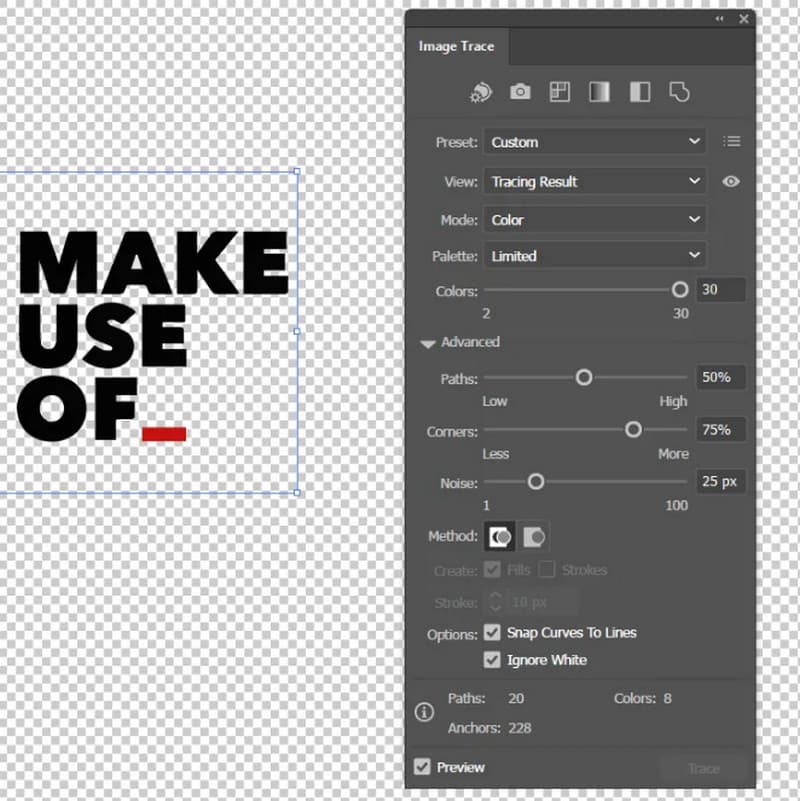
まとめ: Illustrator は主に写真編集用のソフトではないものの、いくつかの方法で背景を削除できます。ただし、Photoshop のような専用画像編集ソフトと比べると、Illustrator の背景削除機能はそれほど高度ではありません。また、複雑な背景や細かいディテールを伴う画像ではうまく処理できない場合もあり、本格的な画像加工にはあまり向いていないという弱点もあります。
パート5.背景を透明にする際のよくある質問(FAQ)
無料アプリで背景を透明にするにはどうすればいいですか?
オンラインツールである Vidmore オンラインフリー背景削除 のような無料アプリを使う方法があります。画像をアップロードすると自動で背景を判別・削除してくれます。
JPEG 画像の背景を透明にできますか?
JPEG 形式は透明背景をサポートしていません。JPEG 画像は、必ず不透明な単色背景を持つ形式に制限されています。
透明な背景の PNG を取得するにはどうすればいいですか?
ソフトウェアあるいはオンラインの画像編集ツールを利用します。こうしたツールが画像の背景を自動検出して削除してくれる場合もありますし、自分で手動で背景を消してから、透明をサポートする PNG 形式で保存することもできます。
まとめ
以上が、背景を透明にするための代表的な方法です。上記の手順に従えば、画像の背景編集をより簡単かつ素早く行えるようになります。とくに急いでいても、仕上がりに妥協したくない場合は、Vidmore オンラインフリー背景削除 が最適な選択肢となるでしょう。