LunaPic で知っておくべき画像背景リムーバー
背景は写真全体の構図に影響します。そのため、多くのユーザーがこの要素に大きな注意を払います。アイテムや商品を宣伝するため、環境をまったく別のものに変えるためなど、写真の背景を削除する人もいます。実際のところ、背景削除の作業を行う方法はさまざまです。
このような作業でよく知られているプログラムのひとつが LunaPic です。オンラインのフォトエディターで、背景を消去して瞬時かつ簡単に差し替えるのに役立ちます。他のプログラムと同様に、このツールでの背景削除は自動でも手動でも行えます。さらに、影を追加したり、その他の効果を加えたりと、写真を強化するためのツールも備えています。ではさっそく、以下のガイドラインに従ってLunaPic で画像の背景を削除する方法を学びましょう。

パート1. Lunapic で画像の背景を削除する方法
LunaPic は画像の背景を手軽に編集できる無料のオンラインツールです。オンラインプログラムでありながら、背景を消去するための多彩な方法を提供します。ロゴやグラフィックの背景削除、複雑な背景を持つオブジェクトの切り抜き、署名の背景削除などに使用できます。加えて、切り取りたいオブジェクトの縁を手動でなぞって選択できるハサミ型クロップツールも統合されています。
さらに、写真に適用できるエフェクトも豊富です。グラデーションブレンド、万華鏡効果、カラーノイズなど、さまざまなエフェクトを試せます。必要に応じて、作品をソーシャルメディアプラットフォームで共有することも可能です。それでは、以下のガイドラインに沿って Lunapic を使ってオンラインで背景を削除する方法を学びましょう。
ステップ1. Web ツールにアクセスする
パソコンでウェブブラウザを起動し、LunaPic の公式ページにアクセスしてプログラムを開きます。
ステップ2. 画像ファイルを挿入する
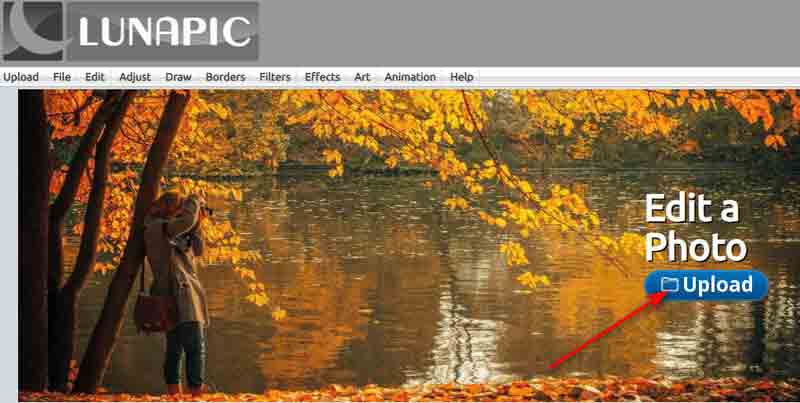
ツールのメインページに到達したら、Upload ボタンをクリックします。この操作でパソコン上のフォルダーが開きます。編集したい写真を探して選択します。
ステップ3. 背景削除ツールにアクセスする
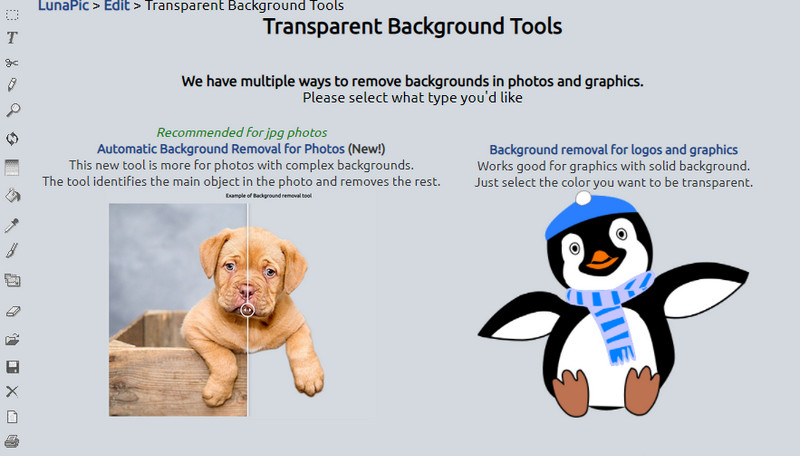
次に、アップロードした写真の情報の上にある Background Removal Tools をクリックします。すると、削除オプションの一覧が表示されます。LunaPic で背景を消去するために、好みの方法を選択してください。
ステップ4. 写真を編集して保存する
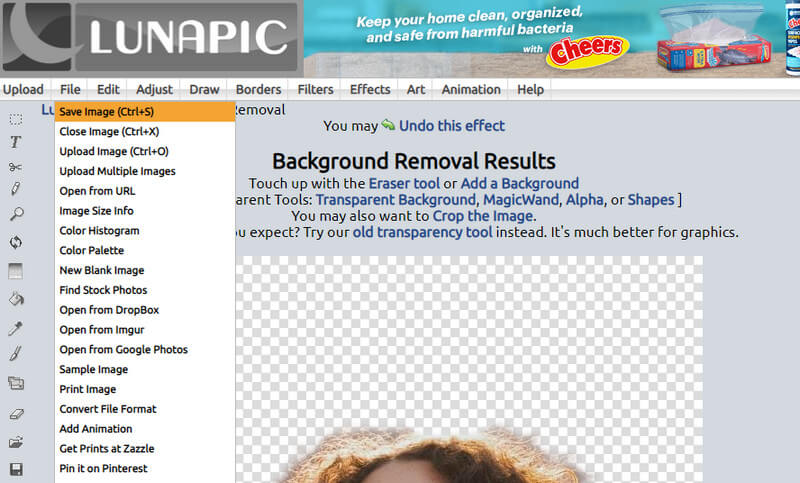
インターフェース上部に編集用の各種オプションが表示されます。境界線の変更、エフェクトの追加、色調整などもこのプログラムで行えます。LunaPic を使って背景を消去し終えたら、File > Save Image と進んで作品を保存します。
パート2. LunaPic のベスト代替プログラム
疑いなく、LunaPic は優れたフォトエディターです。実際、Photoshop と同等の機能や編集能力を提供しています。ただし、多くのユーザーが操作性を難しく感じているのも事実です。その代わりとして、もっとシンプルで使いやすいツールをおすすめします。
そのツールが Vidmore オンラインフリー背景削除 です。同様に、自動および手動の背景削除ツールを備えています。つまり、被写体を瞬時に検出して背景から分離する AI 搭載テクノロジーを採用しています。さらに、被写体のサイズ変更、回転、反転などの操作も可能です。
一方で、LunaPic の代替ツールで背景を取り除く方法は次のとおりです。
ステップ1. LunaPic 代替の Background Eraser にアクセスする
まず、ブラウザを開いてツールの Web サイトにアクセスします。アドレスバーにツール名を入力し、Enter キーを押してメインページに移動します。
ステップ2.写真をアップロードする
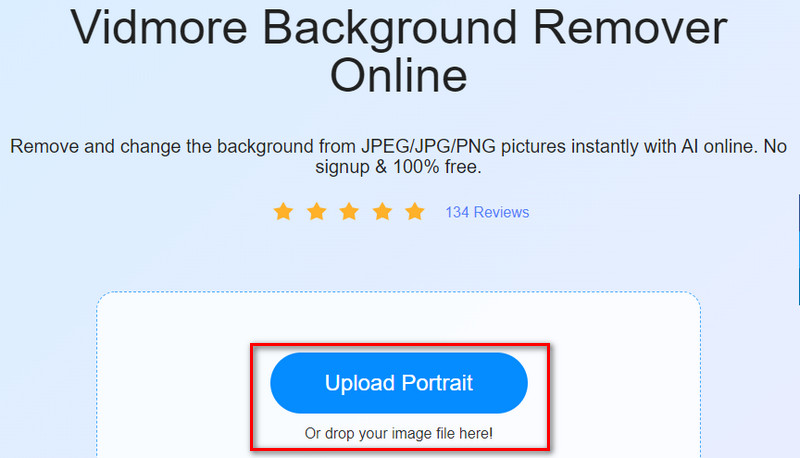
メインページに到達したら、Upload Portrait ボタンをクリックします。この操作でパソコン上のフォルダーが開きます。その後、編集したい写真を探してツールにインポートします。指定されたアップロードエリアにファイルをドラッグ&ドロップしてもかまいません。
ステップ3. 写真を強化する
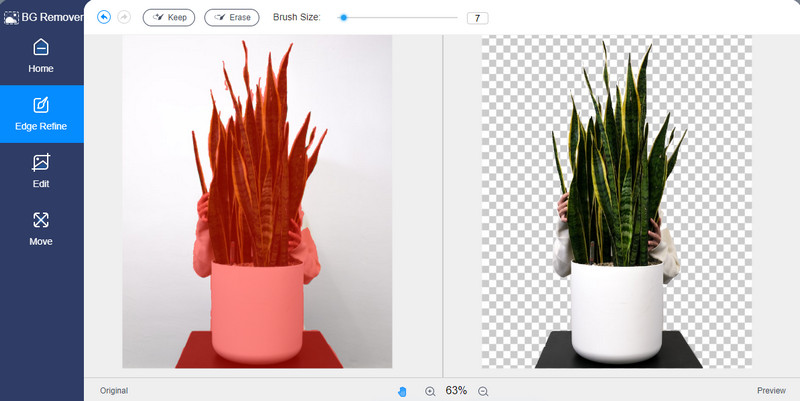
写真がアップロードされると、ツールが自動的に前景と背景を分離します。背景が複雑な場合は、手動削除機能を使って残したい部分・消したい部分を指定できます。きれいに切り抜くために、必要に応じてエッジを微調整することも可能です。
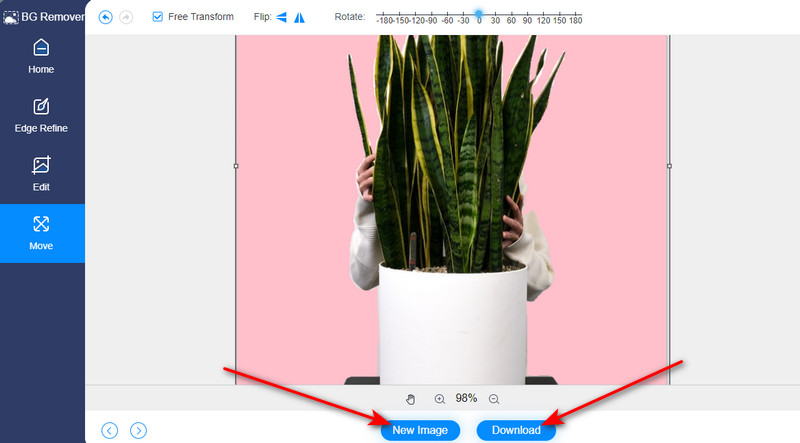
さらに、ブラシや選択ツールのサイズを適宜変更できます。その後、背景を編集して無地の色に置き換えることができます。Move タブでは、被写体をリサイズ、反転、回転させることが可能です。
ステップ4. 満足したら作品を保存する
編集が完了したら、作品を保存します。仕上がりに満足したら、Download ボタンをクリックしてください。別の写真を処理したい場合は、New Image ボタンを押すだけです。新たな写真をアップロードして無料で処理できます。
パート3. Lunapic で背景を削除する際のよくある質問
Lunapic は Android と iOS デバイスで使用できますか?
はい。ブラウザーからは無料で利用できますが、Android と iOS デバイス向けのモバイル版は購入すると利用可能になります。何より素晴らしいのは、フィルター、注釈、エフェクト、アニメーションなどの編集ツールにアクセスできることです。
LunaPic は安全に使えますか?
おそらく、LunaPic の利用について不安があり、そのために今回の問い合わせをされたのだと思います。World of Trust(WOT)の評価によると、LunaPic は 4.5 つ星を獲得しており、安全に利用できるサービスといえます。さらに、スパイウェアやアドウェアに関する報告もありません。そのため、多くのネットユーザーが今もオンライン写真編集のためにこのプログラムを使い続けています。したがって、信頼できて、安定しており、役に立つツールをお探しであれば、LunaPic は写真編集ソフトの候補の中でも最有力の一つとなるはずです。
LunaPic で画像の形を切り抜くにはどうすればよいですか?
LunaPic を使えば、画像をさまざまな形に切り抜くことができるので、創造性を発揮できます。クローバー型、円形、ハート型、鳥のシルエット、四角形、カボチャ型など、数多くの形を作成できます。さらに、形式を問わず、好みの写真を重ねて合成することも可能です。それによって画像全体のビジュアルが向上し、より自由な表現の余地が生まれます。
まとめ
クリエイティビティへの需要が高まる中、写真の背景を削除するスキルは身につけておくべきものです。率直に言えば、Lunapic は背景を消去するうえで実用的なツールのひとつです。驚くべきことに、Lunapic で背景を消去する方法はいくつもあります。自動モードだけでなく、写真の背景を削除するための手動ツールも用意されています。
したがって、自分が使いやすい方法を自由に選択できます。ただし、使いにくいと感じるユーザーもいます。手動で背景を消そうとすると、ページが頻繁に再読み込みされることがあるからです。こうした点が許容できない場合は、オンラインで背景を削除するための最良の代替ツールである Vidmore Background Remover Online に乗り換えるとよいでしょう。