手間なく画像の画質を下げる方法(2025年おすすめツール)
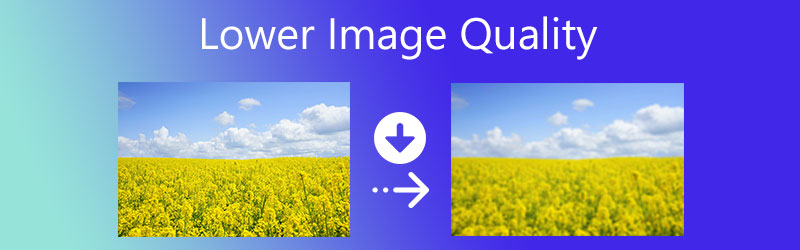
画像は、忘れられない出来事や美しい場所を記録するなど、私たちの日常生活の一部となっています。一方で、画像にはさまざまなファイルサイズがあり、そのためにデバイスのメモリを多く消費し、動作が遅くなる原因にもなります。ご存じのとおり、ストレージをうまく管理できれば、デバイスのパフォーマンスは向上します。うれしいことに、大切な写真を削除する必要はありません。
画像の画質を下げることで、写真のサイズを小さくすることができます。そうすることで、使用するディスク容量を大幅に減らし、デバイスをより快適に動作させられます。そこで、写真を削除することなくデバイスのディスク容量を管理できるよう、最高の低画質画像メーカーツールをまとめました。以下のリストを詳しく見ていきましょう。

パート1:最高の画質低下ツールで画像の画質を下げる方法
最初にご紹介するのはFree Image Compressor Onlineです。これは、あらゆる画像形式の写真を素早く簡単に圧縮できる、ウェブベースのプログラムです。人工知能(AI)技術が組み込まれているため、このようなことが可能になっています。実際、JPEG、JPG、PNG、GIF など、多くの形式をサポートしています。また、元の画質を保ったまま、画像ファイルのサイズを圧縮・縮小できます。
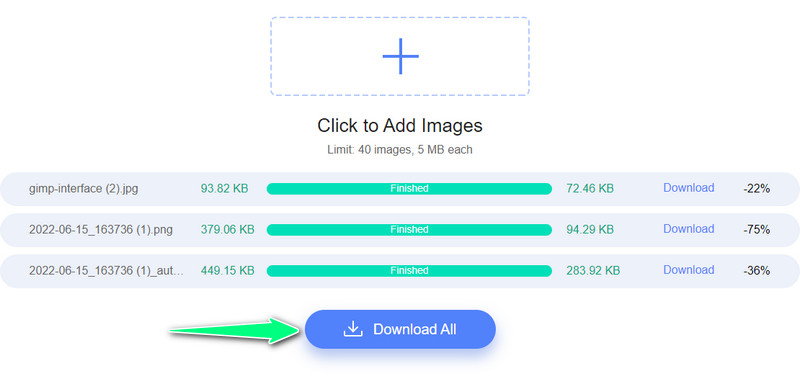
さらに、このツールは写真のファイルサイズを最大 80% まで削減でき、メディアサイズとしては非常に大きな圧縮率です。デスクトップやモバイルデバイスのディスク容量を、より多く空けることができるでしょう。加えて、一括処理機能により、複数の形式の写真を同時に処理できます。ここからは、このプログラムを使って画像の画質を下げる方法をご紹介します。
ステップ1. まず、お好みのブラウザを起動し、アドレスバーにツールのリンクを入力します。その後、プログラムのメインページにアクセスできます。
ステップ2. メインページにある+ボタンをクリックし、圧縮したい写真を追加します。あるいは、写真をプログラム画面に直接ドラッグ&ドロップしてもかまいません。

ステップ3. 写真のアップロードが完了すると、自動的に圧縮が行われます。元のファイルサイズと新しいファイルサイズが表示されるはずです。最後に、Download Allボタンをクリックして、圧縮された写真を取得・ダウンロードします。
パート2:画像の画質を下げる別の 4 つの方法
写真のファイルサイズを小さくする、あるいは縮小するためのほかの方法を探しているかもしれません。さっそく、注目すべき優秀なツールをチェックしていきましょう。
1. ILoveIMG
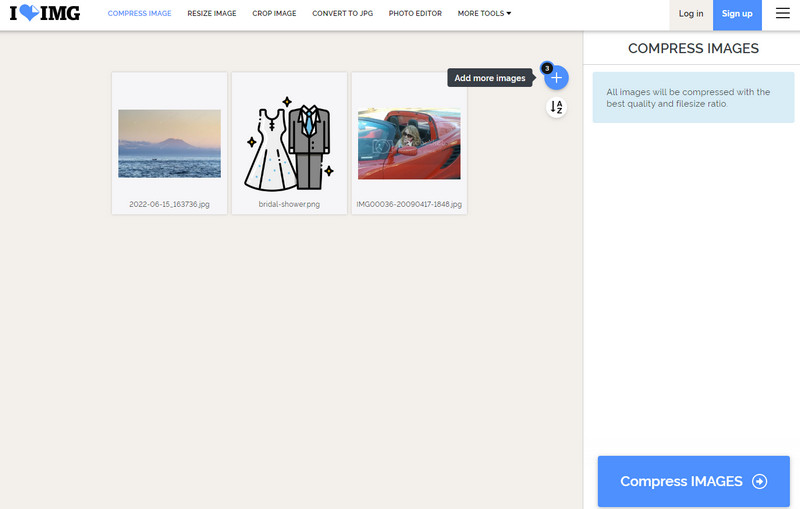
ILoveIMG は、ブラウザ上で動作するツールで、写真のファイルサイズを小さくして、スマホやパソコンの空き容量を増やすことができます。最初の解決策と同様に、一括圧縮に対応しており、複数の画像を同時に処理できるため、時間と手間を節約できます。多くの類似プログラムがローカルドライブからの写真アップロードに対応しているのに対し、このプログラムは Dropbox や Google Drive からの画像ファイルのアップロードにも対応しています。さらに、インターフェースがシンプルでわかりやすく、素早く簡単にファイルサイズを減らせます。以下の手順に従って、画像の画質を下げる方法を学びましょう。
ステップ1. パソコンの任意のブラウザで、このプログラムの公式サイトにアクセスします。
ステップ2. 次に、Select imagesボタンをクリックし、縮小したい写真をアップロードします。
ステップ3. アップロードが完了したら、画面右下のCompress IMAGESボタンをクリックします。その後、圧縮された写真をダウンロードします。
2. JPEG-OPTIMIZER
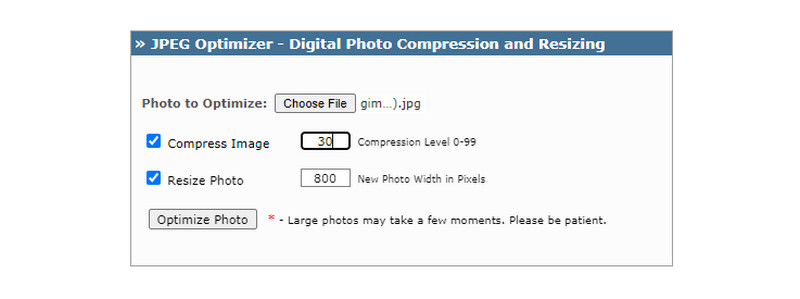
JPEG-OPTIMIZER を使って、画質を保ったまま画像サイズを縮小することもできます。このツールの特徴は、圧縮率を 0 から 99 まで自由に設定できることに加え、幅(ピクセル数)を変更して新しい画像サイズを指定できる点です。低画質の画像を作成する方法を知りたい場合は、以下の簡易ガイドを参照してください。
ステップ1. まず、ツールの公式サイトにアクセスし、Choose Fileボタンをクリックして目的の写真をアップロードします。
ステップ2. 続いて、Compress Image and Resize Photoのチェックボックスにチェックを入れます。
ステップ3. その後、希望する圧縮率と、新しい写真の幅(ピクセル数)を入力します。
ステップ4. 最後に、Optimize Photoボタンを押して、アップロードした画像のファイルサイズを縮小します。
3. PNGOUTWin
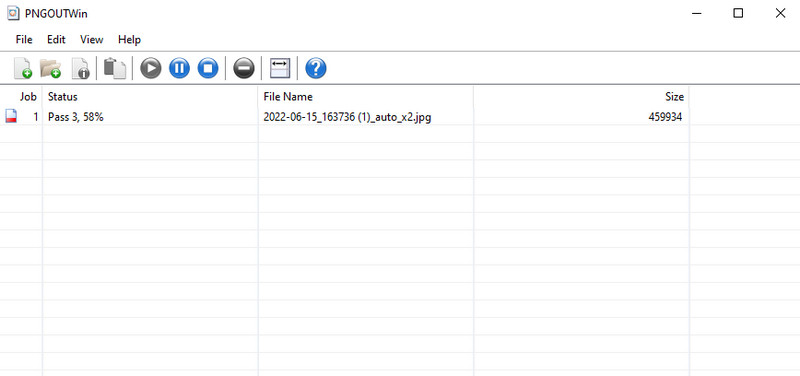
常にインターネットに接続できるとは限らないかもしれません。しかし、心配はいりません。PNGOUTWin を使えば、オフラインで画像ファイルを圧縮できます。このプログラムはユーザーフレンドリーなインターフェースを備えており、画像を簡単に縮小できます。以下のチュートリアルに従って、画質を保ったまま画像サイズを小さくする方法を確認してください。
ステップ1. 公式サイトからプログラムを入手し、パソコンにインストールして起動します。
ステップ2. 次に、Fileをクリックし、New File Conversionを選択します。その後、圧縮したい写真を追加します。
ステップ3. 追加した写真は、自動的にツールによって圧縮されます。
4. JPEG Compressor
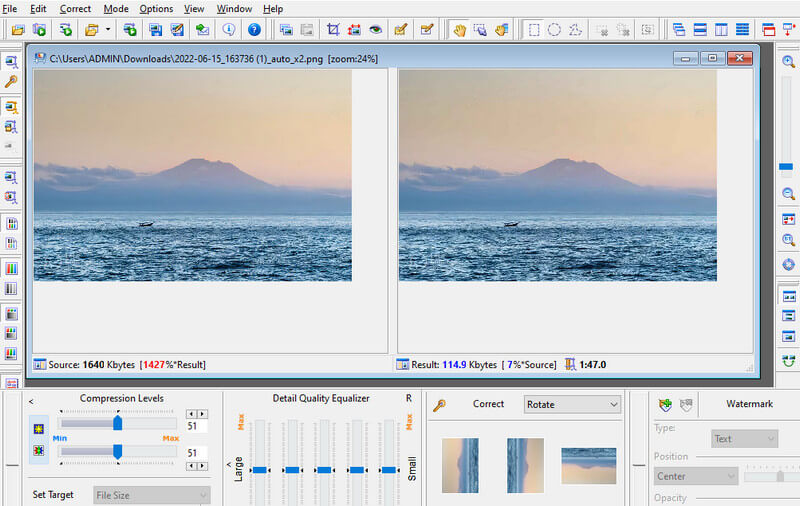
画像の画質を下げるための、もう一つのオフライン向けプログラムが JPEG Compressor です。これはデスクトップ用のソフトウェアで、写真をすぐに圧縮できます。同様に、ニーズに応じて画像サイズを指定することも可能です。以下の手順を読んで、画像の画質を下げる方法を学びましょう。
ステップ1. ソフトをダウンロードしてインストールし、その後パソコンで JPEG Compressor アプリを起動します。
ステップ2. 圧縮したい写真を追加すると、プレビュー付きで自動的にファイルサイズが縮小されます。
ステップ3. 最後に、編集済みの写真をデバイスに保存します。
パート3:画質を下げることに関するよくある質問
JPG ファイルのサイズを 100 KB にまで小さくできますか?
はい、可能です。特に写真のファイルサイズが1MB未満であれば、そのようなことも起こり得ます。あるいは、希望するファイルサイズになるよう圧縮率を指定できる圧縮ツールを使用する方法もあります。
圧縮すると写真の画質は落ちますか?
はい。圧縮を行うと写真の画質は低下します。しかし、Free Image Compressor Online を使えば、画質を落とさずに写真のファイルサイズを小さくすることができます。ただし、圧縮率を極端に高く(強く)設定して写真を圧縮すると、写真の画質は大きく低下することを覚えておいてください。
リサイズすると画像の画質は良くなりますか?
はい。ほとんどの写真拡大アプリは、その逆ではなく、写真の画質を向上させるのに役立つはずです。
まとめ
以上が、写真圧縮を快適に行える画像品質低下ツールです。これらのツールを使えば、デバイス上のディスク容量を確保し、動作をスムーズにしてパフォーマンスを向上させることができます。複数のツールを知っておくことで、実際に試しながら自分に最も合ったツールを選べるのも利点です。