より簡単に写真編集ができる Lightroom 代替ソフト ベスト 5
Adobe Lightroom は高度な画像編集ソフトウェアです。多彩な画像編集機能を備えており、優れた魅力的な写真を仕上げることができます。また Lightroom は、カラーグレーディング、ディテールの強調、レンズ補正、トーン補正などにも最適です。このプログラムを使えば、編集工程のあとに望みどおりの結果を得られると言えるでしょう。
しかし、このソフトを使用する際にはいくつかの欠点に直面する可能性があります。習得が難しく、初心者には向いていません。また、完全に無料というわけではなく、すべての機能にアクセスするには高額なプランに加入する必要があります。そのため、より効率的に編集できるソフトに乗り換えたい場合は、本記事を読み進めてください。デバイスで利用できる優秀なLightroom の代替ソフトを厳選してご紹介します。その中から、自分の求める仕上がりを得るために使えるベストなエディターを選択できるでしょう。本記事を読み進めて、内容をしっかり押さえてください。

パート 1. Lightroom の代替が必要な理由
ユーザーが Lightroom の代替を求める理由はいくつかあります。ご存じのとおり、このソフトには高度な画像編集機能が多数搭載されており、プロではないユーザーにとっては複雑で分かりにくいものです。習得が難しいため、誰もがうまく使いこなせるわけではありません。さらに、無料体験版は 7 日間しか利用できません。その後も継続して使うには、高額なサブスクリプションプランに加入する必要があります。
さらに、このプログラムはマシンへの負荷が大きいという問題もあります。バグや不具合、クラッシュなどのトラブルを避けるには、高性能でスペックの高いコンピューターが必要です。したがって、Lightroom の代わりになる優れた画像編集ソフトを探しているなら、次のセクションへ進んで詳しく確認してみてください。
パート 2. 優秀な Lightroom 代替ソフト 5 選
以下の情報をチェックして、信頼性の高い Lightroom 代替ソフトをすぐに見つけましょう。
1. Luminar Neo
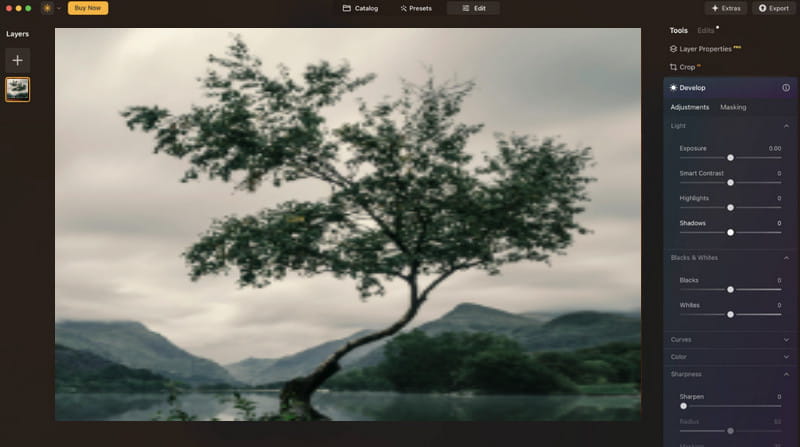
価格: 価格は $69.00 から
デバイスで使える Adobe Lightroom の最高の代替ソフトのひとつが Luminar Neo です。このソフトウェアは、より優れたスムーズな写真編集を実現するために、人工知能(AI)によって強化されています。魅力的な仕上がりを生み出す高度な編集機能も多数搭載されています。画像から背景を削除したり、邪魔な要素を消去したり、ライティングを調整したりと、さまざまな操作が可能です。さらに、編集した写真を最高画質で保存できる点も大きな強みで、満足度の高い閲覧体験が得られます。そのため、写真をより美しく仕上げるために Lightroom に代わる優れたソフトを求めているなら、Luminar Neo の導入を検討する価値は十分にあります。
メリット
- このプログラムは、画像を向上させるために必要な機能をすべて備えています。
- ダウンロードとインストールが簡単です。
- ソフトウェアの全機能を確認できる 14 日間の無料体験版があります。
デメリット
- 一部の AI 搭載ツールは十分に性能を発揮していません。
- 多数のファイルを扱うと、動作の遅延や不具合が発生することがあります。
- エディターのプロ版は価格が高めです。
2. ON1 Photo RAW
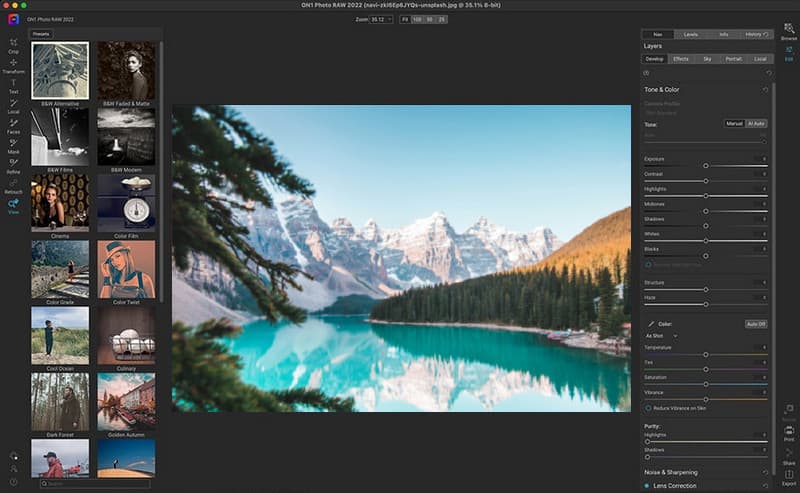
価格: 価格は $99.99 から
次にご紹介する Lightroom の代替ソフトが ON1 Photo RAW です。こちらも高度な画像編集プログラムの一つで、写真をより良く仕上げるために必要な機能を一通り備えています。テキストの追加、レタッチによる画質の改善、トリミングなど、さまざまな編集が可能です。さらに、高度な編集ソフトでありながら画面レイアウトはシンプルでわかりやすく設計されているため、どのレベルのユーザーでも扱いやすいのが特徴です。
メリット
- 明るさ、ホワイトバランス、彩度、コントラスト、シャドウなど、あらゆる要素を調整できます。
- 画像エディターは簡単にダウンロードしてインストールできます。
- デザインがシンプルでわかりやすいです。
デメリット
- 読み込みに時間がかかる場合があります。
- リソース消費が大きいため、高性能なコンピューターが必要です。
- プレミアム版は一部のユーザーには手頃とは言えない価格です。
3. Apple Photos
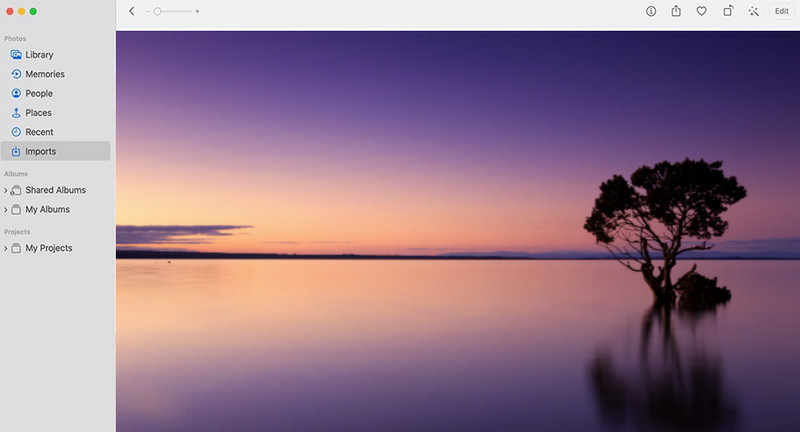
価格: 無料
Mac で無料の Lightroom 代替を探しているなら、標準搭載の「写真」アプリを利用できます。このアプリには、写真を補正するための基本的な編集機能が用意されています。さまざまなエフェクトやフィルターを適用したり、トリミング、反転、回転などの操作が行えます。なにより、あらかじめインストールされているソフトなので、別途ダウンロードする必要がない点がユーザーにとって便利です。
メリット
- このエディターには、魅力的な画像に仕上げるための基本的な編集機能がすべて備わっています。
- Mac に標準搭載されているソフトのひとつなので、簡単にアクセスできます。
- 保存処理が高速です。
デメリット
- 高度な写真編集機能が不足しています。
- レイヤー機能には対応していません。
- レンズ補正機能がありません。
4. Affinity Photo
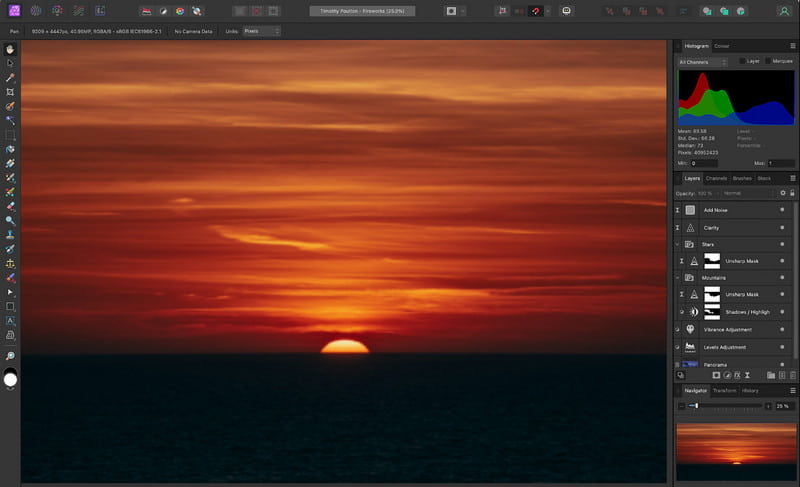
価格: 価格は $69.99 から
それでもまだ Lightroom の代替ソフトが必要な場合は、Affinity Photo を使用してみてください。Lightroom と同様に、上級者向けから基本的な編集まで、幅広い機能を備えています。トリミング、フィルター、エフェクト、テキスト追加、カラーグレーディングなど、さまざまな編集が可能です。さらに、Affinity Photo で画像の背景を削除することもできます。オーバーレイにも対応しているため、元のファイルを損なうことなく画像を編集できます。加えて、Lightroom と比べると 30 日間の無料体験版が用意されており、より長く機能を試せる点も魅力です。
メリット
- このエディターには、魅力的な画像に仕上げるための基本的な編集機能がすべて備わっています。
- Mac に標準搭載されているソフトのひとつなので、簡単にアクセスできます。
- 保存処理が高速です。
デメリット
- 高度な写真編集機能が不足しています。
- レイヤー機能には対応していません。
- レンズ補正機能がありません。
5. Polarr
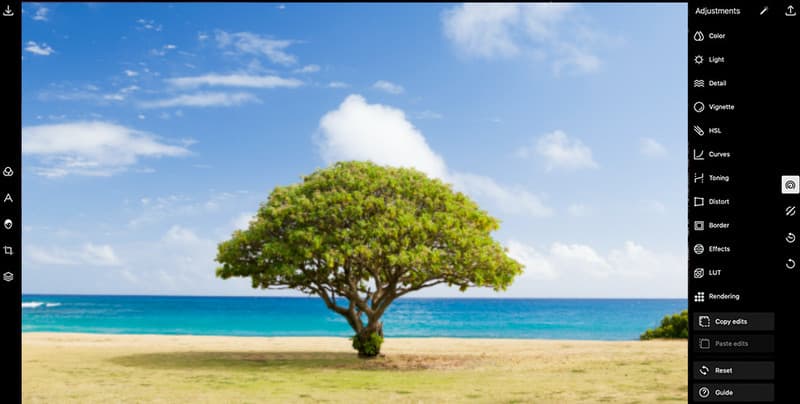
価格: 無料
オンラインで画像編集をしたいですか?その場合は Polarr を利用しましょう。これはブラウザベースの編集ツールで、さまざまな機能を使って画像を補正できます。テキストの追加、トリミング、ライティング、色、トーンの調整などが行えます。シンプルなデザインで、全機能を直感的に操作できる点も高評価です。そのため、このツールを Adobe Lightroom の代替として使用することができます。
メリット
- この画像エディターは、満足のいく画質で編集済みの画像を保存できます。
- インターフェースがシンプルで操作しやすいです。
- あらゆるブラウザで利用できます。
デメリット
- 安定した高速なインターネット接続が必要です。
- 一部の機能は十分にうまく動作しません。
パート 3. 追記:画像編集に最適なオンラインツール
優れた画像を作成するための最適なツールをお探しですか?その場合は、このセクションでオンラインで利用できる便利なエディターをいくつかご紹介します。
1. Vidmore 無料画像アップスケーラー(オンライン)
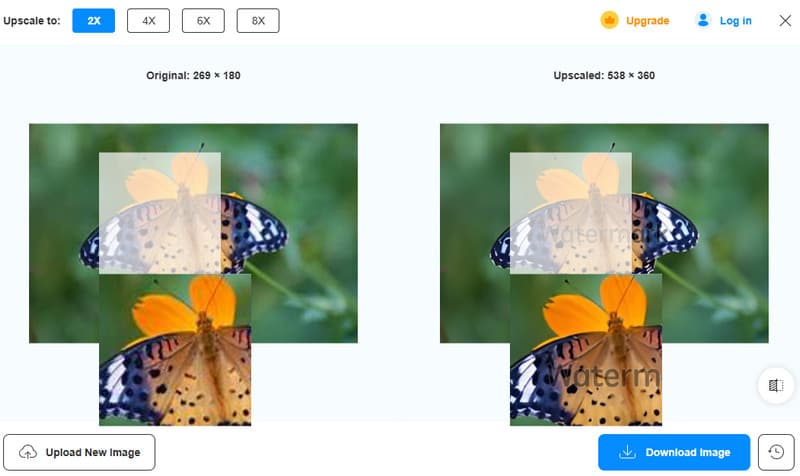
画像をより鮮明でシャープにしたいですか?その場合は、Vidmore オンラインフリー 画像アップスケーリング が役に立ちます。この写真編集ツールを使えば、画像を 2 倍、4 倍、6 倍、8 倍まで拡大して高画質化できます。それにより、拡大後の画像クオリティが向上することが期待できます。さらに、このツールは直感的なインターフェースを備えているため、すばやく画像をアップスケールできます。バッチアップスケール機能を使えば、複数の画像を一度にアップロードして時間を節約することも可能です。加えて、保存後の画像には透かしが入らない点も魅力です。したがって、より快適な閲覧のために写真を向上させたい場合は、このツールの利用を検討してみてください。
2. Vidmore 無料ウォーターマーク削除ツール(オンライン)
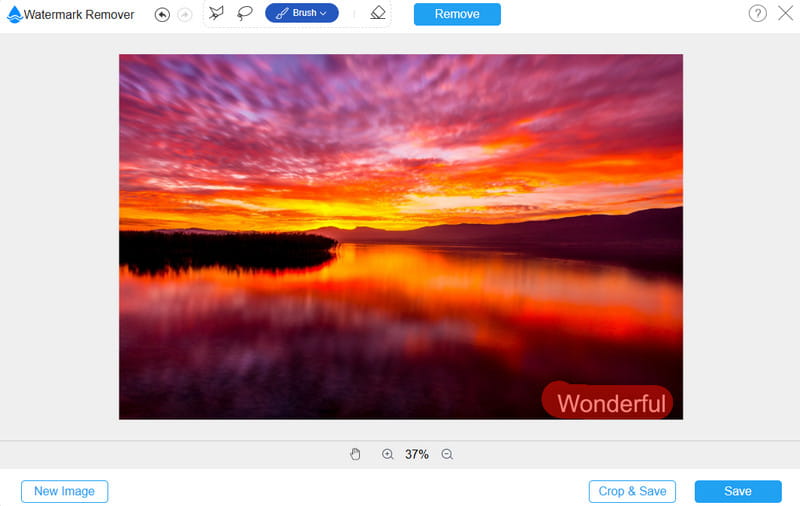
画像にウォーターマークが入っていると、写真を存分に楽しめないことがあります。そこで、おすすめしたいのが Vidmore Free Watermark Remover Online です。このツールを使えば、写真に含まれるウォーターマーク、ロゴ、テキスト、ステッカーなど、不要な要素を簡単に取り除けます。また、要素を削除するためのツールとして、ブラシ、なげなわ、多角形の 3 種類が用意されています。これにより、どのような方法でオブジェクトを取り除きたい場合でも、望みどおりの結果を得ることができます。最後に、削除処理が高速で完了するため、あらゆるユーザーにとって使いやすいツールとなっています。
3. Vidmore 背景リムーバー(オンライン)
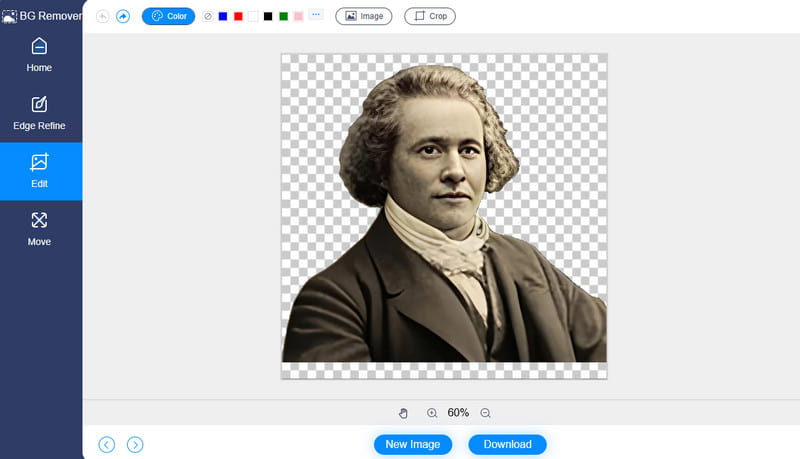
もう一つの便利な写真編集ツールが、Vidmore オンラインフリー背景削除 です。このツールは、写真から背景を削除したい場合に最適です。高速な背景削除処理により、数秒で結果を得ることができます。また、用途に応じて背景色を変更することも可能です。別の写真を背景として使用することもできます。処理の途中で、不要な部分を取り除くためのトリミング機能も利用できます。そのため、画像の背景を透過にしたい場合、このツールはまさにうってつけと言えるでしょう。
まとめ
以上です。Lightroom の最適な代替ソフトを探しているなら、本記事の内容を一通り読んでみてください。各エディターの長所や短所、価格情報も把握できるため、自分に最も合った画像編集ソフトを見極めるのに役立ちます。加えて、ブラウザ上で完結に画像編集を行いたい場合は、Vidmore Free Image Upscaler Online、Vidmore Free Watermark Remover Online、Vidmore Background Remover Online など、利用できるツールがいくつかあります。これらのツールを活用すれば、編集後に優れた画像を仕上げることができるでしょう。