Let's Enhance とは:本当に評判どおりなのか【レビュー】
「Let's Enhance」は、画像の強化とアップスケーリングに役立つ優れたツールです。このツールを使えば、より快適に閲覧できる高品質な写真を生成できます。さらに、このツールを利用すると、より多くの機能にアクセスできる点も魅力です。この写真強調ツールについて詳しく知りたい場合は、本レビューをチェックするのが最適です。機能、長所、短所、パフォーマンスを余すことなく紹介します。その後、画像をさらに向上させるために利用できる別のツールも併せてご紹介します。さっそく本レビューを読み進め、詳細を確認してみてください。

ページコンテンツ
パート 1. Let's Enhance とは
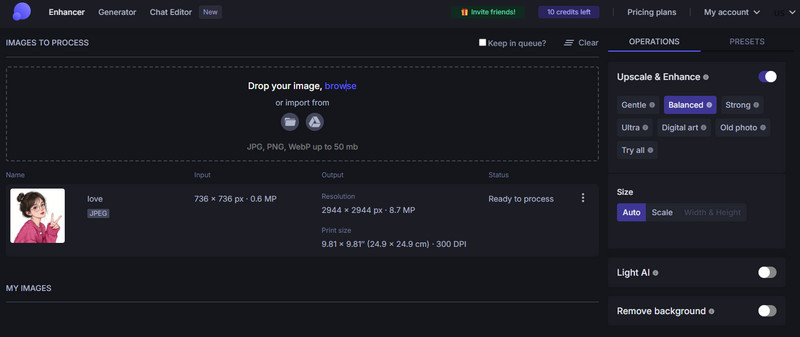
Let's Enhance IO はクラウドベースの AI 搭載フォトエディターで、デジタル画像の品質を大幅に向上させることを目的としています。主な機能は画像のアップスケーリングであり、従来のリサイズ手法でよく起こるぼやけやディテールの欠落を招くことなく、解像度と画素数を増やすことができます。さらに、数百万枚の写真で学習した高度な機械学習モデルを活用することで、低解像度の画像を的確に解析し、欠けているディテールを再構築して、プロのデザイン制作、大判印刷、EC 用途にも適したシャープで高精細な画像を生成できます。
Let's Enhance の機能
このツールを使用することで、さまざまな機能にアクセスできます。すべての機能を知りたい場合は、以下の情報をお読みください。
AI 画像アップスケーラー
本ツールの中核機能は、AI 駆動テクノロジーのサポートにより画像を強化・アップスケーリングすることです。これにより、満足度の高い閲覧体験のために、写真のベストバージョンを得ることができます。特に優れている点は、最大 4K まで画質を引き上げられることです。さらに、写真のアップスケーリング手順はシンプルなため、熟練者はもちろん、初心者にも理想的なツールと言えます。
背景の削除
このツールのもうひとつの機能は、画像から背景を削除できることです。透明な背景の写真を取得したい場合に最適な機能です。加えて、この機能を使えば、好みに応じて写真の背景を別のものに変更することもできます。
カラー強調
画像を改善するもうひとつの方法は、ツールの「カラー強調」機能を利用することです。この機能により、AI が自動的に画像の色味やシャープネスを強化してくれます。この機能を使うことで、最終結果が見栄えのする、満足度の高い仕上がりになることを期待できます。
さまざまな画像形式に対応
Let's Enhance IO は各種画像形式にも対応しています。入力形式としては、JPG、PNG、WebP 形式の画像をアップロードできます。一方、出力時には JPG または PNG 形式で保存可能です。この機能により、画像を確実に保存でき、互換性の問題を回避できます。
バッチ処理に対応
このツールを強力なものにしている要素のひとつが、バッチ処理サポートです。複数枚の画像を一度に扱いたい場合に最適な機能です。多数の画像を一括で拡大できるため、大幅な時間短縮につながります。さらに、画像解像度の向上処理が高速な点も優れており、すべてのユーザーにとって使い勝手のよいツールとなっています。
これらの機能により、本ツールが理想の結果を得るための、優れた画像アップスケーラー兼エンハンサーのひとつであることがわかります。したがって、画像を扱う際には、このツールの利用を検討するとよいでしょう。
パート 2. Let's Enhance の詳細レビュー
写真強調プロセス
このツールを使用すれば、写真の強化は簡単です。画像を改善し、より良い体験のために最高の品質へと導いてくれます。さらに、背景の削除、色やトーンの調整、出力形式の指定なども可能です。また、「バランス」「古い写真」「強力」「ウルトラ」など、用途に応じた強調モデルを選択して写真を処理することもできます。これにより、アップスケーリング後に必要な仕上がりを確実に得られます。画像強調における本ツールの実力を確認したい場合は、以下の手順を参考にしてください。
ステップ 1. ブラウザーを開き、Let's Enhance の公式サイトにアクセスします。その後、「Browse」オプションをクリックし、アップスケーリングしたい画像をアップロードします。
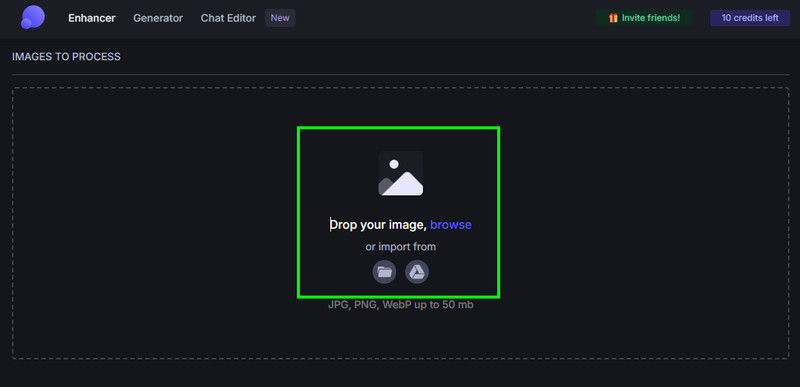
ステップ 2. 画面右側のインターフェースから、希望するアップスケーリングモデルやオプションを選択します。必要に応じて、画像の背景を削除することもできます。
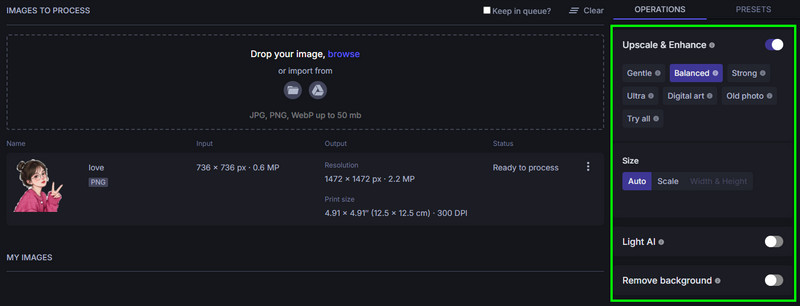
ステップ 3. 続いて、下部にある Enhance ボタンをクリックして、画像強調プロセスを開始します。数秒後、結果が画面に表示されます。
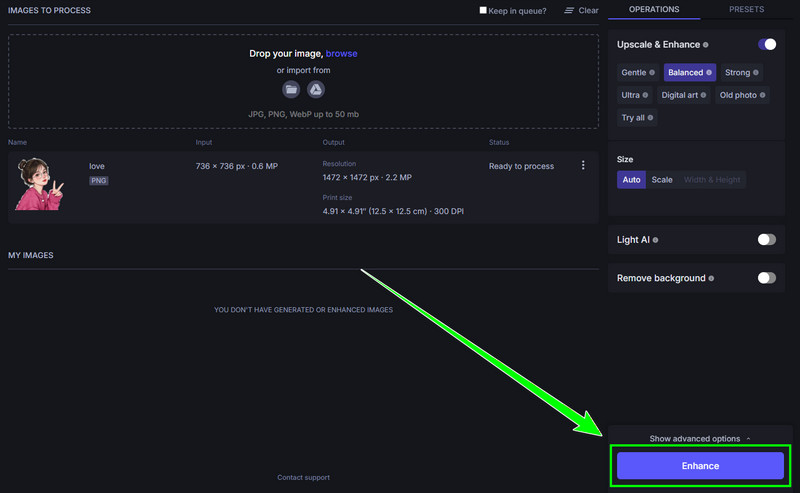
ステップ 4. 最後に、ドロップダウン ボタンをタップして、強化された画像をダウンロードし、コンピューターに保存します。
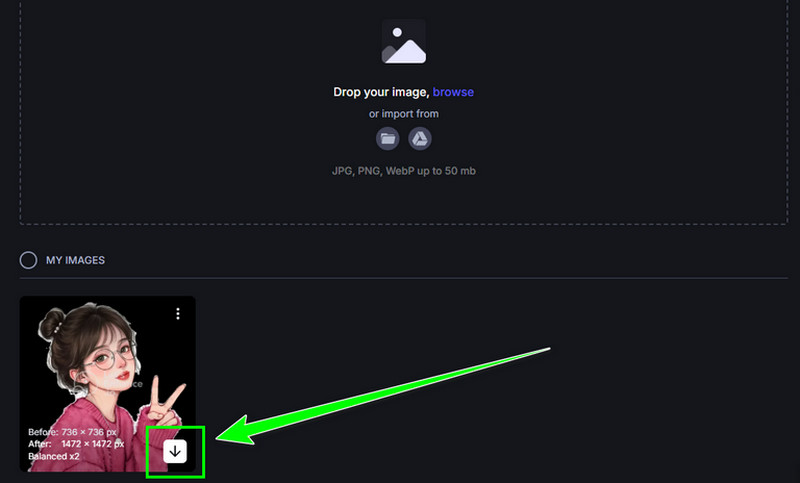
写真強調パフォーマンス
Let'sEnhance の写真強調性能は、強力な AI 駆動能力によって特徴づけられます。このツールは、低品質の写真を安定して高解像度かつプロレベルのアセットへと変換します。さらに、学習済みモデルを用いてシャープなディテールや質感を知的に再構築することで、一般的に発生するピクセル荒れを伴うことなく、最大 16 倍までのアップスケーリングを実現します。解像度向上に加え、色味やライティングを自動で補正して鮮やかさを高め、デジタルノイズや粒状感を効果的に低減し、ぼやけた部分やソフトフォーカスの領域を重点的にシャープにすることで、クリアでディテール豊富、かつ洗練された最終画像を生成します。
写真強調の料金
このツールは、付与されるクレジットを利用することで、無料で写真を強調することができます。ただし、多数の写真を強調したい場合は、追加のクレジットを購入する必要があります。料金について詳しく知りたい場合は、以下の表を確認してください。
| プラン | スターター | プロ | マックス |
| 価格 | $9.00 | $24.00 | $34.00 |
| 含まれる内容 | • 未使用クレジットを最大 600 まで保存可能。
• 未使用クレジットは翌月に繰り越し。
• 最大 256 メガピクセルまでアップスケーリング可能。 • Unused credits roll over. • Upscale up to 256 megapixels • 3か月間の無制限ストレージ • 最大6,400万画素または50MBまでの写真を入力可能 • AIアートを生成 • 背景を削除 • 優先的な高画質化処理 • チャットサポート • 新機能への先行アクセス | • 未使用クレジットを最大1800ポイントまで保存可能. • Unused credits roll over. • 最大3億5,000万画素までアップスケール可能 • 6か月間の無制限ストレージ • 最大6,400万画素または50MBまでの写真を入力可能 • AIアートを生成 • 背景を削除 • 優先的な高画質化処理 • チャットサポート • 新機能への先行アクセス | • 未使用クレジットを最大3000ポイントまで保存可能. • Unused credits roll over. • 最大5億1,200万画素までアップスケール可能 • 6か月間の無制限ストレージ • 最大6,400万画素または50MBまでの写真を入力可能 • AIアートを生成 • 背景を削除 • 優先的な高画質化処理 • チャットサポート • 新機能への先行アクセス • いつでもダウングレード、アップグレード、または解約が可能 |
Let’s Enhance の利点
- シンプルなレイアウトのおかげで、ツールは使いやすいです。
- 複数の画像を同時に処理できます。
- このツールはプロレベルの画質を出力できます。
- あらゆるウェブプラットフォームから利用できます。
- このソフトウェアは、滑らかな画像強調を行うAI技術を搭載しています。
Let’s Enhance の欠点
- 特にインターネット接続が不安定なとき、強調処理が遅くなることがあります。
- より多くの画像を強調するには、クレジットを購入する必要があります。
パート 3. Let's Enhance のベストな代替ツール
Let's Enhance は画像の強調とアップスケーリングに優れたツールですが、完全に無料というわけではありません。また、処理に時間がかかる場合もあります。もし最適な代替ツールをお探しなら、Vidmore オンラインフリー 画像アップスケーリング の利用をおすすめします。このツールは処理速度が速いため、画像を即座にアップスケーリングできます。さらに、インターフェースもよりわかりやすく設計されており、すべてのユーザーにとって理想的なツールです。最大の特長は、元画像より最大 8 倍良い品質で写真をアップスケーリングできる点です。複数の画像を同時に処理することも可能で、短時間で一括保存できます。したがって、このツールは写真を素早く、かつスムーズに強調する点で優れていると言えるでしょう。
その他の機能
- 処理後は、非常に高品質な画像を提供できます。
- 完全無料で利用できます。
- 高速な画像強調方法を提供できます。
- このツールはあなたのデータを安全に保護できます。
画像の強調を始めるには、以下の手順を参照してください。
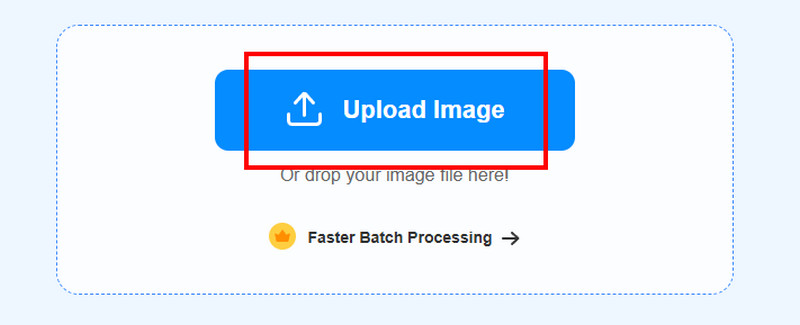
ステップ 1. Vidmore Free Image Upscaler Online の公式サイトにアクセスします。その後、「Upload Image」ボタンをクリックして、アップスケーリングしたい写真を挿入します。
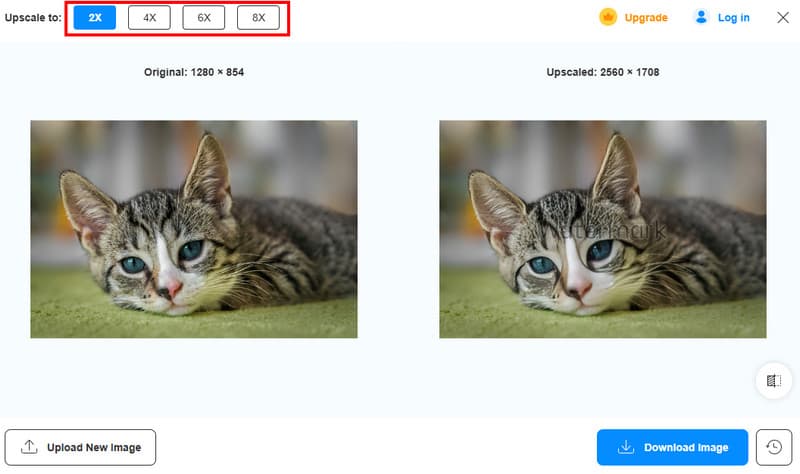
ステップ 2. 続いて、Upscale to オプションに移動し、写真を 2×、4×、6×、8× のいずれかにアップスケーリングします。
ステップ 3. 処理が完了したら、下部の Download Image ボタンをクリックして、写真をデバイスに保存します。
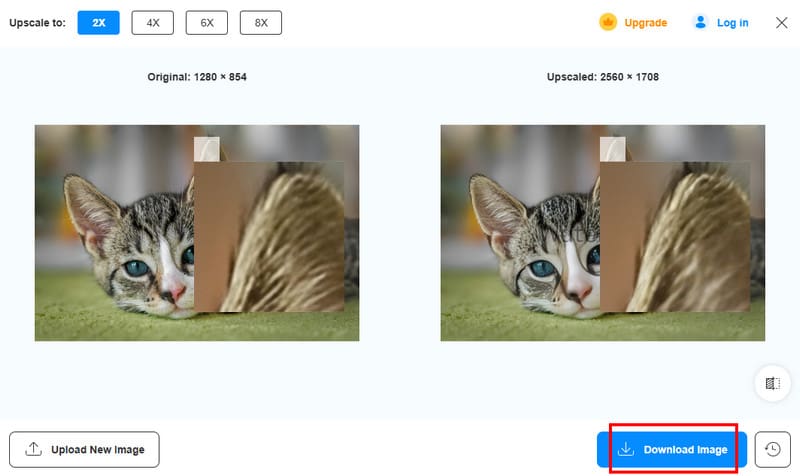
この Let's Enhance の代替ツールを使用した後でわかるように、本ツールは無料でより良い結果を提供できる点で優れています。したがって、望みどおりの結果を得るために、このツールの利用を検討してください。
パート 4. Let's Enhance レビューに関する FAQ
Let's Enhance は安全に使えますか?
もちろんです。このツールは安心してご利用いただけます。お客様の許可なく、データが他者と共有されることは決してありません。
写真の強調は簡単ですか?
使用するツールによって異なります。画像を改善・強化するためのシンプルな方法を求めているなら、Vidmore Free Image Upscaler Online のような総合的なツールにアクセスする必要があります。このツールを使えば、特に難しいこともなく、望みどおりの出力結果を得ることができます。
なぜ Let's Enhance ツールを使うべきなのですか?
画像の解像度を上げることが主な目的であれば、このツールを使用する必要があります。このツールを使うことで、写真をより鮮明かつ詳細にでき、より良い視聴・閲覧体験につながります。
まとめ
この詳細なLet's Enhance レビューを通じて、機能、長所、短所、パフォーマンス、その他の重要な要素を理解できたはずです。また、画像強調のための具体的な使い方も学びました。さらに、画像を無料で高品質に改善できる最良の代替ツールをお探しの場合は、Vidmore Free Image Upscaler Online の利用をおすすめします。このツールは画像を 8 倍までアップスケーリングできるため、非常に強力な写真強調ツールと言えます。